
01/04/2009
Crear una escena limpia, con un fondo que se extiende hasta el infinito, es una de las técnicas más buscadas por artistas 3D, especialmente para la presentación de productos, modelos de personajes o animaciones abstractas. Este efecto, comúnmente conocido como fondo de estudio o ciclorama, permite centrar toda la atención en el sujeto principal sin las distracciones de un horizonte o los bordes de un plano. Sin embargo, lograr un verdadero plano infinito en Blender puede ser un desafío. Los métodos más obvios, como usar un plano curvado o simplemente escalarlo masivamente, presentan problemas con la rotación de la cámara y la iluminación. Afortunadamente, existen técnicas mucho más robustas y profesionales para conseguir este resultado impecable, especialmente utilizando el motor de renderizado Cycles. En esta guía completa, exploraremos desde el truco más sencillo hasta la solución definitiva utilizando el Compositor y las herramientas de renderizado avanzado de Blender.
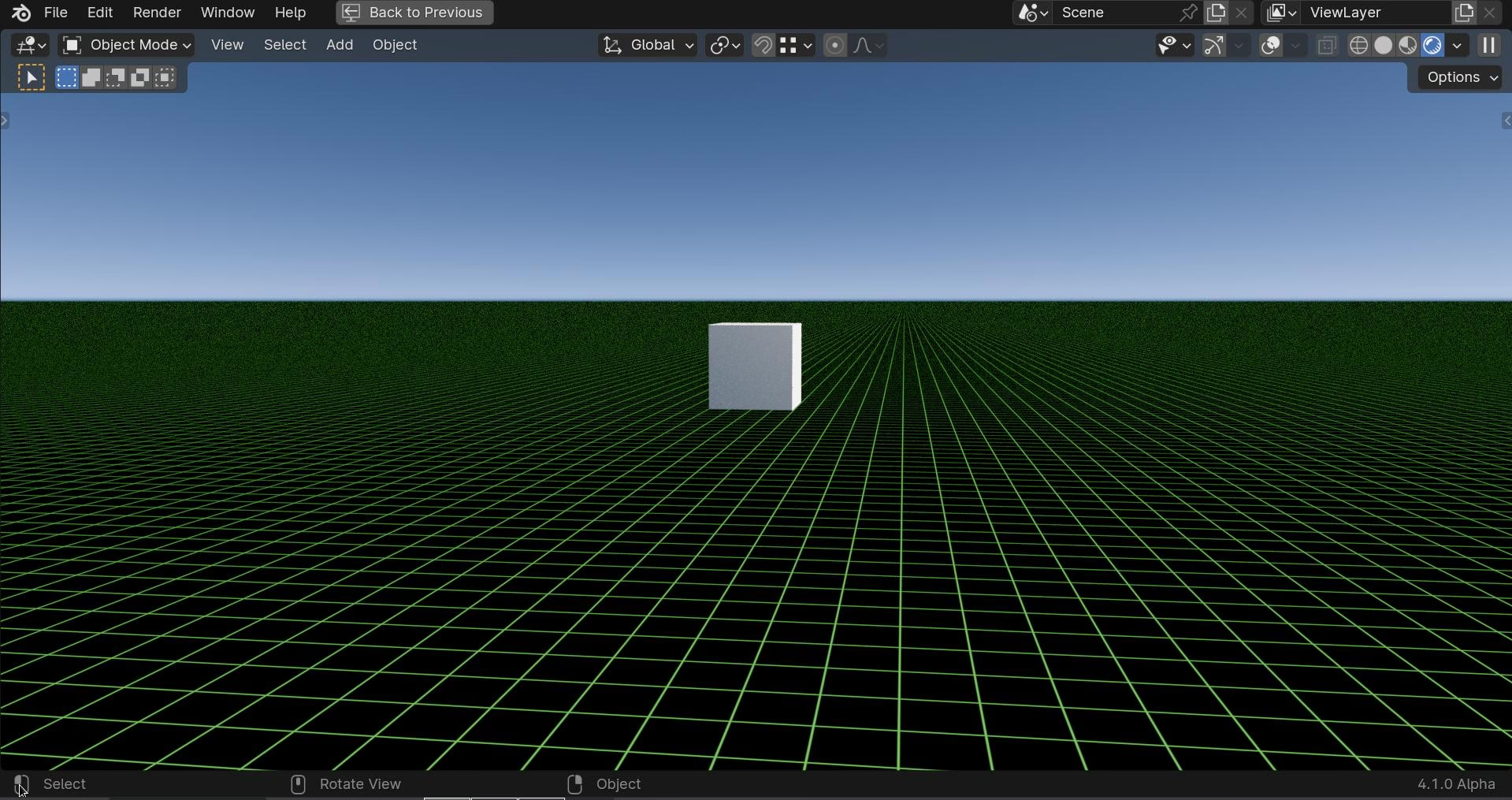
- El Desafío del Horizonte Infinito en Blender
- Método 1: La Ilusión Práctica - El Plano "Suficientemente Grande"
- Método 2: La Solución Profesional con Shadow Catcher y Composición
- Añadiendo un Gradiente al Fondo Infinito con el Compositor
- Tabla Comparativa de Métodos
- Preguntas Frecuentes (FAQ)
- Conclusión
El Desafío del Horizonte Infinito en Blender
Antes de sumergirnos en las soluciones, es crucial entender por qué los métodos convencionales a menudo no son suficientes. El objetivo es simple: queremos que nuestro objeto proyecte sombras sobre una superficie que no tiene fin visible, fusionándose perfectamente con el color de fondo del mundo. Aquí es donde surgen los problemas:
- El Plano Gigante: La primera idea que se nos ocurre es crear un plano y escalarlo a un tamaño descomunal. Si bien esto puede funcionar para un ángulo de cámara fijo, en cuanto la cámara se inclina hacia el horizonte en un ángulo agudo, los bordes del plano se volverán visibles. Además, un objeto de geometría masiva puede, en algunos casos, consumir más recursos de los necesarios.
- El Ciclorama (Plano Curvado): Esta es una técnica heredada de la fotografía de estudio. Consiste en curvar los bordes de un plano hacia arriba para crear una transición suave con el fondo. Es una solución excelente para vistas frontales, pero se desmorona por completo en animaciones donde la cámara debe girar 360 grados alrededor del objeto. Los bordes no cubiertos del ciclorama quedarían expuestos, rompiendo la ilusión.
- El Fondo del Mundo: ¿Y si simplemente hacemos que el color del fondo del mundo sea blanco y colocamos un plano blanco? El problema aquí es la iluminación. El fondo del mundo en Cycles emite luz. Esto significa que iluminará tu escena de manera uniforme desde todas las direcciones, a menudo aplanando las sombras y alterando por completo el esquema de iluminación que tenías planeado. Además, el borde del plano seguirá siendo visible como una línea sutil debido a cómo interactúa la luz con su superficie.
El verdadero desafío, por tanto, es aislar únicamente la información de la sombra proyectada por el objeto sobre una superficie invisible, que luego podamos superponer sobre un fondo de color sólido o un gradiente sin que afecte a la iluminación de la escena.
Método 1: La Ilusión Práctica - El Plano "Suficientemente Grande"
Este es el enfoque más rápido y directo, ideal para escenas con movimiento de cámara limitado o cuando no se necesita una perfección absoluta. La idea se basa en un principio simple: si el plano es más grande que lo que la cámara puede ver, para todos los efectos prácticos, es infinito.
Blender tiene una configuración de cámara llamada "Clipping" o Recorte, que define la distancia mínima y máxima a la que la cámara renderizará objetos. Todo lo que esté más allá de la distancia de "End Clip" será invisible.
Pasos a seguir:
- Selecciona tu cámara en la escena.
- Ve al panel de Propiedades, y haz clic en la pestaña de Datos de Objeto (el icono de la cámara verde).
- En la sección "Lens", encontrarás los valores "Clip Start" y "End". El valor "End" por defecto suele ser de 1000m.
- Para visualizar este límite en tu viewport, ve a la misma pestaña, despliega la sección "Viewport Display" y activa la casilla "Limits". Verás una línea que se extiende desde tu cámara hasta el punto final del recorte.
- Ahora, simplemente crea un plano (Shift + A > Mesh > Plane) y escálalo (tecla S) hasta que sus bordes queden muy por fuera de esa línea de límite de la cámara desde cualquier ángulo que vayas a usar.
Este método es un truco, una ilusión. Funciona bien en muchos casos, pero si necesitas una vista muy rasante al suelo o tienes una escena de una escala enorme, podrías volver a encontrarte con los bordes. Es una solución rápida, pero no la más elegante ni la más flexible.
Método 2: La Solución Profesional con Shadow Catcher y Composición
Aquí es donde reside el verdadero poder de Cycles. Esta técnica nos permite crear un plano que es completamente invisible en el render final, pero que sigue recibiendo sombras, oclusión ambiental y hasta reflejos indirectos. Esto nos da un control absoluto para integrar nuestro objeto y sus sombras sobre cualquier fondo que deseemos.
La clave de este método es una función llamada Shadow Catcher (Atrapasombras). En versiones antiguas de Blender, esto requería una configuración compleja de capas de render y pases, pero afortunadamente, el proceso se ha simplificado enormemente.
Pasos para la configuración definitiva:
- Prepara la escena: Coloca tu objeto principal y un plano debajo de él que sirva como suelo. Asegúrate de que el plano sea lo suficientemente grande como para recibir todas las sombras que tu objeto y tus luces proyectarán.
- Activa el Shadow Catcher: Selecciona el plano del suelo. Ve al panel de Propiedades y haz clic en la pestaña de Propiedades del Objeto (el icono del cuadrado naranja). Despliega la sección "Visibility" y, dentro de ella, simplemente activa la casilla "Shadow Catcher". ¡Eso es todo! El plano ahora se volverá transparente, pero las sombras proyectadas sobre él seguirán siendo visibles.
- Haz el fondo transparente: Para que podamos añadir nuestro propio fondo después, necesitamos que el render no tenga ningún color de mundo. Ve a la pestaña de Propiedades de Render (el icono de la cámara de fotos), despliega la sección "Film" y activa la casilla "Transparent".
- ¡Renderiza! Lanza el render (F12). Verás tu objeto y sus sombras sobre un fondo de tablero de ajedrez, que indica transparencia. Guarda esta imagen como un archivo PNG o EXR para preservar el canal alfa (transparencia).
Con esta imagen, puedes usar cualquier software de edición de imágenes para colocarla sobre un fondo blanco, un gradiente o cualquier otra cosa. Pero, ¿y si queremos hacer todo dentro de Blender? Aquí es donde entra en juego el Compositor.
Añadiendo un Gradiente al Fondo Infinito con el Compositor
El Compositor de Blender es una herramienta de postproducción basada en nodos increíblemente potente. Nos permite manipular nuestro render final sin tener que volver a renderizar toda la escena. Una vez que tienes tu render con el objeto y el Shadow Catcher sobre un fondo transparente, puedes seguir estos pasos:
- Ve al espacio de trabajo "Compositing" en la parte superior de la interfaz de Blender.
- Activa la casilla "Use Nodes". Verás un nodo "Render Layers" conectado a un nodo "Composite". El nodo "Render Layers" contiene la imagen que acabas de renderizar.
- Crea el fondo: Presiona Shift + A y añade un nodo "Alpha Over". Este nodo es clave, ya que nos permite superponer una imagen con transparencia sobre otra.
- Conecta la salida "Image" del nodo "Render Layers" a la entrada "Image" inferior del nodo "Alpha Over".
- Crea el gradiente: Ahora necesitamos crear la imagen para la entrada superior del "Alpha Over". Presiona Shift + A y añade un nodo "Gradient Texture". Para controlar los colores del gradiente, añade un nodo "Color Ramp" (Shift + A > Converter > Color Ramp) y conecta la salida "Color" del gradiente a la entrada "Fac" del Color Ramp. Ahora puedes definir los colores de tu gradiente en el nodo Color Ramp.
- Conecta la salida "Image" del Color Ramp a la entrada "Image" superior del nodo "Alpha Over".
- Finalmente, conecta la salida "Image" del nodo "Alpha Over" a la entrada "Image" del nodo "Composite".
¡Y listo! En el visor del compositor (si activas el "Backdrop") o en tu próximo render, verás tu objeto con sus sombras perfectamente integradas sobre un fondo con el gradiente que has creado. Puedes cambiar los colores, el tipo de gradiente (lineal, radial, etc.) y su orientación sin tener que volver a renderizar la escena 3D principal.
Tabla Comparativa de Métodos
| Característica | Método del Plano Grande | Método del Shadow Catcher |
|---|---|---|
| Facilidad de Uso | Muy fácil. Solo escalar un objeto. | Fácil. Requiere activar dos casillas. |
| Flexibilidad | Baja. Dependiente del ángulo de la cámara. | Muy alta. Funciona desde cualquier ángulo. |
| Calidad del Resultado | Buena para casos simples, pero puede fallar. | Excelente y profesional. Integración perfecta. |
| Control en Postproducción | Nulo. El fondo está integrado en el render. | Total. El fondo se añade después, permitiendo cambios rápidos. |
| Ideal para... | Vistas previas rápidas, renders estáticos con cámara elevada. | Presentación de productos, animaciones, VFX y cualquier render profesional. |
Preguntas Frecuentes (FAQ)
¿Funciona la técnica del Shadow Catcher en Eevee?
¡Sí! Una de las grandes ventajas es que la función de Shadow Catcher está disponible tanto en Cycles como en Eevee, el motor de renderizado en tiempo real de Blender. El procedimiento para activarlo es exactamente el mismo, lo que te permite lograr este efecto profesional con velocidades de render mucho más rápidas.
¿Cómo puedo hacer que el plano también reciba reflejos?
El Shadow Catcher por defecto solo captura sombras y oclusión ambiental. Para capturar reflejos indirectos o de la iluminación del entorno, necesitarás una configuración más avanzada en el Compositor, utilizando los diferentes pases de render (como el pase "Glossy Indirect") y combinándolos. Sin embargo, para la mayoría de los casos de estudio, solo con las sombras es suficiente para integrar el objeto de forma realista.
¿Puedo usar una imagen HDRI para iluminar la escena con este método?
Absolutamente. Puedes configurar una imagen HDRI en las propiedades del Mundo para que ilumine tu objeto y le dé reflejos realistas. Como tienes la opción "Transparent" activada en la sección "Film", el HDRI iluminará tu escena pero no será visible en el render final, permitiéndote superponer tu objeto y sus sombras sobre el fondo de color o gradiente que elijas en el compositor.
Conclusión
Aunque un plano matemáticamente infinito no existe como objeto en Blender, las herramientas que nos ofrece el software son más que suficientes para crear esta poderosa ilusión visual. Mientras que el método de escalar un plano puede sacarnos de un apuro, la verdadera solución profesional y flexible reside en el uso de la función Shadow Catcher combinada con el renderizado de fondo transparente. Este flujo de trabajo no solo te proporciona un resultado impecable desde cualquier ángulo de cámara, sino que también te otorga un control total en la fase de postproducción, permitiéndote experimentar con diferentes fondos sin la necesidad de volver a pasar por largos tiempos de renderizado. Dominar esta técnica es un paso fundamental para elevar la calidad de tus presentaciones 3D a un nivel profesional.
Si quieres conocer otros artículos parecidos a Crea un Plano Infinito en Blender: Guía Completa puedes visitar la categoría Juegos.