
18/08/2024
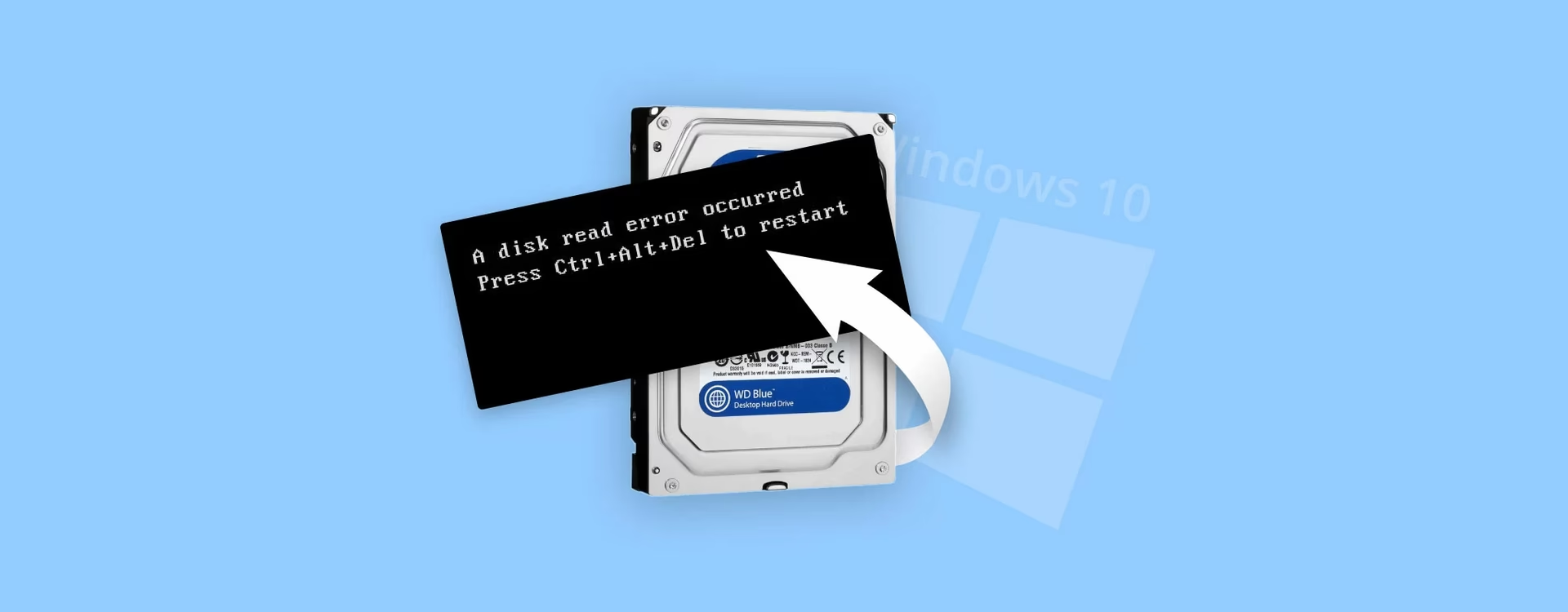
Enciendes tu ordenador con la ilusión de empezar una partida o continuar con tu trabajo, pero en lugar del familiar logo de Windows, te recibe una pantalla negra con un mensaje desalentador: "Ha ocurrido un error de lectura del disco. Pulsa Ctrl+Alt+Supr para reiniciar". Pulsas la combinación de teclas una y otra vez, pero el error persiste, atrapándote en un bucle de frustración. Este es uno de los errores más temidos por cualquier usuario, ya que apunta directamente al corazón de tu sistema: el disco duro. Significa que el sistema operativo no puede leer la información necesaria para arrancar. Pero no todo está perdido. Las causas pueden ser variadas, desde una simple desconfiguración hasta un problema de hardware más serio. En este artículo exhaustivo, te guiaremos a través de las causas más comunes y te proporcionaremos un arsenal de 7 soluciones detalladas para que puedas diagnosticar y, con suerte, resolver este problema por ti mismo.
- ¿Por Qué Ocurre el Temido Error de Lectura de Disco?
- 7 Soluciones Efectivas para Reparar el Error de Lectura
- Solución 1: Verificar y Corregir el Orden de Arranque
- Solución 2: Restablecer la Configuración de la BIOS a sus Valores Predeterminados
- Solución 3: Comprobar las Conexiones Físicas del Disco Duro
- Solución 4: Reparar el Sector de Arranque (MBR) y los Archivos de Arranque
- Solución 5: Usar CHKDSK para Verificar y Reparar Errores del Disco
- Tabla Comparativa de Comandos CHKDSK
- Solución 6: Realizar una Prueba de Memoria RAM
- Solución 7: Rescatar Datos y Considerar Reemplazar el Disco
- Preguntas Frecuentes (FAQ)
¿Por Qué Ocurre el Temido Error de Lectura de Disco?
Antes de lanzarnos a aplicar soluciones, es fundamental entender qué puede estar causando el problema. Conocer el origen te ayudará a elegir el camino correcto y a prevenir futuros incidentes. Generalmente, este error se debe a uno o más de los siguientes factores:
- Orden de Arranque Incorrecto: La BIOS o UEFI de tu ordenador está configurada para arrancar desde un dispositivo que no contiene un sistema operativo, como una unidad USB olvidada o un disco secundario.
- Fallo del Disco Duro: Es la causa más preocupante. El disco puede tener sectores defectuosos, que son pequeñas áreas de la superficie del disco que se han dañado y no pueden ser leídas. También podría tratarse de un fallo mecánico inminente.
- Registro de Arranque Maestro (MBR) Corrupto: El MBR es la primera sección de tu disco duro y contiene la información vital para que el sistema sepa cómo cargar el sistema operativo. Si se corrompe por un apagado incorrecto o un malware, el arranque fallará.
- Cables de Conexión Defectuosos: Los cables SATA o IDE que conectan tu disco duro a la placa base pueden estar sueltos, dañados o simplemente haber fallado, impidiendo una comunicación correcta.
- Problemas con la Memoria RAM: Aunque menos común, una memoria RAM defectuosa puede causar una gran variedad de errores del sistema, incluyendo problemas de lectura de disco durante el arranque.
- Configuración de la BIOS Desactualizada o Corrupta: Un error en la configuración de la BIOS puede llevar a una mala interpretación del hardware conectado, provocando este tipo de fallos.
7 Soluciones Efectivas para Reparar el Error de Lectura
Ahora que conocemos las posibles causas, vamos a abordar el problema de forma metódica, empezando por las soluciones más sencillas y avanzando hacia las más complejas. Sigue estos pasos en orden.
Solución 1: Verificar y Corregir el Orden de Arranque
Esta es la solución más simple y, a menudo, la más efectiva. Es posible que tu PC esté intentando arrancar desde una fuente incorrecta.
- Reinicia tu ordenador y presta atención a la pantalla inicial. Verás un mensaje que indica qué tecla presionar para entrar en la configuración de la BIOS/UEFI (normalmente F2, F10, F12, SUPR o ESC).
- Una vez dentro de la BIOS, navega con las teclas de flecha hasta la sección "Boot", "Boot Order" o "Arranque".
- Asegúrate de que el disco duro donde tienes instalado Windows (generalmente identificado por su nombre de modelo) esté en la primera posición de la lista de arranque.
- Guarda los cambios (normalmente con la tecla F10) y sal de la BIOS. El ordenador se reiniciará.
Si el problema era este, tu sistema debería arrancar normalmente. Si no, pasa a la siguiente solución.
Solución 2: Restablecer la Configuración de la BIOS a sus Valores Predeterminados
Una configuración incorrecta en la BIOS puede causar conflictos de hardware. Restablecerla a los valores de fábrica puede solucionar el problema.
- Entra en la BIOS como se describe en el paso anterior.
- Busca una opción que diga "Load Optimized Defaults", "Load Fail-Safe Defaults" o "Restaurar valores predeterminados". El nombre exacto varía según el fabricante.
- Selecciona esta opción, confirma tu elección (generalmente seleccionando "Yes" o "Sí") y luego guarda los cambios y sal.
Solución 3: Comprobar las Conexiones Físicas del Disco Duro
Un cable suelto es una causa sorprendentemente común. Aquí necesitaremos abrir la torre del ordenador. Asegúrate de que el equipo esté completamente apagado y desconectado de la corriente.
- Abre el panel lateral de la caja de tu PC.
- Localiza tu disco duro. Verás dos cables conectados a él: uno más ancho para la alimentación (cable de energía) y otro más delgado para los datos (cable SATA/IDE).
- Desconecta ambos cables, tanto del disco duro como de la placa base y la fuente de alimentación.
- Vuelve a conectarlos firmemente, asegurándote de que encajen correctamente. Si tienes cables de repuesto, es una buena idea probar con otros para descartar que el cable en sí esté dañado.
Solución 4: Reparar el Sector de Arranque (MBR) y los Archivos de Arranque
Si el problema es un MBR corrupto, necesitarás un medio de instalación de Windows (USB o DVD) para acceder a las herramientas de recuperación.
- Inserta tu medio de instalación de Windows y arranca el ordenador desde él (puede que necesites cambiar el orden de arranque en la BIOS como en la Solución 1).
- En la pantalla de instalación, selecciona tu idioma y haz clic en "Siguiente". Luego, busca y haz clic en la opción "Reparar el equipo" en la esquina inferior izquierda.
- Selecciona "Solucionar problemas" > "Opciones avanzadas" > "Símbolo del sistema".
- Una vez en la consola de comandos, introduce los siguientes comandos, presionando Enter después de cada uno:
bootrec /fixmbrbootrec /fixboot(Si recibes un error de acceso denegado, pasa al siguiente comando)bootrec /rebuildbcd
Estos comandos intentarán reparar el registro de arranque maestro, escribir un nuevo sector de arranque y buscar instalaciones de Windows para añadirlas a los datos de arranque. Reinicia el ordenador sin el medio de instalación para ver si el problema se ha resuelto.
Solución 5: Usar CHKDSK para Verificar y Reparar Errores del Disco
La herramienta CHKDSK (Check Disk) de Windows es un potente aliado para encontrar y reparar errores en el sistema de archivos y buscar sectores defectuosos.
- Accede al Símbolo del sistema desde el entorno de recuperación, igual que en la Solución 4.
- Escribe el siguiente comando y presiona Enter:
chkdsk C: /f /r /x - Reemplaza "C:" por la letra de la unidad donde tienes instalado Windows si es diferente.
Este comando le indica a la utilidad que busque errores, los corrija, localice sectores defectuosos y recupere la información legible, y desmonte la unidad si es necesario. Este proceso puede tardar bastante tiempo, desde minutos hasta varias horas, dependiendo del tamaño y estado de tu disco. No interrumpas el proceso.
Tabla Comparativa de Comandos CHKDSK
| Parámetro | Función | Uso Principal |
|---|---|---|
| /f | Corrige errores en el sistema de archivos del disco. | Reparación rápida de errores lógicos. |
| /r | Localiza sectores defectuosos y recupera la información legible. Incluye la funcionalidad de /f. | Análisis profundo para problemas físicos y lógicos. |
| /x | Fuerza el desmontaje del volumen primero si es necesario. | Asegura que la herramienta tenga acceso exclusivo al disco durante el análisis. |
Solución 6: Realizar una Prueba de Memoria RAM
Para descartar que la memoria RAM sea la culpable, puedes usar la herramienta de Diagnóstico de Memoria de Windows.
- Accede a las "Opciones avanzadas" del entorno de recuperación como en los pasos anteriores.
- Busca una opción llamada "Diagnóstico de memoria de Windows".
- Elige reiniciar el ordenador y comprobar si existen problemas. El sistema se reiniciará y comenzará una prueba exhaustiva de tus módulos de RAM.
- Si la herramienta encuentra errores, es probable que uno de tus módulos de RAM esté dañado y necesite ser reemplazado.
Solución 7: Rescatar Datos y Considerar Reemplazar el Disco
Si ninguna de las soluciones anteriores ha funcionado, es muy probable que tu disco duro esté fallando físicamente. En este punto, la prioridad absoluta es salvar tus datos.
Para ello, necesitarás conectar el disco duro problemático a otro ordenador como una unidad secundaria o usar un adaptador de SATA a USB. Si el otro ordenador lo reconoce, haz una copia de seguridad de todos tus archivos importantes inmediatamente. También puedes usar software de recuperación de datos arrancable desde un USB.
Una vez que tus datos estén a salvo, la mejor opción es comprar un nuevo disco duro (preferiblemente un SSD para mejorar el rendimiento) e instalar una copia nueva de Windows.
Preguntas Frecuentes (FAQ)
¿Cuánto tiempo se tarda en reparar un error de lectura del disco?
El tiempo varía enormemente. Una corrección en la BIOS es instantánea. Un comando CHKDSK /r en un disco grande y con problemas puede tardar más de 4 horas. La clave es tener paciencia y no interrumpir los procesos de reparación.
¿Qué significa exactamente "Ha ocurrido un error de lectura del disco"?
Significa que la BIOS de tu ordenador ha intentado pasar el control al sistema operativo en el disco duro, pero no ha podido leer la información de arranque crítica de dicho disco. Es un bloqueo total que impide que Windows se inicie.
¿Puedo perder todos mis archivos por este error?
Existe un riesgo real, especialmente si la causa es un fallo físico del disco duro. Por eso es crucial que, si sospechas de un problema de hardware, tu primera prioridad sea intentar hacer una copia de seguridad de tus datos antes de intentar reparaciones más agresivas.
¿Qué hago si ninguna de estas soluciones funciona?
Si has seguido todos los pasos y el error persiste, es casi seguro que el disco duro ha llegado al final de su vida útil. El siguiente paso es reemplazar el hardware y reinstalar el sistema operativo. Si los datos en el disco son extremadamente valiosos y no pudiste recuperarlos, puedes considerar llevarlo a un servicio profesional de recuperación de datos, aunque suelen ser costosos.
Si quieres conocer otros artículos parecidos a Error de Lectura de Disco: Guía Definitiva 2024 puedes visitar la categoría Guías.