
07/07/2014
Si eres un apasionado de Minecraft, sabes que nada arruina más la experiencia de juego que el lag, los tirones y los bajos FPS. Cuando estás a punto de descubrir un nuevo bioma o te enfrentas a una horda de creepers, lo último que quieres es que el juego se congele. Afortunadamente, una de las soluciones más efectivas está al alcance de tu mano: optimizar el uso de la memoria RAM. En esta guía completa, te enseñaremos paso a paso cómo activar la configuración avanzada de Java y asignar más memoria RAM a tu Minecraft, centrándonos en el popular Launcher Fenix, pero sin olvidar otros métodos para que nadie se quede atrás.
¿Por Qué es Importante Asignar Más RAM a Minecraft?
Quizás te preguntes por qué este ajuste es tan crucial. Minecraft, a pesar de su estética de bloques, puede ser un juego muy exigente para tu ordenador, especialmente si te gusta usar mods, paquetes de texturas en alta resolución o jugar en servidores con muchos jugadores. Al asignar más RAM, le estás dando al juego más "espacio para pensar". Esto se traduce en beneficios directos:
- Mejor Rendimiento: Un aumento en la memoria RAM asignada puede resultar en una mayor tasa de fotogramas por segundo (FPS), lo que hace que el juego se sienta mucho más fluido.
- Menos Lag y Tirones: El juego tendrá más recursos para cargar los chunks (trozos del mundo) y gestionar las entidades, reduciendo esos molestos parones repentinos.
- Estabilidad con Mods: Si eres fan de los mods, sabrás que algunos pueden consumir una gran cantidad de memoria. Asignar más RAM es casi obligatorio para poder ejecutar modpacks complejos sin que el juego se cierre inesperadamente.
- Soporte para Texturas HD: Los paquetes de texturas de alta resolución necesitan más memoria para funcionar correctamente. Con más RAM, podrás disfrutar de un Minecraft visualmente espectacular sin sacrificar el rendimiento.
Antes de Empezar: Requisitos y Consideraciones
Antes de lanzarte a modificar configuraciones, es fundamental conocer dos cosas: la cantidad de memoria RAM que tiene tu ordenador y cuánta deberías asignarle a Minecraft. Asignar demasiada RAM puede ser contraproducente, ya que el sistema operativo y otras aplicaciones en segundo plano también necesitan memoria para funcionar. Si le quitas demasiada, tu PC podría volverse inestable.
Paso 1: Verifica la RAM Total de tu PC
Es un proceso muy sencillo. En Windows, puedes seguir estos pasos:
- Abre el Panel de Control.
- Ve a la sección "Sistema y Seguridad" y luego haz clic en "Sistema".
- En la ventana que aparece, busca la línea que dice "Memoria instalada (RAM)". Ahí verás la cantidad total que tienes, por ejemplo, 8.00 GB, 16.0 GB, etc.
Una regla general es asignar como máximo la mitad de tu RAM total a Minecraft. Esto asegura que tu sistema operativo tenga suficientes recursos para funcionar sin problemas mientras juegas.
Tabla de Asignación de RAM Recomendada
Para hacértelo más fácil, aquí tienes una tabla orientativa sobre cuánta memoria asignar según la que tengas instalada en tu equipo.
| RAM Total del PC | Asignación Recomendada para Minecraft | Argumento JVM a Utilizar |
|---|---|---|
| 4 GB | 2 GB | -Xmx2G |
| 8 GB | 4 GB | -Xmx4G |
| 12 GB | 6 GB | -Xmx6G |
| 16 GB | 8 GB | -Xmx8G |
| 32 GB o más | 10 GB - 16 GB | -Xmx10G o -Xmx16G |
Guía para Activar Java y Asignar RAM en Launcher Fenix
Ahora que ya sabes cuánta RAM puedes dedicarle al juego, vamos al grano. Este proceso se divide en dos partes principales: configurar Java a nivel de sistema y luego aplicar esa configuración en el Launcher Fenix.
Paso 2: Configurar el Panel de Control de Java
Este paso prepara a Java para que acepte la cantidad de memoria que le vamos a indicar desde el launcher.
- Desde el Panel de Control de Windows, busca y haz clic en el icono de "Java". Esto abrirá el "Panel de control de Java".
- En la nueva ventana, ve a la pestaña superior que dice "Java".
- Haz clic en el botón "Ver...". Se abrirá una ventana que muestra las versiones de Java instaladas.
- En la fila de tu versión de Java, verás una columna llamada "Parámetros de Tiempo de ejecución". Haz doble clic en el campo vacío de esa columna.
- Aquí es donde introducirás el argumento. Basándote en la tabla anterior, escribe el código correspondiente. Por ejemplo, si tienes 16 GB de RAM y quieres asignar 8 GB, escribirás:
-Xmx8192mo, de forma más sencilla,-Xmx8G. (Nota: 1G = 1024m, por lo que 8G = 8192m). - Haz clic en "Aceptar" para cerrar la ventana de configuración y luego en "Aplicar" y "Aceptar" en el Panel de control de Java.
Paso 3: Configurar el Perfil en Launcher Fenix
Con Java preparado, es hora de indicarle al Launcher Fenix que use esta nueva configuración.
- Abre tu Minecraft Launcher Fenix.
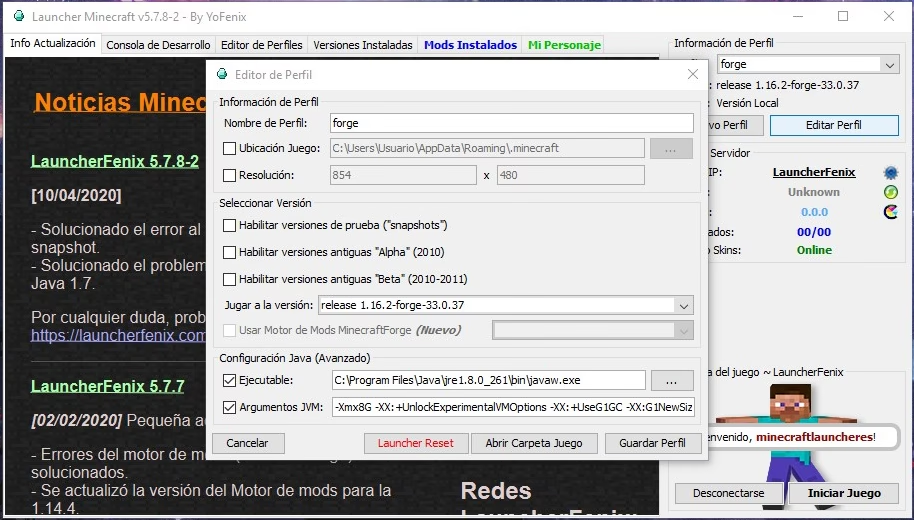
- Haz clic en "Editar Perfil" (o "Editor de Perfil").
- En la ventana de edición de perfil, baja hasta el final. Verás una sección llamada "Configuración Java (Avanzado)".
- Marca las dos casillas: "Ejecutable" y "Argumentos JVM".
- En el campo de texto de "Argumentos JVM", verás un código que empieza por
-Xmx. Borra el valor que venga por defecto (normalmente-Xmx1G) y escribe el mismo que pusiste en el panel de Java. Siguiendo nuestro ejemplo de 16 GB de RAM total, escribirías-Xmx8G. - Haz clic en "Guardar Perfil".
Paso 4: ¡Verifica que Funciona!
Has hecho todos los cambios, pero ¿cómo sabes si han surtido efecto? Es muy fácil de comprobar dentro del juego.
- Inicia Minecraft con el perfil que acabas de modificar.
- Entra en cualquier mundo (un jugador o multijugador).
- Una vez dentro, presiona la tecla F3. Se abrirá la pantalla de depuración con un montón de texto.
- Mira en la esquina superior derecha. Verás una línea que dice "Mem" o "Memory". Al lado, te indicará la memoria que está usando el juego y la memoria total asignada. El segundo número debería corresponder a la cantidad que has configurado (por ejemplo, cerca de 8192MB si pusiste 8G).
Si el número coincide, ¡enhorabuena! Has asignado con éxito más memoria RAM a tu Minecraft, y deberías notar una mejora en el rendimiento.
¿Y si uso otro Launcher? Métodos Alternativos
El método de los Argumentos JVM es casi universal. Si usas el lanzador oficial de Minecraft o cualquier otro, los pasos son muy similares.

Launcher Oficial de Minecraft
- Abre el launcher y ve a la pestaña "Instalaciones".
- Pasa el ratón por encima de la versión que sueles usar y haz clic en los tres puntos, luego en "Editar".
- En la pantalla de edición, haz clic en "Más opciones".
- Busca el campo "Argumentos JVM". Al igual que con Fenix, verás un texto que empieza por
-Xmx. Cambia el valor (por ejemplo,-Xmx1G) por el que desees (-Xmx4G,-Xmx8G, etc.). - Haz clic en "Guardar" y listo.
Preguntas Frecuentes (FAQ)
¿Cuánta RAM es el mínimo recomendado para Minecraft?
Los requisitos mínimos oficiales son de 4 GB de RAM total en el sistema, lo que permitiría asignar 2 GB al juego. Sin embargo, para una experiencia fluida, especialmente con mods o en servidores, se recomienda tener al menos 8 GB de RAM total en tu PC para poder asignar 4 GB a Minecraft.
¿Puedo asignar toda la RAM de mi PC a Minecraft?
No, y nunca deberías hacerlo. Tu sistema operativo (Windows, macOS, Linux) y otras aplicaciones que se ejecutan en segundo plano necesitan memoria para funcionar. Si le das toda la RAM a Minecraft, tu ordenador se volverá extremadamente lento e inestable, y es probable que tanto el juego como el sistema se bloqueen.
¿Qué pasa si asigno demasiada RAM?
Asignar más RAM de la necesaria no siempre mejora el rendimiento. De hecho, a veces puede empeorarlo. Java tiene un proceso llamado "recolección de basura" (Garbage Collection) para limpiar la memoria no utilizada. Si el espacio a limpiar es demasiado grande, este proceso puede causar picos de lag. Sigue la regla de asignar aproximadamente la mitad de tu RAM total para obtener el mejor equilibrio.
¿Este método funciona para todas las versiones de Minecraft?
Sí, el método de modificar los Argumentos JVM para cambiar el parámetro -Xmx funciona para prácticamente todas las versiones de Minecraft basadas en Java, desde las más antiguas hasta las más recientes.
Conclusión
Asignar más memoria RAM a Minecraft es una de las optimizaciones más sencillas y efectivas que puedes realizar para mejorar tu experiencia de juego. Siguiendo los pasos de esta guía, podrás decirle adiós al lag frustrante y disfrutar de un mundo de bloques más fluido y estable, ya sea que uses el Launcher Fenix o cualquier otro. Recuerda siempre conocer los límites de tu hardware y asignar los recursos de manera inteligente. ¡Ahora ve y disfruta de tu mundo de Minecraft con un rendimiento renovado!
Si quieres conocer otros artículos parecidos a Activar Java y más RAM en Minecraft Fenix puedes visitar la categoría Juegos.