
27/06/2021
En el mundo del gaming, cada segundo cuenta. Una pantalla de carga que se alarga más de la cuenta puede romper la inmersión y generar frustración. Si has notado que tus juegos tardan una eternidad en arrancar, que los mapas se cargan con lentitud o que sufres de 'stuttering' en los momentos más inoportunos, es muy probable que tu disco duro tradicional (HDD) sea el culpable. La solución es más sencilla y efectiva de lo que crees: mover tus juegos a una unidad de estado sólido o SSD. En esta guía definitiva, te explicaremos por qué este cambio es tan beneficioso y te mostraremos, paso a paso, cómo transferir tus títulos favoritos sin necesidad de volver a descargarlos.
¿Por qué deberías mover tus juegos a un SSD?
Antes de sumergirnos en los métodos de transferencia, es fundamental entender por qué un SSD marca una diferencia tan abismal en la experiencia de juego. No se trata solo de un capricho tecnológico, sino de una de las mejoras de calidad de vida más significativas que puedes hacerle a tu PC gamer.
- Tiempos de carga ultrarrápidos: Esta es la ventaja más evidente. Un SSD no tiene partes móviles; utiliza memoria flash para acceder a los datos de forma casi instantánea. Esto se traduce en que los juegos se inician en segundos, las pantallas de carga entre niveles son drásticamente más cortas y el viaje rápido en los juegos de mundo abierto se siente, por fin, rápido.
- Mejora del rendimiento general: Más allá de las cargas, un SSD mejora el 'streaming' de texturas y assets en tiempo real. Esto significa menos 'pop-in' (objetos que aparecen de la nada en el escenario) y una reducción significativa del 'stuttering' (micro-parones) que ocurre cuando el juego intenta cargar datos desde un HDD lento.
- Liberación de espacio: Los juegos modernos ocupan una cantidad ingente de espacio. Mover tu biblioteca de juegos a un SSD secundario puede liberar espacio valioso en tu disco principal, especialmente si este también es un HDD y lo usas para el sistema operativo y otros programas.
- Mayor fiabilidad: Al no tener platos giratorios ni cabezales de lectura, los SSD son mucho más resistentes a los golpes y las vibraciones, lo que los hace más duraderos y menos propensos a fallos mecánicos que podrían corromper tus preciadas partidas guardadas.
Comparativa Rápida: HDD vs. SSD
Para visualizar mejor las diferencias, aquí tienes una tabla comparativa con las características clave de cada tecnología:
| Característica | HDD (Disco Duro) | SSD (Unidad de Estado Sólido) |
|---|---|---|
| Tecnología de Almacenamiento | Mecánica (platos magnéticos giratorios) | Estado sólido (memoria flash) |
| Velocidad de Lectura/Escritura | ~100-200 MB/s | ~500 MB/s (SATA), +3000 MB/s (NVMe) |
| Latencia | Alta | Muy baja |
| Fiabilidad | Menor (sensible a golpes) | Mayor (resistente a impactos) |
| Consumo Energético | Más alto | Más bajo |
Cómo mover tus juegos: Métodos para cada plataforma
Ahora que estás convencido, es hora de ponerse manos a la obra. El proceso varía ligeramente dependiendo de la plataforma o 'launcher' donde tengas tus juegos. A continuación, cubrimos los métodos más comunes.
Método 1: Mover juegos de Steam
Afortunadamente, Steam, la plataforma de juegos más popular, ha simplificado enormemente este proceso. Ya no necesitas trucos ni herramientas de terceros.
Paso 1: Crear una nueva carpeta de biblioteca de Steam en tu SSD
Primero, necesitas decirle a Steam que tu nuevo SSD es un lugar válido para instalar juegos.
- Abre Steam y ve a la esquina superior izquierda. Haz clic en 'Steam' y luego en 'Parámetros'.
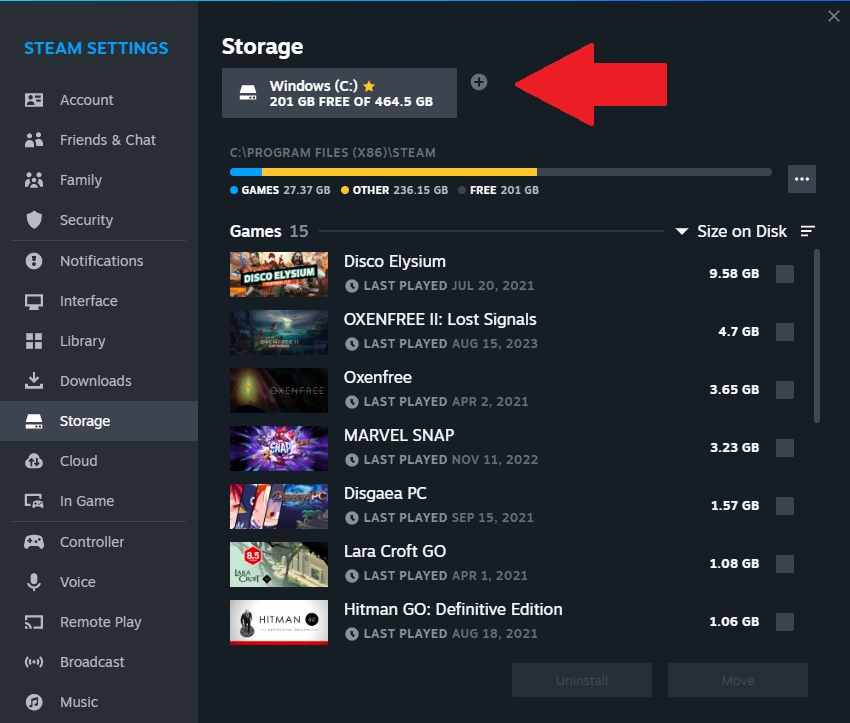
- En la nueva ventana, selecciona la pestaña 'Almacenamiento'.
- Verás tu unidad de instalación actual. Arriba, haz clic en el botón '+' para añadir una nueva unidad.
- Selecciona tu SSD en el menú desplegable y haz clic en 'Añadir'. Steam creará una nueva carpeta de biblioteca allí.
Paso 2: Mover el juego
Con la nueva carpeta ya creada, mover un juego es cuestión de un par de clics.
- Ve a tu 'Biblioteca' de Steam.
- Haz clic derecho en el juego que deseas mover y selecciona 'Propiedades'.
- En la ventana de propiedades, ve a la pestaña 'Archivos locales'.
- Haz clic en el botón 'Mover carpeta de instalación...'.
- Se abrirá un cuadro de diálogo que te permitirá elegir la nueva carpeta de biblioteca que creaste en tu SSD. Selecciónala y haz clic en 'Mover'.
Steam se encargará de transferir todos los archivos del juego de forma segura. El tiempo que tarde dependerá del tamaño del juego. ¡Repite este proceso para todos los juegos que quieras mover!
Método 2: Mover juegos de la EA App / Origin
El proceso para los juegos de EA es un poco más manual, pero igualmente efectivo.
- Cierra completamente la EA App (o Origin si aún lo usas). Asegúrate de que no se esté ejecutando en segundo plano.
- Navega hasta la carpeta donde tienes instalado el juego en tu HDD (por ejemplo,
C:\Program Files\EA Games\). - Corta (Ctrl+X) la carpeta del juego que quieres mover.
- Ve a tu SSD y crea una nueva carpeta donde quieras almacenar tus juegos de EA (por ejemplo,
D:\EA Games\). - Pega (Ctrl+V) la carpeta del juego dentro de esta nueva ubicación.
- Ahora, abre la EA App de nuevo. La aplicación probablemente mostrará el juego como no instalado o dará un error.
- Busca la opción para 'Descargar' el juego. Cuando te pregunte la ruta de instalación, selecciona la nueva carpeta en tu SSD donde acabas de pegar los archivos.
- La EA App detectará que los archivos del juego ya existen en esa ubicación. En lugar de descargar todo de nuevo, iniciará un proceso de verificación de archivos para asegurarse de que todo está correcto. Este proceso es mucho más rápido que una descarga completa.
Método 3: Mover juegos de la Microsoft Store / Xbox App
Para los juegos descargados a través de la tienda de Microsoft o la aplicación de Xbox en PC, Windows 10 y Windows 11 ofrecen una herramienta integrada muy conveniente.
Importante: Este método solo funciona para aplicaciones y juegos instalados desde la Microsoft Store.
- Presiona la tecla de Windows + I para abrir la 'Configuración' de Windows.
- Ve a la sección de 'Aplicaciones' y luego a 'Aplicaciones y características'.
- Busca en la lista el juego que deseas transferir.
- Haz clic sobre él. Verás que aparecen dos botones: 'Mover' y 'Desinstalar'.
- Haz clic en 'Mover'. Se abrirá un cuadro de diálogo que te permitirá seleccionar la unidad de destino.
- Elige tu SSD de la lista y confirma la operación.
Windows se encargará del resto, moviendo la instalación de forma transparente. Si el botón 'Mover' aparece en gris y no se puede pulsar, significa que esa aplicación en concreto no puede ser movida con este método.
Método 4: El método universal (Copiar y Pegar con precaución)
Para otros launchers que no tengan una función de movimiento integrada, puedes intentar un método manual, aunque requiere más cuidado.
- Copia la carpeta completa del juego desde tu HDD a la nueva ubicación en tu SSD.
- Abre el launcher del juego. Es probable que no reconozca la nueva ubicación.
- Busca en la configuración del launcher una opción para 'Localizar juego' o 'Buscar juegos instalados'. Apunta a la nueva carpeta en el SSD para que el launcher la escanee y reconozca los archivos.
- Si el launcher no tiene esta opción, es posible que tengas que 'desinstalar' el juego (esto solo eliminará la entrada del registro, no los archivos que ya has movido) y luego iniciar una nueva 'instalación' apuntando a la carpeta del SSD. Al igual que con la EA App, el launcher debería detectar los archivos existentes y verificarlos en lugar de descargarlos.
Este método es el que tiene más probabilidades de fallar, por lo que úsalo como último recurso. El rendimiento final dependerá de que el launcher reconozca correctamente la nueva ruta.
Preguntas Frecuentes (FAQ)
Aquí resolvemos algunas de las dudas más comunes que surgen durante este proceso.
- ¿Realmente vale la pena poner los juegos en un SSD?
Absolutamente. Es una de las mejoras con mejor relación coste-beneficio para un gamer. La reducción drástica en los tiempos de carga y la mejora de la fluidez general del juego transforman por completo la experiencia. - ¿Tengo que volver a descargar el juego?
No. El objetivo principal de todos los métodos descritos en esta guía es precisamente evitar tener que descargar de nuevo decenas o cientos de gigabytes. Siguiendo los pasos, solo se transfieren los archivos existentes. - ¿Puedo mover cualquier juego a un SSD?
En la gran mayoría de los casos, sí. Las plataformas modernas como Steam lo facilitan mucho. Para otros juegos, puede que necesites usar el método de Windows o el manual. Es muy raro encontrar un juego que no se pueda mover. - ¿Qué pasa si el botón 'Mover' en la configuración de Windows está desactivado?
Esto significa que el desarrollador de la aplicación no ha habilitado esta función. Suele ocurrir con programas del sistema o con algunas aplicaciones de escritorio tradicionales que no se instalaron a través de la Microsoft Store. En ese caso, deberás usar el método específico del launcher del juego o el método manual. - ¿Cómo muevo juegos de Xbox (consola) a un disco externo?
El proceso en consola es similar en concepto. Conecta un disco duro externo compatible a tu Xbox. Ve a 'Configuración' > 'Sistema' > 'Almacenamiento'. Selecciona tu almacenamiento interno, elige el juego que quieres mover, presiona el botón 'Menú' (las tres líneas) y selecciona 'Mover o copiar'. Elige el disco externo como destino y la consola hará el resto.
Conclusión
Dar el salto de un HDD a un SSD para tus juegos es una decisión que no te arrepentirás de haber tomado. La frustración de las esperas interminables se convertirá en un recuerdo lejano, permitiéndote sumergirte en tus mundos virtuales de forma más rápida y fluida. Como has visto, el proceso de transferencia es, en la mayoría de los casos, sencillo y no requiere conocimientos técnicos avanzados. Ya sea a través de las herramientas integradas de Steam, la configuración de Windows o un par de pasos manuales, puedes tener toda tu biblioteca de juegos funcionando a máxima velocidad en tu nuevo SSD en muy poco tiempo. ¡Feliz juego y a disfrutar de esas cargas instantáneas!
Si quieres conocer otros artículos parecidos a Mueve tus juegos de HDD a SSD: Guía Completa puedes visitar la categoría Gaming.