
02/03/2013
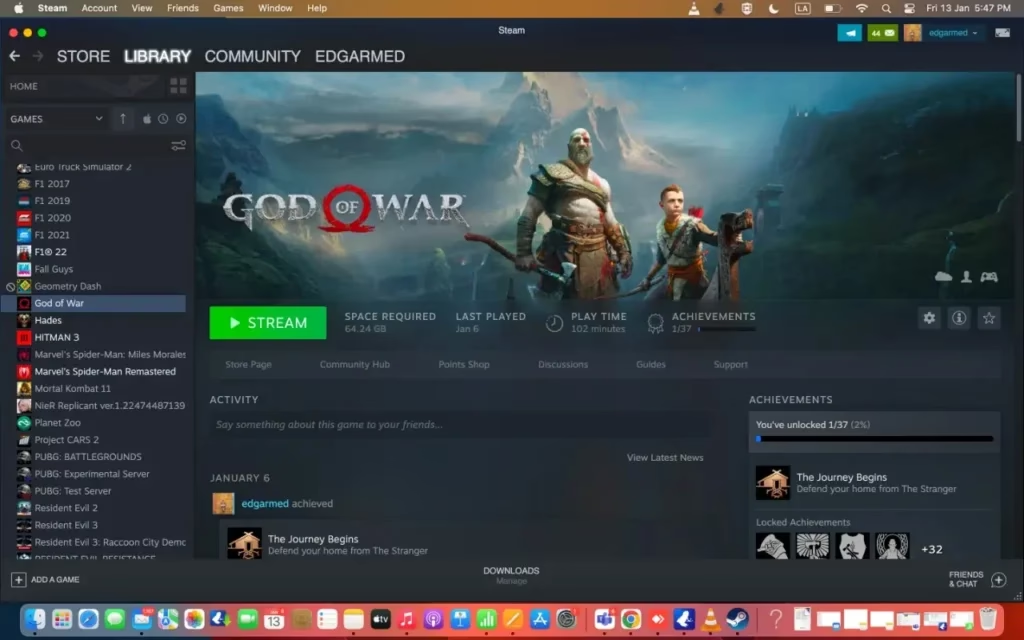
¿Eres usuario de Mac y piensas que el mundo de los videojuegos está reservado solo para los PC con Windows? ¡Piénsalo de nuevo! La plataforma de juegos más grande del mundo, Steam, tiene un soporte excelente y una biblioteca de juegos en constante crecimiento para el ecosistema de Apple. Instalar y ejecutar Steam en tu Mac es un proceso sorprendentemente sencillo que te abrirá las puertas a un universo de entretenimiento digital. En esta guía completa, te llevaremos de la mano desde los requisitos previos hasta la solución de los problemas más comunes, asegurando que tu experiencia sea fluida y satisfactoria desde el primer clic.
¿Qué necesito antes de empezar? Requisitos del Sistema
Antes de sumergirnos en la instalación, es fundamental asegurarse de que tu Mac cumple con los requisitos mínimos para ejecutar Steam y los juegos que te interesan. Afortunadamente, Steam en sí mismo es una aplicación bastante ligera, pero los juegos son otra historia. Aquí te detallamos lo que necesitas.
Requisitos Mínimos para la Aplicación de Steam:
- Sistema Operativo: macOS versión 10.11 (El Capitan) o superior.
- Procesador: Procesador Intel (aunque funciona en Apple Silicon a través de Rosetta 2).
- Memoria RAM: 1 GB de RAM.
- Espacio en disco: 1 GB de espacio libre en el disco duro (sin contar los juegos).
- Conexión a Internet: Se requiere una conexión de banda ancha para descargar, instalar y jugar.
Es importante destacar que estos son los requisitos para el cliente de Steam. Cada juego tiene sus propios requisitos, los cuales siempre debes consultar en su página de la tienda antes de comprarlo.
Guía de Instalación: Steam en tu Mac Paso a Paso
Ahora que hemos confirmado que tu equipo está listo, procedamos con la instalación. Sigue estos sencillos pasos y tendrás Steam funcionando en cuestión de minutos.
- Descarga el Instalador Oficial: Abre tu navegador web preferido (Safari, Chrome, Firefox) y dirígete a la página oficial de Steam:
store.steampowered.com. En la esquina superior derecha, verás un botón verde que dice "Instalar Steam". Haz clic en él. - Selecciona la Versión para Mac: La página detectará automáticamente tu sistema operativo. Verás un gran botón azul que dice "INSTALAR STEAM". Haz clic para comenzar a descargar el archivo de instalación, que tendrá un formato
.dmg. - Abre el Archivo .dmg: Una vez finalizada la descarga, busca el archivo
steam.dmgen tu carpeta de Descargas y hazle doble clic. Se abrirá una pequeña ventana del Finder. - Instala la Aplicación: Dentro de esta ventana, verás el ícono de Steam y un acceso directo a tu carpeta de Aplicaciones. El proceso es tan simple como hacer clic en el ícono de Steam, mantenerlo presionado y arrastrarlo sobre el ícono de la carpeta de Aplicaciones. ¡Eso es todo! Has copiado la aplicación a tu sistema.
- Primer Lanzamiento y Actualización: Ve a tu carpeta de Aplicaciones y busca Steam. Hazle doble clic para abrirlo por primera vez. Es posible que macOS te pida una confirmación de seguridad; acéptala. Steam comenzará a buscar y descargar las actualizaciones más recientes. Este proceso puede tardar unos minutos dependiendo de tu conexión a internet. Sé paciente.
- Inicia Sesión o Crea una Cuenta: Una vez actualizado, Steam te presentará una ventana de inicio de sesión. Si ya tienes una cuenta, introduce tus credenciales. Si eres nuevo, haz clic en "Crear una cuenta nueva" y sigue las instrucciones. Es un proceso gratuito y rápido.
¡Felicidades! Ya tienes Steam completamente funcional en tu Mac. Ahora puedes explorar la tienda, añadir amigos y, lo más importante, construir tu biblioteca de juegos.
Apple Silicon (M1/M2/M3) vs. Intel: ¿Qué Debes Saber?
Con la transición de Apple a sus propios procesadores (Apple Silicon), ha surgido una pregunta común: ¿funciona Steam en los nuevos Mac? La respuesta es un rotundo sí, gracias a una pieza de software llamada Rosetta 2. Rosetta 2 es una capa de traducción que permite que las aplicaciones creadas para procesadores Intel se ejecuten sin problemas en los chips de Apple. El cliente de Steam se ejecuta a través de Rosetta 2, y en la mayoría de los casos, la experiencia es indistinguible de la de un Mac con Intel. Sin embargo, hay matices importantes a considerar en cuanto a los juegos.
Tabla Comparativa de Compatibilidad
| Tipo de Juego | Compatibilidad en Mac con Intel | Compatibilidad en Mac con Apple Silicon |
|---|---|---|
| Juegos de 64-bit para macOS | Excelente. Funcionan de forma nativa. | Excelente. La mayoría funciona perfectamente a través de Rosetta 2, a menudo con mejor rendimiento. |
| Juegos de 32-bit para macOS | No funcionan en macOS Catalina (10.15) o posterior. | No funcionan. Apple eliminó el soporte para aplicaciones de 32-bit. |
| Juegos Nativos para Apple Silicon | No funcionan. | Rendimiento y eficiencia óptimos. Aún son pocos, pero la lista crece (ej. Baldur's Gate 3). |
En resumen, la mayoría de los juegos modernos de macOS que encuentres en Steam funcionarán de maravilla en tu Mac con Apple Silicon. Siempre revisa la sección "Requisitos del sistema" en la página de la tienda de un juego para confirmar su compatibilidad.
Solución de Problemas Comunes
A veces, pueden surgir pequeños inconvenientes. Aquí te presentamos soluciones para los problemas más habituales.
- Steam no se abre: Intenta reiniciar tu Mac. Si el problema persiste, asegúrate de que en "Preferencias del Sistema" > "Seguridad y Privacidad" > "General", tienes permitido abrir aplicaciones descargadas de "App Store y desarrolladores identificados".
- Las descargas son muy lentas: Ve a Steam > Preferencias > Descargas. En "Región de descarga", prueba a seleccionar un servidor geográficamente más cercano a ti. A veces, un servidor menos congestionado, aunque esté un poco más lejos, puede ser más rápido.
- Un juego no se ejecuta: Primero, verifica la compatibilidad del juego en su página de la tienda. Asegúrate de que tu macOS está actualizado. Intenta verificar la integridad de los archivos del juego: en tu Biblioteca, haz clic derecho sobre el juego > Propiedades > Archivos locales > Verificar integridad de los archivos del juego.
Preguntas Frecuentes (FAQ)
¿Es gratis usar Steam en Mac?
Sí, descargar la aplicación de Steam y crear una cuenta es completamente gratuito. Solo pagas por los juegos que decides comprar, aunque también hay una enorme selección de juegos "Free-to-Play" (gratuitos) de alta calidad.
¿Puedo jugar a todos los juegos de Steam en mi Mac?
No. Esta es una de las confusiones más comunes. La biblioteca de Steam es gigantesca, pero solo una porción de ella es compatible con macOS. En la tienda, puedes filtrar por sistema operativo para ver solo los juegos disponibles para Mac. Siempre busca el ícono de la manzana de Apple junto al de Windows en la página de un juego.
Si compro un juego en mi Mac, ¿puedo jugarlo en un PC con Windows?
En la mayoría de los casos, sí. Si un juego tiene el sello "Steam Play", significa que comprándolo una vez lo obtienes para todas las plataformas compatibles (Windows, macOS, Linux). La gran mayoría de los juegos multiplataforma en Steam funcionan de esta manera.
¿Cómo desinstalo un juego o el propio Steam?
Para desinstalar un juego, ve a tu Biblioteca de Steam, haz clic derecho en el juego que quieres eliminar y selecciona Administrar > Desinstalar. Para desinstalar Steam, simplemente arrastra la aplicación desde tu carpeta de Aplicaciones a la Papelera. Ten en cuenta que esto no elimina la carpeta con los datos de tus juegos, que suele estar en ~/Library/Application Support/Steam.
Disfrutar de los videojuegos en un Mac nunca ha sido tan fácil. Con esta guía, ya tienes todo lo necesario para instalar Steam y sumergirte en un catálogo de juegos que abarca desde títulos independientes galardonados hasta grandes producciones. ¡Es hora de encender tu Mac y empezar a jugar!
Si quieres conocer otros artículos parecidos a Cómo ejecutar Steam en Mac: La Guía Definitiva puedes visitar la categoría Guías.