
15/02/2010
Para cualquier entusiasta de los videojuegos en PC, el panel de control de NVIDIA es el centro neurálgico para optimizar la experiencia gráfica. Desde aquí ajustamos la configuración 3D para cada juego, seleccionamos el procesador gráfico preferido y personalizamos un sinfín de opciones para exprimir hasta el último fotograma de nuestra GPU. Sin embargo, existe un error particularmente frustrante que puede detenernos en seco: el mensaje "Acceso denegado. No se pudieron aplicar las configuraciones seleccionadas al sistema". Este problema suele aparecer sin previo aviso, impidiéndonos guardar cambios cruciales y dejándonos con una sensación de impotencia. Si te has encontrado con este obstáculo, no te preocupes. Generalmente, las causas se reducen a problemas con los drivers o con los permisos del sistema, y afortunadamente, existen varias soluciones directas y efectivas para resolverlo. En esta guía completa, te llevaremos paso a paso a través de los métodos más fiables para erradicar este error y devolverte el control total sobre tu hardware.
- ¿Por qué ocurre el error de Acceso Denegado?
- Solución 1: La Instalación Limpia del Driver (Método más efectivo)
- Solución 2: Ejecutar el Panel de Control con Permisos de Administrador
- Solución 3: Reiniciar los Servicios de NVIDIA
- Tabla Comparativa de Soluciones
- Solución 4: Desactivar la Barra de Juegos de Windows (Game Bar)
- Preguntas Frecuentes (FAQ)
¿Por qué ocurre el error de Acceso Denegado?
Antes de sumergirnos en las soluciones, es útil entender las raíces del problema. Comprender por qué ocurre puede ayudarte a prevenirlo en el futuro. Las dos causas principales son:
- Conflictos o corrupción en los drivers: Con el tiempo, las actualizaciones de drivers, las instalaciones de software y las actualizaciones de Windows pueden dejar archivos residuales o crear conflictos. Un driver corrupto o desactualizado puede no comunicarse correctamente con el sistema operativo, lo que resulta en fallos de permisos al intentar escribir nuevos ajustes de configuración.
- Falta de Permisos de Administrador: El Panel de Control de NVIDIA necesita privilegios elevados para modificar la configuración a nivel del sistema. Si el programa no se ejecuta con los permisos adecuados, Windows bloqueará por seguridad cualquier intento de cambio, generando el error de acceso denegado.
Otras causas menos comunes pueden incluir la interferencia de otro software, como la Barra de Juegos de Windows, o servicios de NVIDIA que no se están ejecutando correctamente en segundo plano. A continuación, abordaremos cada una de estas posibilidades con una solución específica.
Solución 1: La Instalación Limpia del Driver (Método más efectivo)
Esta es, con diferencia, la solución más recomendada y la que resuelve el problema en la mayoría de los casos. Una instalación limpia no se limita a actualizar el driver; elimina por completo la versión anterior, junto con todos sus perfiles y archivos de configuración potencialmente corruptos, antes de instalar la nueva versión desde cero. Esto garantiza que no haya conflictos heredados.
Pasos para realizar una instalación limpia:
- Desinstalar el driver actual: Presiona las teclas
Windows + Rpara abrir el cuadro de diálogo "Ejecutar". Escribedevmgmt.mscy presiona Enter para abrir el Administrador de Dispositivos. - Localiza tu tarjeta gráfica: Despliega la categoría "Adaptadores de pantalla". Verás tu tarjeta gráfica NVIDIA (por ejemplo, NVIDIA GeForce RTX 3080).
- Procede con la desinstalación: Haz clic derecho sobre tu tarjeta gráfica y selecciona "Desinstalar dispositivo". En la ventana que aparece, asegúrate de marcar la casilla que dice "Eliminar el software de controlador para este dispositivo" si está disponible. Confirma la desinstalación. Tu pantalla podría parpadear o cambiar a una resolución baja; esto es normal, ya que Windows volverá a un controlador de pantalla básico.
- Descarga el driver más reciente: Ve al sitio web oficial de NVIDIA. Utiliza el buscador para seleccionar tu modelo de tarjeta gráfica, tu sistema operativo y haz clic en "Buscar". Descarga la última versión del controlador Game Ready.
- Inicia la instalación personalizada: Ejecuta el archivo que has descargado. Al principio del proceso de instalación, se te dará a elegir entre una instalación "Express" y una "Personalizada (Avanzada)". Selecciona "Personalizada (Avanzada)".
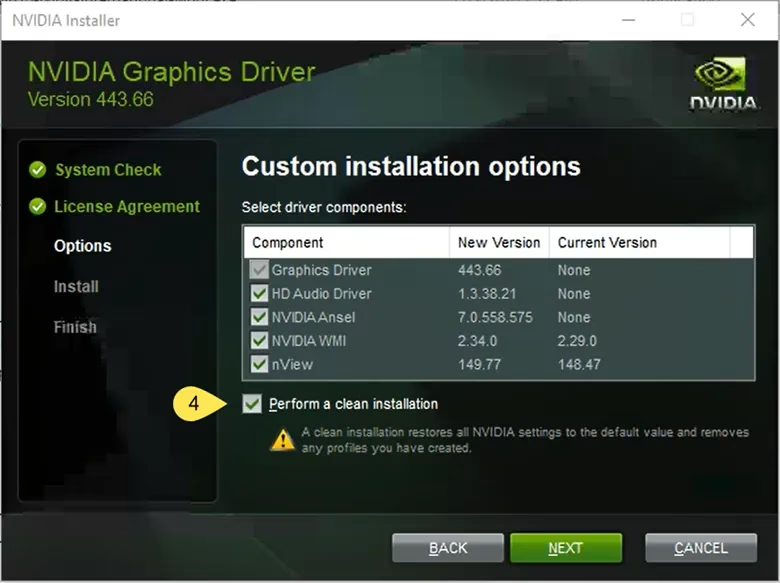
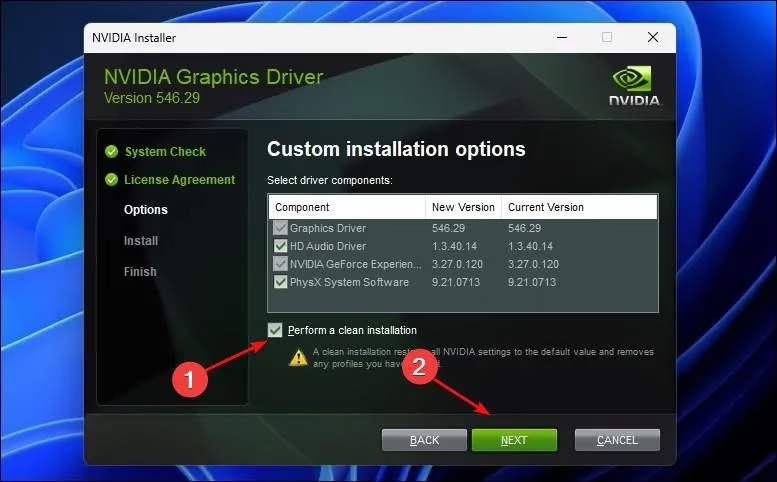
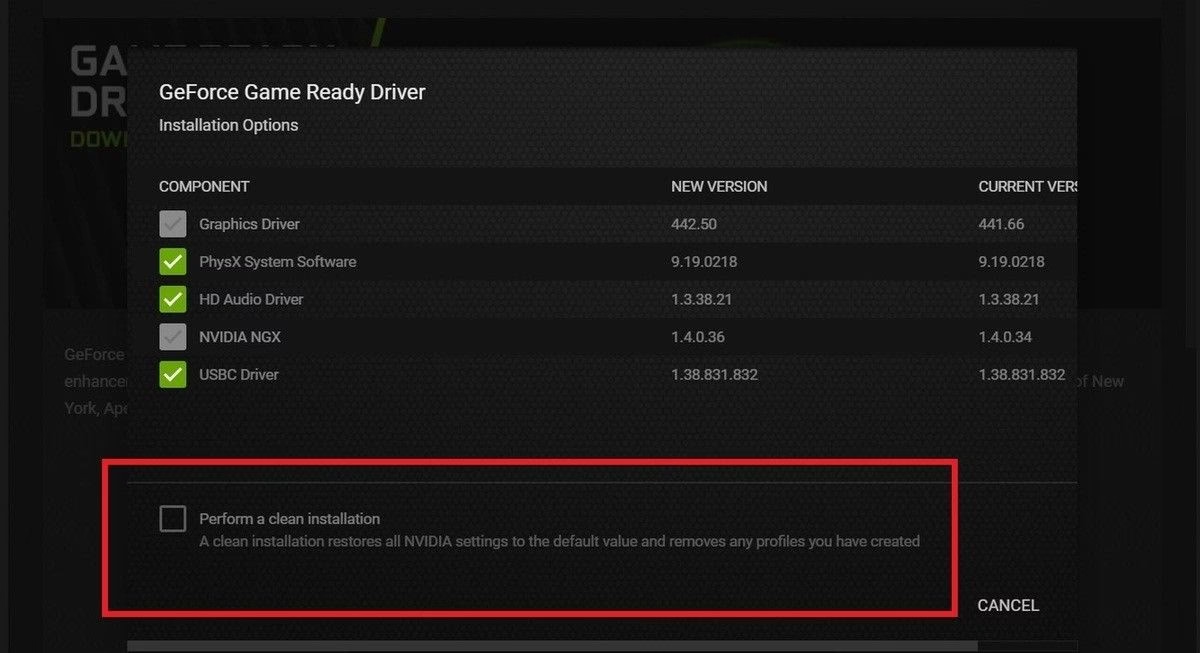
- Selecciona la opción de instalación limpia: En la siguiente pantalla, verás una lista de componentes a instalar. En la parte inferior, hay una casilla crucial: "Realizar una instalación correcta (limpia)". Asegúrate de marcar esta casilla.
- Finaliza la instalación: Continúa con el proceso de instalación. Una vez finalizado, reinicia tu ordenador.
Al volver a iniciar, el error de acceso denegado debería haber desaparecido, permitiéndote configurar tu panel de control sin restricciones.
Solución 2: Ejecutar el Panel de Control con Permisos de Administrador
Si el problema es simplemente una cuestión de permisos, forzar la ejecución del panel de control como administrador puede ser una solución rápida y sencilla.
- Abre el Explorador de Archivos de Windows.
- Navega a la siguiente ruta en tu disco de sistema (normalmente C:):
C:\Program Files\NVIDIA Corporation\Control Panel Client. - Dentro de esta carpeta, busca un archivo llamado
nvcplui.exe. - Haz clic derecho sobre
nvcplui.exey selecciona la opción "Ejecutar como administrador". - Si aparece una ventana de Control de Cuentas de Usuario, haz clic en "Sí" para permitir los cambios.
Ahora intenta realizar los cambios en el panel de control. Si esto funciona, puedes hacer clic derecho de nuevo, ir a "Propiedades" > "Compatibilidad" y marcar la casilla "Ejecutar este programa como administrador" para que siempre se inicie con los privilegios correctos.
Solución 3: Reiniciar los Servicios de NVIDIA
El panel de control depende de ciertos servicios que se ejecutan en segundo plano para aplicar los cambios. Si uno de estos servicios se ha detenido o está en un estado de error, puede causar el problema de acceso denegado.
- Presiona
Windows + R, escribeservices.mscy presiona Enter para abrir la consola de Servicios. - En la lista de servicios, busca todos los que comiencen con "NVIDIA". El más importante suele ser "NVIDIA Display Container LS" o un nombre similar.
- Haz clic derecho sobre este servicio y selecciona "Reiniciar". Si la opción no está disponible, selecciona "Iniciar".
- A continuación, haz doble clic en el servicio para abrir sus propiedades. Asegúrate de que el "Tipo de inicio" esté configurado como "Automático". Esto garantiza que el servicio se inicie siempre con Windows.
- Haz clic en "Aplicar" y luego en "Aceptar".
Repite el proceso para cualquier otro servicio de NVIDIA que encuentres en la lista y luego intenta usar el panel de control de nuevo.
Tabla Comparativa de Soluciones
Para ayudarte a decidir por dónde empezar, aquí tienes una tabla que resume los métodos descritos:
| Método | Dificultad | Tiempo Estimado | Cuándo usarlo |
|---|---|---|---|
| Instalación Limpia | Media | 15-20 minutos | Como primera opción para una solución definitiva y para descartar problemas de drivers. |
| Ejecutar como Administrador | Fácil | 1 minuto | Para una solución rápida si sospechas que es un problema de permisos. |
| Reiniciar Servicios | Fácil | 2-3 minutos | Cuando los otros métodos rápidos no funcionan y antes de intentar la reinstalación. |
| Desactivar Game Bar | Fácil | 2 minutos | Si el error comenzó a ocurrir después de una actualización de Windows o si usas otros overlays. |
Solución 4: Desactivar la Barra de Juegos de Windows (Game Bar)
Aunque está diseñada para mejorar la experiencia de juego, la Barra de Juegos de Windows a veces puede interferir con otros programas que se enganchan a los juegos, como el panel de NVIDIA. Desactivarla es un paso de solución de problemas válido.
- Presiona las teclas
Windows + Ipara abrir la Configuración de Windows. - Selecciona la categoría "Juegos".
- En el menú de la izquierda, haz clic en "Barra de juegos" (o "Game Bar").
- Desactiva el interruptor principal que dice "Habilita la Barra de juegos de Xbox para cosas como grabar clips de juegos, chatear con amigos y recibir invitaciones a juegos".
Tras desactivarla, reinicia tu PC e intenta acceder de nuevo al panel de NVIDIA.
Preguntas Frecuentes (FAQ)
¿Realmente es necesario hacer una instalación limpia de los drivers de NVIDIA?
No es necesario para cada actualización. Los instaladores modernos son bastante buenos gestionando las actualizaciones. Sin embargo, cuando te encuentras con problemas inexplicables, corrupción de perfiles o errores como el de acceso denegado, una instalación limpia es la herramienta de diagnóstico y reparación más potente que tienes a tu disposición. Es la forma más segura de garantizar que no queden restos de instalaciones anteriores que causen conflictos.
¿Perderé mis perfiles de juego personalizados si hago una instalación limpia?
Sí. Una instalación limpia restablecerá todas las configuraciones del Panel de Control de NVIDIA a sus valores predeterminados, incluyendo los perfiles 3D específicos para cada juego. Es una buena práctica tomar capturas de pantalla o anotar tus configuraciones más importantes antes de realizar este proceso si deseas restaurarlas después.
¿Qué componentes puedo deseleccionar durante la instalación personalizada?
Durante la instalación personalizada, puedes optar por no instalar componentes que no utilices. Por ejemplo, si no tienes un monitor 3D, puedes desmarcar los controladores de 3D Vision. Si no usas GeForce Experience, también puedes omitirlo. Instalar solo los componentes esenciales (el controlador de gráficos y el software del sistema PhysX) puede reducir la carga en tu sistema y minimizar las posibles fuentes de conflicto.
¿Es seguro desinstalar mi driver de pantalla?
Sí, es completamente seguro. Cuando desinstalas el driver de NVIDIA, Windows revierte automáticamente al "Adaptador de pantalla básico de Microsoft". Este controlador genérico te permitirá ver tu escritorio con una resolución más baja para que puedas proceder a instalar el nuevo driver sin problemas.
Si quieres conocer otros artículos parecidos a Solución: Acceso Denegado en Panel NVIDIA puedes visitar la categoría Juegos.