
30/05/2022
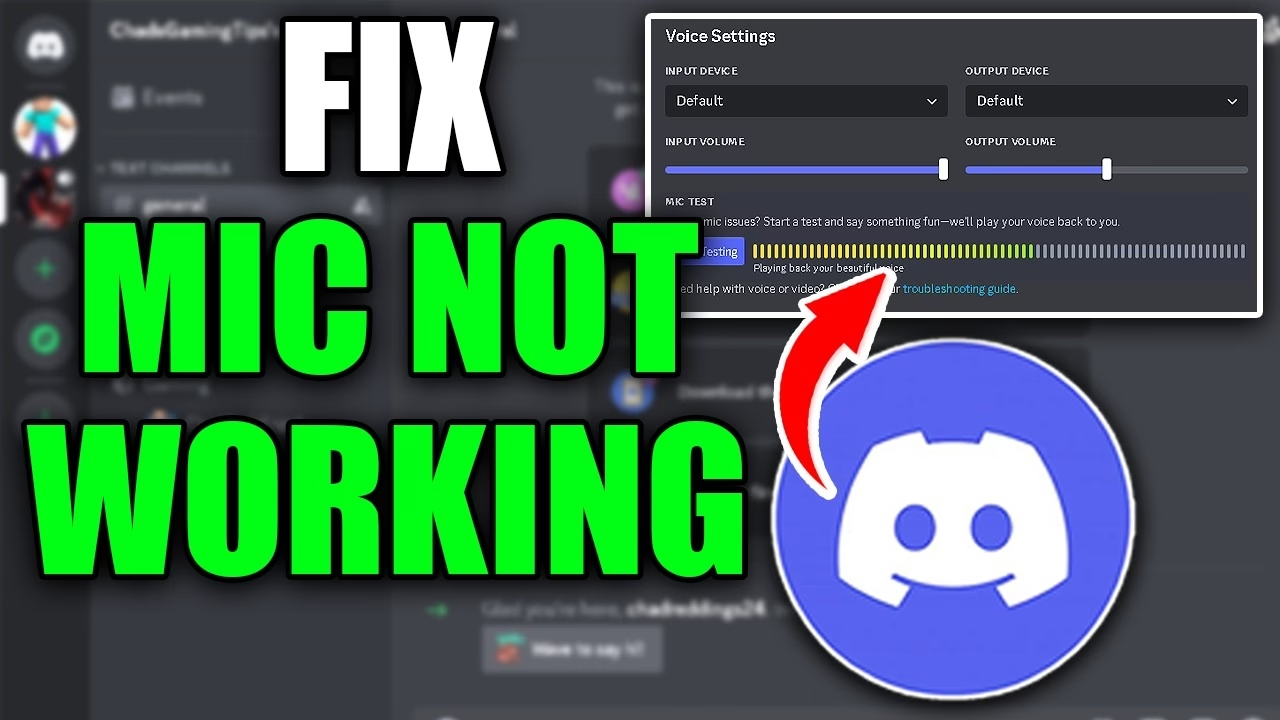
Discord se ha convertido en la herramienta de comunicación por excelencia para millones de jugadores en todo el mundo. Es una aplicación versátil que te permite chatear por texto, voz y video con tus amigos, coordinar estrategias en partidas y formar parte de comunidades vibrantes. Aunque generalmente funciona a la perfección y su configuración es intuitiva, a veces pueden surgir problemas técnicos. Uno de los más frustrantes es, sin duda, cuando te das cuenta de que "Discord no detecta mi micrófono" justo antes de una sesión de juego importante. Si estás enfrentando este molesto inconveniente, has llegado al lugar correcto. A continuación, te presentamos una guía completa y detallada para solucionar este problema de una vez por todas.
- El Clásico Infalible: Reinicia Todo
- Otorga Permisos de Administrador
- Un Nuevo Comienzo: Restablece la Configuración de Voz de Discord
- Mantén tus Controladores de Audio al Día
- Evita Conflictos: Desactiva el Modo Exclusivo de Windows
- La Privacidad es Primero: Revisa los Permisos del Micrófono
- Tabla Comparativa de Soluciones
- Último Recurso: Actualizar y Reinstalar
El Clásico Infalible: Reinicia Todo
Puede sonar a cliché, pero la primera pregunta que cualquier técnico de soporte te hará es: "¿Has intentado reiniciarlo?". Por trivial que parezca, un simple reinicio puede solucionar una sorprendente cantidad de problemas en tus dispositivos. Al reiniciar una aplicación o el ordenador, se fuerza la limpieza de archivos temporales que pueden haberse corrompido durante su ejecución, y se vuelven a cargar los controladores y registros del sistema desde cero.
Sigue estos dos pasos en orden:
- Reinicia la aplicación de Discord: No basta con cerrar la ventana. Dirígete a la bandeja del sistema (la zona junto al reloj en tu barra de tareas), busca el icono de Discord, haz clic derecho sobre él y selecciona "Quit Discord". Esto asegura que la aplicación se cierre por completo. Luego, vuelve a abrirla y comprueba si el micrófono funciona.
- Reinicia tu dispositivo: Si reiniciar la aplicación no funcionó, el siguiente paso es reiniciar tu ordenador. Un reinicio completo del sistema puede resolver conflictos de software más profundos que podrían estar afectando el acceso de Discord a tu hardware de audio.
Este es siempre el primer paso que debes tomar debido a su simplicidad y alta tasa de éxito para problemas menores.
Otorga Permisos de Administrador
En ocasiones, la causa del problema es que Discord no tiene los permisos necesarios para acceder al hardware del micrófono a nivel de sistema. Ejecutar la aplicación como administrador le concede privilegios elevados, lo que a menudo puede resolver este tipo de conflictos de acceso.
Hacerlo es muy sencillo:
- Asegúrate de que Discord esté completamente cerrado (usa el método de la bandeja del sistema descrito anteriormente).
- Busca el icono de Discord en tu escritorio o en el menú de inicio.
- Haz clic derecho sobre el icono.
- En el menú contextual, selecciona "Ejecutar como administrador".
- Aparecerá una ventana del Control de Cuentas de Usuario pidiendo confirmación. Haz clic en "Sí".
Una vez que Discord se inicie con estos permisos, únete a un canal de voz y comprueba si tus amigos pueden escucharte.
Un Nuevo Comienzo: Restablece la Configuración de Voz de Discord
A veces, el problema reside en la propia configuración de Discord. Es posible que hayas cambiado algo sin darte cuenta, o que una actualización de la aplicación haya alterado tus ajustes de audio. Afortunadamente, Discord incluye una opción para restaurar toda la configuración de voz a sus valores predeterminados.
Para restablecer tus ajustes de voz:
- Abre Discord y dirígete a los "Ajustes de Usuario", representados por el icono de engranaje en la esquina inferior izquierda, junto a tu nombre de usuario.
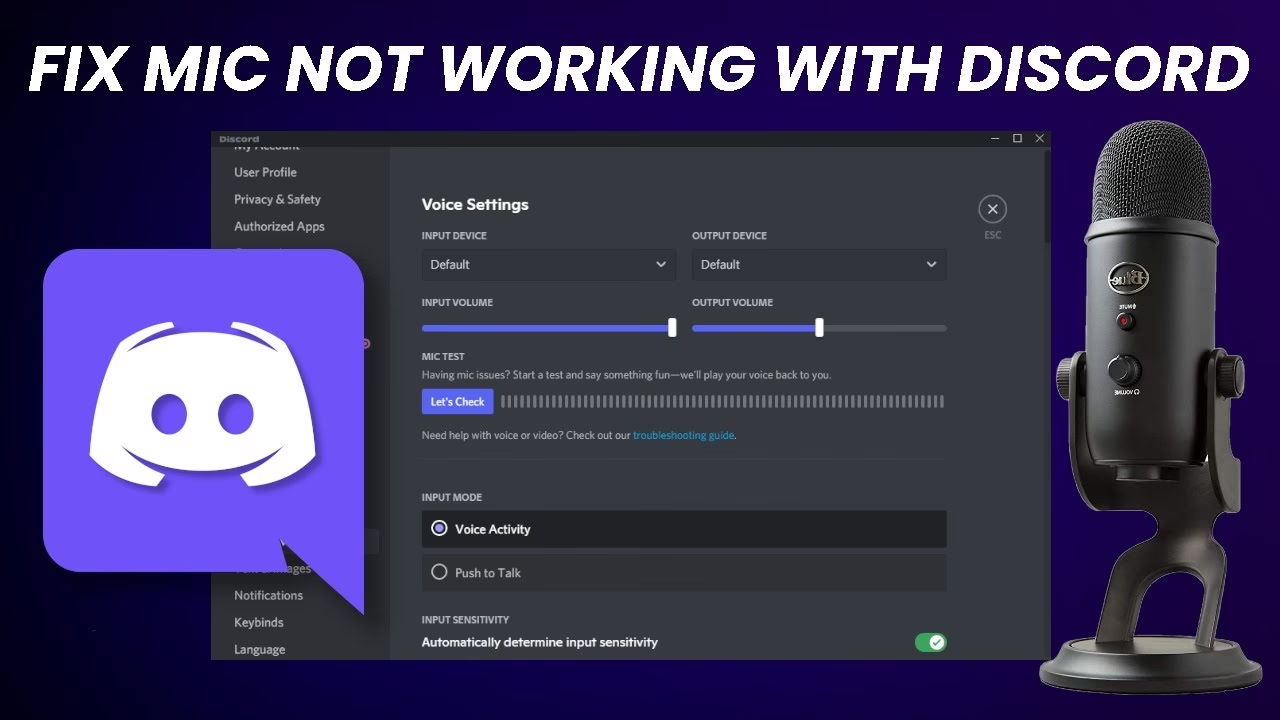
- En el menú de la izquierda, busca la sección "Ajustes de la aplicación" y haz clic en "Voz y vídeo".
- Desplázate hasta el final de esta página. Verás un botón rojo que dice "Restablecer ajustes de voz".
- Haz clic en él y confirma tu decisión en la ventana emergente.
Después de restablecer, es una buena idea utilizar la función de prueba de micrófono que se encuentra en la misma página. Haz clic en el botón "Vamos a comprobar" para hacer una prueba y ver si la barra indicadora se mueve cuando hablas.
Mantén tus Controladores de Audio al Día
Unos drivers de audio obsoletos, corruptos o incorrectos son una de las causas más comunes de problemas con el micrófono, no solo en Discord, sino en todo el sistema. Tu sistema operativo necesita estos pequeños programas para comunicarse correctamente con tu tarjeta de sonido y tu micrófono.
Para actualizar tus drivers en un PC con Windows:
- Usa la barra de búsqueda de Windows y escribe "Administrador de dispositivos". Ábrelo.
- Despliega la categoría que dice "Entradas y salidas de audio".
- Busca tu micrófono en la lista, haz clic derecho sobre él y selecciona "Actualizar controlador".
- Elige la opción "Buscar controladores automáticamente". Windows intentará encontrar una versión más reciente.
Si Windows no encuentra nada, es recomendable que identifiques el modelo de tu tarjeta de sonido o de tu placa base y visites la página web oficial del fabricante para descargar e instalar los últimos controladores de audio manualmente. Este método garantiza que obtengas la versión más compatible y optimizada.
Evita Conflictos: Desactiva el Modo Exclusivo de Windows
Windows tiene una función llamada "Modo Exclusivo" que permite a una aplicación tomar el control total de un dispositivo de audio. Aunque esto puede mejorar el rendimiento en algunas situaciones, también es una fuente común de conflictos, especialmente si varias aplicaciones intentan usar el micrófono. Desactivarlo puede solucionar el problema en Discord.
Para desactivar el Modo Exclusivo:
- Haz clic derecho en el icono del altavoz en tu bandeja del sistema y selecciona "Sonidos".
- En la ventana que aparece, ve a la pestaña "Grabar".
- Selecciona tu micrófono predeterminado de la lista y haz clic en el botón "Propiedades".
- Ve a la pestaña "Opciones avanzadas".
- Aquí, desmarca la casilla que dice "Permitir que las aplicaciones tomen el control exclusivo de este dispositivo".
- Haz clic en "Aplicar" y luego en "Aceptar".
Después de realizar este cambio, reinicia Discord y comprueba si el problema se ha resuelto.
La Privacidad es Primero: Revisa los Permisos del Micrófono
Los sistemas operativos modernos, como Windows 10/11 y macOS, tienen configuraciones de privacidad estrictas que pueden impedir que las aplicaciones accedan a tu micrófono sin tu permiso explícito. Es posible que hayas denegado el acceso a Discord por accidente.
Para usuarios de Windows:
- Abre el menú Inicio y ve a "Configuración" (el icono del engranaje).
- Selecciona "Privacidad y seguridad".
- En el menú de la izquierda, bajo "Permisos de la aplicación", haz clic en "Micrófono".
- Asegúrate de que la opción "Acceso al micrófono" esté activada.
- Más abajo, verifica que la opción "Permitir que las aplicaciones de escritorio accedan al micrófono" también esté activada.
Para usuarios de macOS:
- Haz clic en el icono de Apple en la esquina superior izquierda y selecciona "Preferencias del Sistema".
- Ve a "Seguridad y privacidad".
- Selecciona la pestaña "Privacidad".
- En la lista de la izquierda, busca y haz clic en "Micrófono".
- Asegúrate de que la casilla junto a Discord esté marcada. Si no puedes hacer cambios, es posible que necesites hacer clic en el candado en la esquina inferior izquierda e introducir tu contraseña.
Tabla Comparativa de Soluciones
Para ayudarte a decidir por dónde empezar, aquí tienes una tabla que resume los métodos propuestos.
| Solución | Complejidad | Probabilidad de Éxito |
|---|---|---|
| Reiniciar la App / PC | Muy Baja | Media |
| Ejecutar como Administrador | Muy Baja | Media-Alta |
| Restablecer Ajustes de Voz | Baja | Alta |
| Actualizar Drivers de Audio | Media | Alta |
| Desactivar Modo Exclusivo | Media | Media |
| Verificar Permisos de Privacidad | Baja | Muy Alta |
Último Recurso: Actualizar y Reinstalar
Si has llegado hasta aquí y nada ha funcionado, quedan dos últimos pasos. Primero, asegúrate de que tanto tu sistema operativo como la propia aplicación de Discord estén completamente actualizados a sus últimas versiones. Las actualizaciones a menudo contienen correcciones de errores importantes.
Si todo está actualizado y el problema persiste, una reinstalación limpia de Discord puede ser la solución. Desinstala completamente la aplicación desde tu sistema y luego descarga la última versión desde el sitio web oficial de Discord para volver a instalarla. Esto eliminará cualquier archivo de configuración corrupto que pueda haber sobrevivido a los pasos anteriores.
Preguntas Frecuentes
El servidor dice que estoy silenciado. ¿Qué hago?
Si ves un icono de micrófono tachado junto a tu nombre y no puedes activarlo, es probable que un administrador o moderador del servidor te haya silenciado. En este caso, no es un problema técnico de tu parte. Deberás contactar a alguien con permisos en ese servidor para que te quiten el silencio.
¿Discord tiene soporte técnico?
Sí. Si después de seguir todos estos pasos tu micrófono sigue sin funcionar, es hora de contactar al equipo de soporte oficial de Discord. Puedes enviarles una solicitud de ayuda (un "ticket") a través de su página de soporte, detallando tu problema y los pasos que ya has intentado. Ellos podrán ofrecerte una asistencia más personalizada.
Esperamos que esta guía te haya ayudado a resolver tus problemas con el micrófono en Discord. ¡Ahora vuelve al juego y comunícate con tu equipo sin problemas!
Si quieres conocer otros artículos parecidos a Soluciona el micrófono de Discord: Guía completa puedes visitar la categoría Guías.