
20/09/2017
En el mundo del desarrollo y la administración de sistemas, la terminal es nuestro taller, nuestro lienzo y nuestra herramienta más fundamental. Pasamos horas interactuando con ella, y sin embargo, muchos se conforman con la configuración predeterminada, un prompt simple y sin vida que ofrece poca información. ¿Y si pudieras transformar esa línea de comandos en un centro de información inteligente, estéticamente agradable y que trabaje para ti? Te presentamos Starship, un prompt para cualquier shell, increíblemente rápido y con una capacidad de personalización casi infinita que está diseñado para llevar tu experiencia en la terminal a una nueva galaxia.
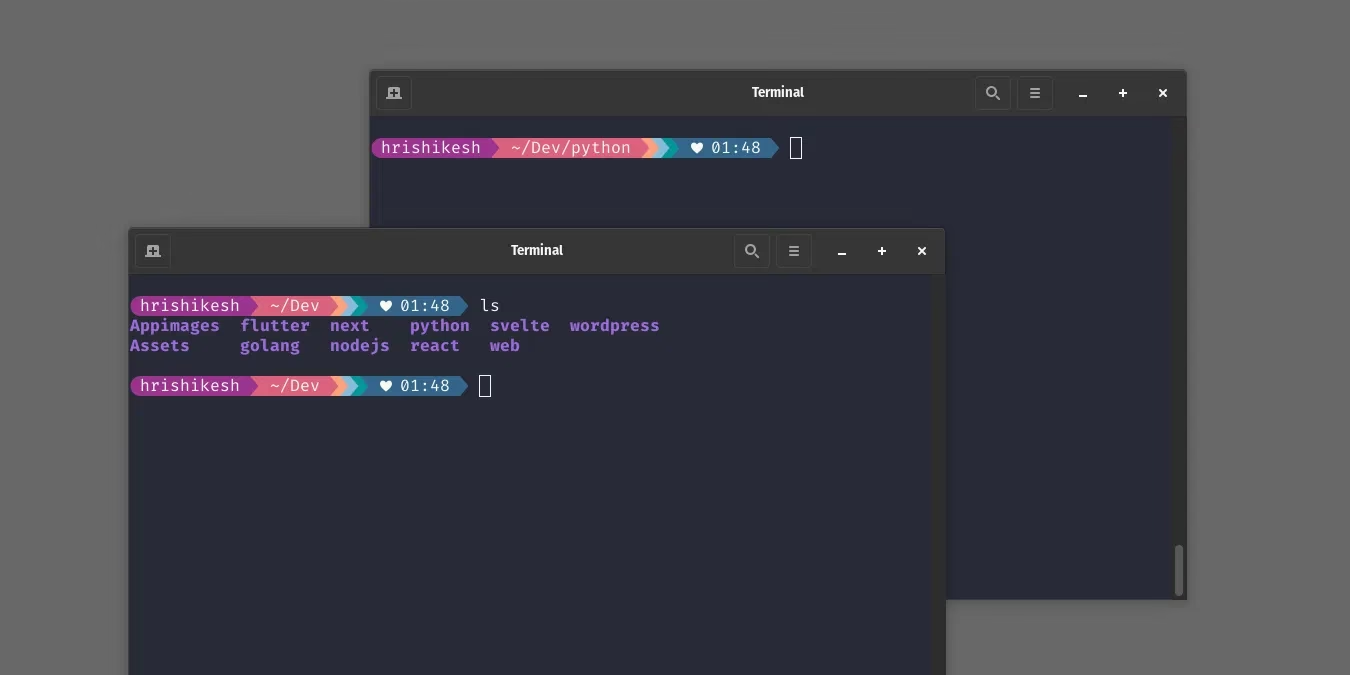
Starship no es solo una mejora visual; es una mejora de la productividad. Al proporcionar información contextual de un solo vistazo, como la rama de Git en la que te encuentras, la versión de Node.js de tu proyecto o el perfil de AWS que estás utilizando, minimiza la necesidad de ejecutar comandos adicionales, ahorrándote tiempo y reduciendo la posibilidad de cometer errores. En este artículo, te guiaremos a través de todo lo que necesitas saber para instalar, configurar y dominar Starship, convirtiendo tu terminal en una herramienta poderosa y verdaderamente tuya.
¿Por qué deberías transformar tu terminal con Starship?
Un prompt bien configurado puede marcar una diferencia abismal en tu flujo de trabajo diario. Starship se destaca de otras alternativas por una serie de principios de diseño que lo convierten en la opción preferida para miles de desarrolladores en todo el mundo.
- Rápido: La velocidad es una característica, no un lujo. Starship está escrito en Rust, lo que garantiza un rendimiento excepcional. No notarás ningún retraso al abrir una nueva pestaña o al navegar por tus directorios, sin importar cuán compleja sea tu configuración.
- Personalizable: Cada aspecto de tu prompt puede ser ajustado a tu gusto. Desde los colores y símbolos hasta la información que se muestra y cuándo se muestra. Todo se controla desde un único y sencillo archivo de configuración.
- Universal: ¿Usas Bash en Linux, Zsh en macOS y PowerShell en Windows? No hay problema. Starship funciona en prácticamente cualquier shell y en cualquier sistema operativo, lo que te permite tener una experiencia consistente en todas tus máquinas.
- Inteligente: Starship es consciente del contexto. Solo muestra la información que es relevante para tu ubicación actual. Si no estás en un repositorio de Git, no verás información de Git. Si no estás en un proyecto de Rust, no verás la versión del compilador de Rust. Esto mantiene el prompt limpio y enfocado.
Primeros Pasos: Instalación y Requisitos Previos
Antes de embarcarnos en la instalación, hay un requisito fundamental que debemos cumplir para que Starship muestre todo su esplendor visual: necesitarás una Nerd Font.
El Requisito Esencial: Nerd Fonts
¿Qué son las Nerd Fonts? Son familias de fuentes populares (como Fira Code, JetBrains Mono, Meslo, etc.) que han sido "parcheadas" para incluir una gran cantidad de glifos e íconos adicionales. Estos íconos son los que Starship utiliza para mostrar símbolos de lenguajes de programación, Git, la nube y mucho más. Sin una Nerd Font, verás cuadrados vacíos o caracteres extraños en lugar de los elegantes íconos. Te recomendamos probar con FiraCode Nerd Font, una opción muy popular y legible.
Proceso de Instalación
Una vez que tengas tu Nerd Font instalada y configurada en tu emulador de terminal, el siguiente paso es instalar Starship. El proceso varía según tu sistema operativo.
En Linux
La forma más recomendada y universal es a través del script de instalación:
curl -sS https://starship.rs/install.sh | shSi prefieres usar el gestor de paquetes de tu distribución:
- Debian/Ubuntu:
sudo apt install starship - Fedora:
sudo dnf install starship - Arch Linux:
sudo pacman -S starship
En macOS
La manera más sencilla es utilizando Homebrew:
brew install starshipEn Windows
Puedes usar varios gestores de paquetes. Si tienes Scoop (muy recomendado para herramientas de línea de comandos), es tan simple como:
scoop install starshipAlternativamente, con Winget:
winget install --id Starship.StarshipIntegrando Starship con tu Shell Favorita
Instalar el binario de Starship es solo la mitad del camino. Ahora necesitas decirle a tu shell que lo utilice como su prompt. Para ello, debes añadir una línea específica al archivo de configuración de tu shell.
- Bash: Añade
eval "$(starship init bash)"al final de tu archivo~/.bashrc. - Zsh: Añade
eval "$(starship init zsh)"al final de tu archivo~/.zshrc. - Fish: Añade
starship init fish | sourceal final de tu archivo~/.config/fish/config.fish. - PowerShell: Añade
Invoke-Expression (& starship init powershell)al final de tu perfil de PowerShell (puedes encontrar la ruta ejecutando$PROFILE). - Cmd (con Clink): Crea un archivo en
%LocalAppData%\clink\starship.luacon el contenido:load(io.popen('starship init cmd'):read("*a"))()
Después de añadir la línea, reinicia tu shell o abre una nueva pestaña. ¡Deberías ser recibido por el prompt predeterminado de Starship!
El Corazón de la Bestia: Configurando `starship.toml`
La verdadera magia de Starship reside en su archivo de configuración: starship.toml. Este archivo, que debes crear en ~/.config/, te permite controlar cada módulo del prompt. Un módulo es una pieza de información, como el nombre de usuario, el directorio actual, el estado de Git, etc.
A continuación, te mostramos un ejemplo de configuración comentado para que entiendas cómo funciona y puedas empezar a personalizarlo.
# Desactiva el formato de línea nueva, haciendo que todo el prompt aparezca en una sola línea. add_newline = false # Módulo de nombre de usuario [username] show_always = true style_user = "bold bg:#008744" style_root = "bold bg:#182C61" format = "[ 👤 $user ]($style)" disabled = false # Módulo de directorio [directory] style = "bold bg:#0292ff" format = "[ 📂 $path ]($style)" truncation_length = 3 truncation_symbol = "…/" # Módulo de Git Branch [git_branch] symbol = "🌿" style = "bg:#23dfdc fg:#000000" format = "[ $symbol $branch ]($style)" # Módulo de estado de Git [git_status] style = "bg:#16a085 fg:#000000" format = '([$all_status$ahead_behind]($style))' # Módulo de Node.js [nodejs] symbol = "" style = "bg:#1B5E20" format = "[ $symbol ($version) ]($style)" # Módulo de Python [python] symbol = "🐍" style = "bg:#1B5E20" format = "[ $symbol ($version) ]($style)" # Módulo de AWS [aws] symbol = "☁️ " style = "bold fg:#ffa500 bg:#16537e" format = '[$symbol($profile)(\($region\))]($style)' # Módulo de batería [battery] full_symbol = "🔋⚡" charging_symbol = "⚡" discharging_symbol = "🔌" # Muestra diferentes estilos según el nivel de la batería [[battery.display]] threshold = 20 style = "bold black bg:#fb0000" [[battery.display]] threshold = 60 style = "bold black bg:#fbfb00" [[battery.display]] threshold = 100 style = "bold black bg:#00fb00" # Módulo de tiempo [time] disabled = false time_format = "%T" style = "bold bg:#ecde23 fg:#000000" format = "[ ⏰ $time ]($style)" # Módulo de duración del último comando [cmd_duration] min_time = 500 # Muestra la duración solo si el comando tardó más de 500ms format = "[ took:$duration ]($style)" # Módulo de estado de salida del comando [status] style = "bold black bg:#ffffff" symbol = "⛔" success_symbol = "✅" format = "[$symbol]($style)" map_symbol = true disabled = false Como puedes ver, la sintaxis TOML es muy legible. Cada sección [nombre_modulo] configura un módulo específico. Puedes cambiar el format (cómo se ve), el style (colores de fondo y texto), los símbolos y mucho más. La documentación oficial de Starship tiene una lista completa de todos los módulos disponibles y sus opciones.
Tabla Comparativa: Starship vs. Prompts Tradicionales
Para visualizar mejor las ventajas, aquí tienes una comparación directa:
| Característica | Prompt Tradicional (Bash/Zsh Básico) | Starship |
|---|---|---|
| Información de Git | Nula. Requiere comandos manuales (git status, git branch). | Integrada. Muestra rama, estado (cambios, commits por subir/bajar) automáticamente. |
| Contexto del Entorno | Nulo. No indica la versión del lenguaje o herramientas activas. | Automático. Detecta y muestra la versión de Node, Python, Rust, Go, perfil de AWS, contexto de Kubernetes, etc. |
| Personalización Visual | Limitada y compleja. Requiere configurar variables de entorno como PS1 con códigos de escape. | Extremadamente fácil y potente a través de un archivo .toml. |
| Velocidad | Rápido por su simplicidad. | Casi instantáneo, diseñado en Rust para un rendimiento máximo. |
| Multiplataforma | La configuración es específica para cada shell (Bash != Zsh != Fish). | Configuración única (starship.toml) que funciona en todos los shells y sistemas operativos. |
Preguntas Frecuentes (FAQ)
- ¿Necesito conocimientos de programación para configurar Starship?
- No. La configuración se realiza editando el archivo
starship.toml, que utiliza un formato de texto simple y muy intuitivo. No necesitas escribir ningún código de shell o de programación. - ¿Starship hará que mi terminal sea más lenta?
- Absolutamente no. Uno de los pilares de Starship es su velocidad. Está diseñado para ser imperceptiblemente rápido, por lo que tu terminal seguirá siendo tan ágil como siempre, si no más.
- ¿Qué son exactamente las "Nerd Fonts" y por qué las necesito?
- Son fuentes de programación estándar a las que se les han añadido miles de íconos y símbolos. Starship las utiliza para mostrar logos de lenguajes, indicadores de Git y otros glifos que hacen que el prompt sea más informativo y visualmente atractivo. Sin ellas, estos símbolos no se renderizarán correctamente.
- ¿Puedo usar mi configuración de Starship en diferentes ordenadores?
- ¡Sí! Esa es una de sus grandes ventajas. Simplemente puedes copiar tu archivo
starship.tomla tus otros ordenadores (por ejemplo, a través de un repositorio de dotfiles en GitHub) y tendrás un prompt idéntico y consistente en todas tus máquinas, sin importar el sistema operativo o el shell que uses.
Conclusión
Invertir tiempo en tus herramientas es invertir en ti mismo. Starship es más que un simple embellecedor de terminal; es una potente herramienta que mejora tu flujo de trabajo, te proporciona información crucial cuando la necesitas y te devuelve el control sobre tu entorno de línea de comandos. Su combinación de velocidad, universalidad y personalización lo convierte en una opción casi obligatoria para cualquier desarrollador, sysadmin o entusiasta de la tecnología que quiera llevar su productividad al siguiente nivel. Deja de luchar con prompts aburridos y poco informativos. ¡Instala Starship y haz que tu terminal trabaje para ti!
Si quieres conocer otros artículos parecidos a Starship: La Guía Definitiva para tu Prompt puedes visitar la categoría Juegos.