
27/12/2014
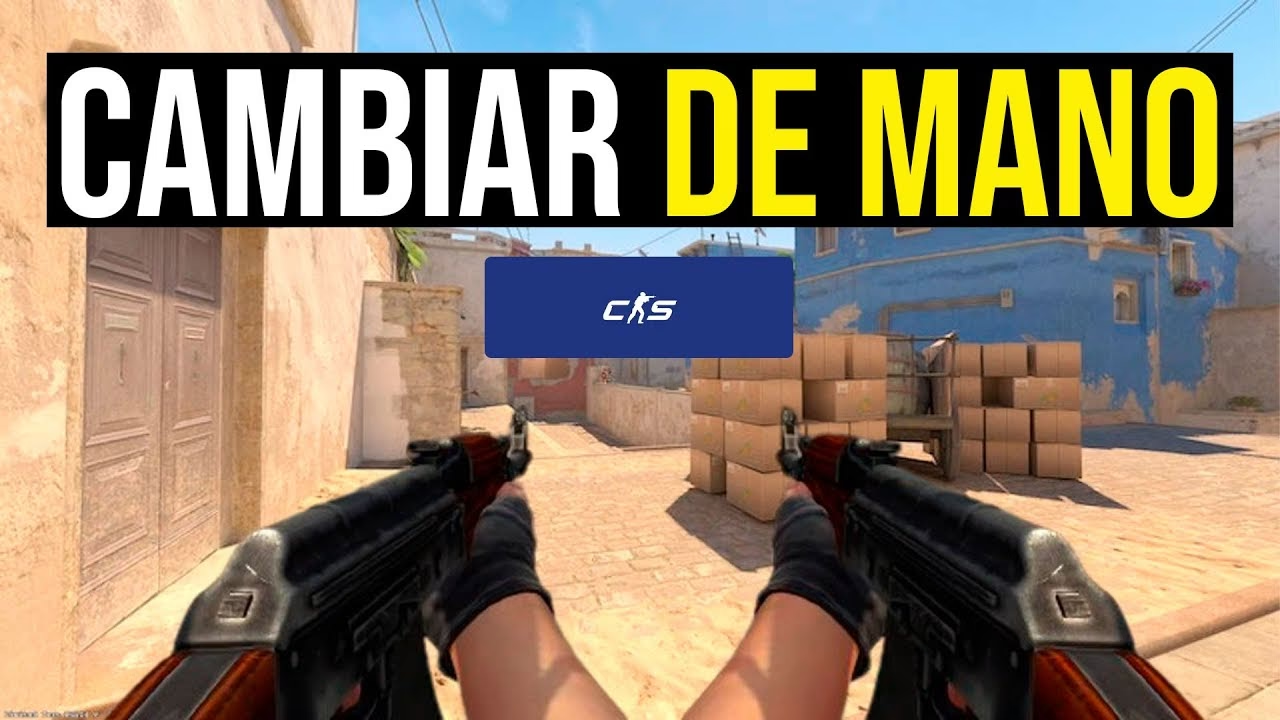
En el competitivo mundo de Counter-Strike: Global Offensive, cada pequeño detalle cuenta. Desde la configuración de tu mira hasta la sensibilidad del ratón, los jugadores buscan constantemente la manera de optimizar su experiencia para obtener una ventaja. Una de las personalizaciones más comunes y visualmente notorias es cambiar la posición del arma de la mano derecha a la izquierda, y viceversa. Aunque a primera vista pueda parecer un simple cambio estético, esta modificación puede tener un impacto real en tu visibilidad y comodidad durante las partidas. En esta guía completa, te enseñaremos todo lo que necesitas saber: desde los comandos básicos hasta las técnicas más avanzadas para que domines el arte de posicionar tu arma como un verdadero profesional.
- ¿Por Qué Deberías Considerar Cambiar el Arma de Mano?
- El Comando Esencial: Cómo Cambiar de Mano con la Consola
- La Técnica Profesional: Bindear una Tecla para el Cambio Rápido
- Más Allá del Cambio de Mano: Personalización Avanzada del Viewmodel
- Cómo Guardar tu Configuración: El Archivo Autoexec.cfg
- Preguntas Frecuentes (FAQ)
¿Por Qué Deberías Considerar Cambiar el Arma de Mano?
La pregunta principal que muchos jugadores nuevos se hacen es: ¿realmente importa en qué mano llevo el arma? La respuesta corta es que, si bien no afecta a la mecánica del juego (tu arma no será más precisa ni hará más daño), sí puede influir significativamente en tu percepción del entorno. Las razones principales para experimentar con esta configuración son la visibilidad y el ojo dominante.
- Mejora de la Visibilidad: Dependiendo del ángulo que estés cubriendo, el voluminoso modelo del arma puede bloquear una porción crucial de la pantalla. Por ejemplo, si estás asomando por una esquina derecha, tener el arma en la mano derecha podría ocultar a un enemigo que se encuentre pegado a esa pared. Cambiar el arma a la mano izquierda en esa situación te daría una visión mucho más clara de ese ángulo. Poder cambiar de mano al instante te permite adaptarte a cada situación para maximizar tu campo de visión.
- El Factor del Ojo Dominante: La mayoría de las personas tienen un ojo dominante, que es el que el cerebro prefiere para procesar la información visual principal. Gran parte de la población es diestra y tiene el ojo derecho como dominante. Al colocar el arma en la mano izquierda, se despeja el lado derecho de la pantalla, permitiendo que tu ojo dominante tenga una visión más limpia y sin obstrucciones. Esto puede, teóricamente, mejorar tu tiempo de reacción y la adquisición de objetivos.
En última instancia, es una cuestión de preferencia personal. Muchos jugadores profesionales han jugado durante años con una configuración específica y se han acostumbrado a ella. Lo importante es que pruebes ambas opciones y descubras cuál te resulta más cómoda y eficaz.
El Comando Esencial: Cómo Cambiar de Mano con la Consola
La forma más directa de cambiar la posición del arma es a través de la consola de desarrollador del juego. Si nunca la has usado, primero debes habilitarla.
Paso 1: Habilitar la Consola
- Dentro de CS:GO, ve al menú de 'Opciones'.
- Dirígete a la pestaña 'Partida'.
- Busca la opción que dice 'Activar la consola del desarrollador' y asegúrate de que esté en 'Sí'.
- Por defecto, la consola se abre con la tecla '`' o '~' (generalmente ubicada a la izquierda de la tecla '1').
Paso 2: Usar el Comando cl_righthand
Una vez que tengas la consola abierta, el proceso es increíblemente sencillo. Solo necesitas conocer un comando:
- Para colocar el arma en la mano derecha (configuración por defecto), escribe el siguiente comando y presiona Enter:
cl_righthand 1 - Para colocar el arma en la mano izquierda, escribe este otro comando y presiona Enter:
cl_righthand 0
¡Y eso es todo! Verás cómo el arma cambia de lado instantáneamente. Sin embargo, escribir esto en medio de una partida es poco práctico. Por eso, la mayoría de los jugadores prefieren el siguiente método.
La Técnica Profesional: Bindear una Tecla para el Cambio Rápido
La forma más eficiente y táctica de gestionar la posición de tu arma es asignando el cambio a una sola tecla. Esto se conoce como "bindear". Con un "bind", puedes alternar entre la mano izquierda y derecha con una simple pulsación, permitiéndote adaptarte sobre la marcha sin necesidad de abrir la consola.
El comando para esto utiliza la función `toggle`, que alterna entre los valores que le indiques. Abre la consola y escribe lo siguiente:
bind "tecla" "toggle cl_righthand 0 1"
Simplemente reemplaza la palabra "tecla" por la tecla que desees usar. Por ejemplo, si quieres usar la tecla 'C', el comando sería:
bind "c" "toggle cl_righthand 0 1"
Algunas teclas populares para este bind son 'C', 'X', 'V' o incluso uno de los botones laterales del ratón (como 'mouse4' o 'mouse5'). Una vez que ejecutes este comando en la consola, cada vez que presiones la tecla elegida, tu arma cambiará de mano. Esta es la configuración que utilizan la mayoría de los jugadores que aprovechan el cambio de mano con fines tácticos.
Más Allá del Cambio de Mano: Personalización Avanzada del Viewmodel
El comando `cl_righthand` es solo la punta del iceberg. El "viewmodel" (la representación en pantalla de tus brazos y arma) es completamente personalizable a través de una serie de comandos. Estos te permiten ajustar la posición exacta del arma en la pantalla, su campo de visión y su cercanía al jugador. Experimentar con estos valores puede ayudarte a encontrar una configuración que minimice la obstrucción visual y se sienta más cómoda para ti.
Aquí tienes una tabla con los comandos más importantes del viewmodel y lo que hacen:
| Comando | Descripción | Valores Comunes |
|---|---|---|
viewmodel_presetpos | Establece una posición predefinida para el arma. | 1 (Escritorio), 2 (Sofá), 3 (Clásico) |
viewmodel_fov | Ajusta el campo de visión del arma, haciéndola parecer más cercana o lejana. | Entre 54 y 68 (valor por defecto 60) |
viewmodel_offset_x | Mueve el arma horizontalmente (izquierda/derecha). | Entre -2.5 y 2.5 |
viewmodel_offset_y | Mueve el arma en profundidad (adelante/atrás). | Entre -2 y 2 |
viewmodel_offset_z | Mueve el arma verticalmente (arriba/abajo). | Entre -2 y 2 |
Te recomendamos entrar en un servidor privado y jugar con estos valores hasta que encuentres una combinación que te guste. La configuración `viewmodel_presetpos 3` es muy popular, ya que emula la posición clásica de las armas en Counter-Strike 1.6.
Cómo Guardar tu Configuración: El Archivo Autoexec.cfg
Si no quieres tener que escribir tus comandos y binds cada vez que inicias CS:GO, la solución es crear un archivo de ejecución automática, conocido como `autoexec.cfg`.
Este archivo de texto simple almacena todos tus comandos personalizados y el juego los ejecuta automáticamente cada vez que se inicia. Crear uno es fácil:
- Abre Steam, ve a tu Biblioteca, haz clic derecho en CS:GO y selecciona 'Propiedades'.
- En la pestaña 'Archivos locales', haz clic en 'Explorar...'.
- Se abrirá la carpeta de instalación del juego. Navega a `csgo` > `cfg`.
- Dentro de la carpeta `cfg`, haz clic derecho en un espacio vacío y crea un nuevo 'Documento de texto'.
- Abre este nuevo archivo con el Bloc de notas e introduce todos los comandos que quieras guardar. Por ejemplo:
// Mi configuración personalizada
cl_righthand 0
bind "c" "toggle cl_righthand 0 1"
viewmodel_presetpos 3 - Ve a 'Archivo' > 'Guardar como...'. En el tipo de archivo, selecciona 'Todos los archivos (*.*)' y nombra el archivo como `autoexec.cfg`.
¡Listo! La próxima vez que inicies el juego, tu configuración se cargará sola. Si por alguna razón no lo hace, simplemente abre la consola y escribe `exec autoexec` para forzar su ejecución.
Preguntas Frecuentes (FAQ)
P: ¿Cambiar el arma de mano me hará un mejor jugador?
R: No directamente. Es una herramienta de personalización que no altera las estadísticas de las armas ni tu habilidad. Sin embargo, al mejorar tu visibilidad en ciertas situaciones y aumentar tu comodidad, puede contribuir indirectamente a un mejor rendimiento. Es una optimización, no una solución mágica.
P: ¿Es legal usar estos comandos en partidas competitivas?
R: Absolutamente. Todos los comandos mencionados en esta guía (`cl_righthand`, `bind`, `viewmodel_`) son comandos de consola estándar permitidos por Valve. Son 100% seguros de usar en cualquier modo de juego, incluyendo Matchmaking, Premier y plataformas de terceros como FACEIT o ESEA.
P: ¿Cómo puedo volver a la configuración predeterminada?
R: Para restaurar la mano a la derecha, usa `cl_righthand 1`. Para el viewmodel, el comando `viewmodel_presetpos 1` restablecerá la vista por defecto. Si quieres eliminar un bind, puedes usar el comando `unbind "tecla"`, reemplazando "tecla" por la que hayas bindeado.
P: He visto que muchos profesionales juegan con el arma a la izquierda, ¿por qué?
R: Como mencionamos antes, esto suele estar relacionado con el ojo dominante. La mayoría de la gente tiene el ojo derecho dominante. Al mover el modelo del arma hacia la izquierda, despejan el lado derecho del campo visual. Esto puede hacer que sea más fácil y rápido detectar enemigos que aparecen por la derecha, que es la dirección más común desde la que se asoma en muchos mapas.
Si quieres conocer otros artículos parecidos a CS:GO: Guía para Cambiar el Arma de Mano puedes visitar la categoría Guías.