
28/04/2025
En el mundo del gaming, cada milisegundo cuenta. Un instante puede ser la diferencia entre la victoria y la derrota, entre un disparo certero y una oportunidad perdida. Uno de los enemigos más silenciosos y frustrantes que enfrentamos como jugadores es el input lag. Ese molesto retraso entre el momento en que presionas un botón o mueves el ratón y el momento en que ves la acción reflejada en la pantalla. Afortunadamente, aunque parte de este retraso es inevitable, hay muchas formas de reducirlo drásticamente y mejorar tu experiencia de juego. En esta guía completa, desglosaremos todo lo que necesitas saber para minimizar el input lag y obtener la respuesta más nítida y rápida posible de tu equipo.
¿Qué es Exactamente el Input Lag y por qué Debería Importarte?
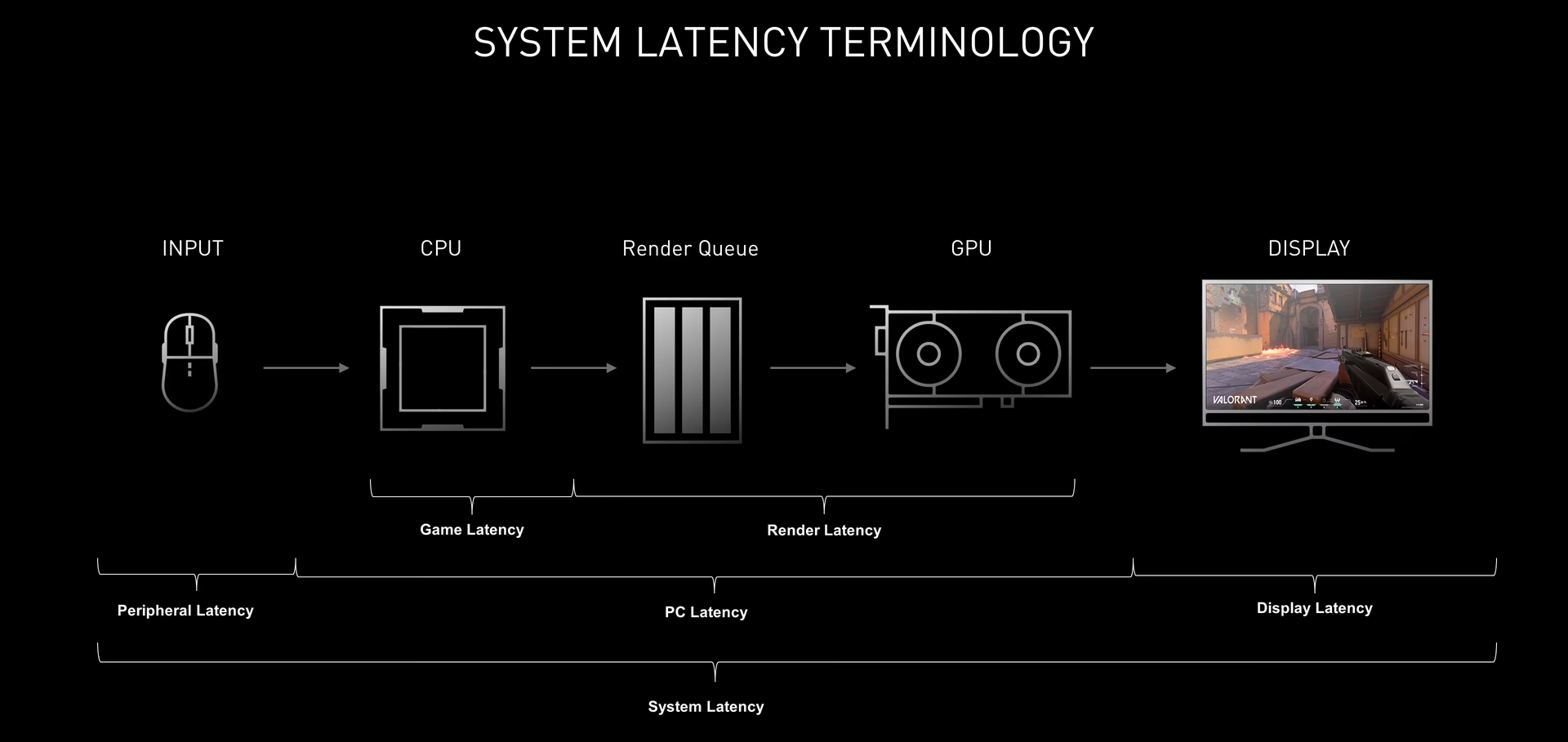
Es fundamental no confundir el input lag con otros problemas comunes como el lag de red (ping alto) o una baja tasa de fotogramas por segundo (FPS). Mientras que el ping se refiere al retraso en la comunicación con el servidor del juego y los bajos FPS a la incapacidad de tu tarjeta gráfica para generar imágenes rápidamente, el input lag es un problema de hardware y configuración local. Es, en esencia, el tiempo total que tardan tus periféricos (ratón, teclado, mando), tu PC y, crucialmente, tu monitor en procesar tu comando y mostrarlo.
Imagina que estás en un shooter competitivo. Apuntas a un enemigo que aparece de repente en tu pantalla. Tu cerebro reacciona, tu mano mueve el ratón, haces clic. El input lag es la suma de todos los pequeños retrasos en esa cadena: el tiempo que tarda el ratón en enviar la señal, el PC en procesarla y, el más significativo de todos, el tiempo que tarda el monitor en recibir esa información y finalmente dibujar el resultado. Un input lag alto se siente como si estuvieras jugando bajo el agua; tus movimientos son lentos, imprecisos y siempre vas un paso por detrás del resto.
Tu Monitor: El Campo de Batalla Principal contra el Lag
La mayor parte del input lag que puedes controlar proviene de tu pantalla, ya sea un monitor o un televisor. Los ajustes de tu pantalla pueden añadir o restar valiosos milisegundos a tu tiempo de respuesta. Veamos los factores clave que debes optimizar.
La Tasa de Refresco (Hz): Más cuadros, menos espera
El primer y más importante factor es la tasa de refresco de tu monitor, medida en Hercios (Hz). Este valor indica cuántas veces por segundo la pantalla es capaz de actualizar la imagen. Un monitor estándar de 60Hz actualiza la imagen 60 veces por segundo, lo que significa que muestra un nuevo fotograma cada 16.67 milisegundos. En cambio, un monitor de 144Hz lo hace 144 veces, mostrando un nuevo fotograma cada 6.94 milisegundos. Esta mayor frecuencia no solo hace que el movimiento se vea increíblemente más fluido, sino que también reduce el tiempo que tienes que esperar para ver el resultado de tus acciones. Pasar de 60Hz a 144Hz o más es una de las mejoras más notables que puedes hacer para reducir el input lag.
La Conexión es Clave: Prioriza el Cable
La forma en que tu PC se conecta a tu pantalla es vital. Las pantallas inalámbricas, aunque convenientes, introducen una latencia considerablemente mayor que una conexión por cable, especialmente a altas resoluciones. Si estás usando una pantalla inalámbrica para jugar, el primer paso es cambiar a una conexión por cable si es posible. Los cables más comunes y recomendados para gaming son DisplayPort y HDMI. Asegúrate de usar una versión del cable que soporte la tasa de refresco y resolución de tu monitor (por ejemplo, DisplayPort 1.4 o HDMI 2.1 para altas resoluciones y tasas de refresco).
El "Modo Juego": Tu Arma Secreta en Televisores
Si juegas en un televisor, es muy probable que este añada una cantidad enorme de input lag por defecto. Los televisores modernos aplican todo tipo de efectos de post-procesamiento a la imagen para hacer que las películas y series se vean mejor: reducción de ruido, suavizado de movimiento, contraste dinámico, etc. Cada uno de estos procesos requiere tiempo y añade un retraso masivo a la señal de video. Para combatir esto, casi todos los televisores modernos incluyen un Modo Juego. Al activarlo, el televisor desactiva la mayoría de estos efectos de procesamiento, priorizando la velocidad sobre la calidad de imagen "mejorada". Activar el Modo Juego puede reducir el input lag de un televisor de más de 100ms a menos de 20ms, una diferencia abismal que transforma por completo la experiencia de juego.
Latencia de Entrada vs. Tiempo de Respuesta: La Gran Confusión del Marketing
Al comprar un monitor, te bombardearán con un número: el "tiempo de respuesta", a menudo publicitado como 1ms o 5ms. Es muy fácil confundir esto con el input lag, pero son dos cosas completamente diferentes. Entender esta diferencia es crucial para no caer en trampas de marketing.
- Tiempo de Respuesta: Mide cuánto tiempo tarda un píxel individual en cambiar de un color a otro (normalmente de gris a gris). Un tiempo de respuesta bajo es importante para reducir efectos visuales no deseados como el "ghosting" o el desenfoque de movimiento (motion blur), haciendo que la imagen sea más nítida en escenas rápidas.
- Latencia de Entrada (Input Lag): Es el tiempo total que tarda la electrónica interna del monitor en recibir la señal de video, procesarla y comenzar a mostrarla en la pantalla. Esta es la métrica que afecta directamente la sensación de respuesta a tus controles.
Un monitor puede tener un tiempo de respuesta de 1ms pero una latencia de entrada de 20ms. Los fabricantes rara vez anuncian la latencia de entrada porque suele ser un número menos impresionante. Antes de comprar, busca análisis de sitios web de terceros que miden la latencia de entrada real con equipo especializado.
Tabla Comparativa: Latencia vs. Tiempo de Respuesta
| Característica | Latencia de Entrada (Input Lag) | Tiempo de Respuesta (Response Time) |
|---|---|---|
| ¿Qué mide? | Tiempo total desde la acción del jugador hasta la visualización en pantalla. | Velocidad a la que los píxeles cambian de color. |
| Impacto en el Juego | Afecta la sensación de respuesta y el retraso de los controles. | Afecta la claridad de la imagen en movimiento (ghosting, blur). |
| ¿Cómo se mejora? | Activando el Modo Juego, usando conexiones por cable, eligiendo un monitor con baja latencia inherente. | Depende del tipo de panel (TN, IPS, VA) y ajustes como "Overdrive". |
| Publicidad Común | Raramente se anuncia. Se debe investigar en análisis externos. | Se destaca prominentemente (ej. "Monitor Gamer de 1ms"). |
Optimizaciones Adicionales en tu PC
Además del monitor, puedes realizar varios ajustes en tu PC y en la configuración del juego para arañar esos últimos milisegundos.
Sincronización Vertical (V-Sync): ¿Amigo o Enemigo?
V-Sync es una tecnología diseñada para eliminar el "screen tearing" (cuando la imagen parece cortarse horizontalmente) sincronizando los FPS del juego con la tasa de refresco del monitor. Aunque soluciona un problema visual, lo hace a un costo muy alto: introduce una cantidad significativa de input lag. En la mayoría de los casos, especialmente en juegos competitivos, es recomendable desactivar V-Sync.
Alternativas Modernas: G-Sync y FreeSync
Si el screen tearing te molesta, existen tecnologías superiores como NVIDIA G-Sync y AMD FreeSync. Estas sincronizan la tasa de refresco del monitor con los FPS que genera tu tarjeta gráfica en tiempo real. Esto elimina el tearing sin añadir el notable input lag de V-Sync, ofreciendo lo mejor de ambos mundos: una imagen fluida y una respuesta rápida.
Configuración del Juego y Drivers
Dentro de los ajustes de tu tarjeta gráfica (panel de control de NVIDIA o AMD) y de los propios juegos, busca opciones relacionadas con la latencia. Tecnologías como NVIDIA Reflex están diseñadas específicamente para medir y reducir la latencia del sistema. Activar el "Modo de Baja Latencia" en el panel de NVIDIA a "Ultra" también puede ayudar.
Preguntas Frecuentes (FAQ)
¿Un input lag de 15ms se considera bueno?
Sí. Para jugar, cualquier valor por debajo de 20ms es bueno, y por debajo de 10ms es excelente. Los monitores gaming de gama alta suelen tener una latencia de entrada inherente de entre 2ms y 5ms.
¿Cómo puedo medir el input lag de mi monitor?
Medir el input lag con precisión requiere equipo especializado. Para el usuario promedio, la mejor manera de conocer este dato es consultar análisis técnicos y profesionales en sitios web de confianza que realizan estas pruebas, como Rtings.com, TFTCentral o Hardware Unboxed.
¿Mi ratón y teclado inalámbricos añaden mucho input lag?
Los periféricos inalámbricos de oficina o de bajo coste sí pueden añadir un retraso notable. Sin embargo, la tecnología inalámbrica para gaming de marcas reconocidas (como Logitech Lightspeed o Razer HyperSpeed) ha avanzado tanto que su latencia es prácticamente indistinguible de la de sus contrapartes con cable. Si usas periféricos inalámbricos para jugar, asegúrate de que sean de gama gaming.
¿Tener más FPS reduce el input lag?
Sí, de forma indirecta. Cuantos más fotogramas genere tu tarjeta gráfica, antes estará disponible el fotograma más reciente para que el monitor lo muestre. Esto reduce la latencia general del sistema, por lo que optimizar la configuración gráfica para obtener altos FPS es siempre una buena estrategia.
Si quieres conocer otros artículos parecidos a Reduce el Input Lag y Domina tus Partidas puedes visitar la categoría Guías.