
06/08/2015
Adentrarse en el vasto universo de Minecraft es una experiencia que atrapa a millones de jugadores cada día. Construir, explorar, sobrevivir... cada sesión es una nueva aventura. Sin embargo, para lograr una inmersión total y no perderse ni un solo detalle del entorno, jugar en pantalla completa es casi una obligación. Muchos jugadores nuevos, e incluso algunos veteranos que regresan al juego, se preguntan cómo realizar este simple ajuste. Si eres uno de ellos, has llegado al lugar correcto. Olvídate de las distracciones de tu escritorio, la barra de tareas parpadeando o las notificaciones emergentes. Te guiaremos paso a paso para que domines el modo de pantalla completa y optimices tu experiencia de juego al máximo.
El Atajo Mágico: La Vía Rápida a la Inmersión Total
La forma más directa y universalmente conocida para alternar entre el modo ventana y la pantalla completa en Minecraft es a través de una sola tecla. Es un atajo que te ahorrará tiempo y te permitirá cambiar de vista en un instante, sin necesidad de navegar por menús.
La tecla para activar la pantalla completa es, por defecto, F11.
Simplemente púlsala una vez mientras estás en el juego y verás cómo la ventana se expande para ocupar todo tu monitor. ¿Quieres volver al modo ventana para consultar una guía o responder un mensaje? Vuelve a pulsar F11 y el juego regresará a su estado anterior. Es así de simple. Este atajo funciona tanto en la Edición Java de Minecraft como en la Edición Bedrock para Windows, convirtiéndolo en el método preferido por la mayoría de los jugadores por su eficiencia.
¿Qué hago si la tecla F11 no funciona?
En ocasiones, especialmente en ordenadores portátiles (laptops), la tecla F11 puede no responder como se espera. Esto se debe a que las teclas de función (F1, F2, F3...) suelen tener asignadas acciones secundarias, como ajustar el brillo, el volumen o activar el modo avión. En estos casos, para usar la función principal de la tecla (F11 en este caso), necesitas mantener presionada una tecla modificadora.
Busca en tu teclado la tecla Fn, que generalmente se encuentra en la fila inferior, cerca de la tecla de Control (Ctrl) o la tecla de Windows. Mantén presionada Fn y, sin soltarla, pulsa F11. La combinación Fn + F11 debería activar la función de pantalla completa sin problemas.
Si prefieres no usar atajos de teclado o si por alguna razón la tecla F11 está reasignada a otra función y no logras hacerla funcionar, no te preocupes. Minecraft ofrece la posibilidad de cambiar este ajuste directamente desde sus menús de configuración. Es un camino un poco más largo, pero igual de efectivo.
Sigue estos sencillos pasos:
- Inicia Minecraft y entra en tu mundo o simplemente quédate en el menú principal.
- Presiona la tecla Esc para abrir el menú de pausa.
- Haz clic en el botón que dice "Opciones..." (Options...).
- Dentro del menú de Opciones, busca y selecciona "Opciones de Vídeo..." (Video Settings...).
- En esta pantalla encontrarás una gran cantidad de ajustes gráficos. Busca la opción llamada "Pantalla Completa" (Fullscreen).
- Haz clic sobre ella para cambiar su estado de "No" a "Sí" (o de Off a On). El juego se ajustará inmediatamente a pantalla completa.
- Para salir, simplemente haz clic en "Hecho" (Done) hasta volver al juego.
Este método es ideal para quienes desean asegurarse de que la configuración quede guardada de forma permanente para futuras sesiones de juego, aunque el atajo F11 sigue siendo la herramienta más práctica para alternar rápidamente.
Pantalla Completa vs. Modo Ventana: ¿Cuál es Mejor para Ti?
La elección entre jugar a pantalla completa o en modo ventana depende en gran medida de tus hábitos y necesidades. No hay una respuesta única, ya que cada modo tiene sus propias ventajas y desventajas. Para ayudarte a decidir, hemos preparado una tabla comparativa.
| Característica | Pantalla Completa | Modo Ventana |
|---|---|---|
| Inmersión | Máxima. Elimina todas las distracciones del sistema operativo, permitiendo una concentración total en el juego. | Reducida. La barra de tareas y el escritorio son visibles, lo que puede romper la atmósfera del juego. |
| Rendimiento | Potencialmente mayor. El sistema dedica más recursos a renderizar el juego, lo que puede resultar en un ligero aumento de FPS. | Potencialmente menor. El sistema debe renderizar tanto el juego como el escritorio y otras aplicaciones. |
| Multitarea | Más lenta. Cambiar a otra aplicación (Alt+Tab) puede causar un breve parpadeo o retraso en la pantalla. | Excelente. Cambiar entre el juego y otras ventanas es instantáneo y fluido. Ideal para streamers o para seguir guías. |
| Resolución | Utiliza la resolución nativa de tu monitor por defecto, ofreciendo la mejor calidad de imagen. | La resolución es ajustable, permitiendo jugar en una ventana más pequeña para no sobrecargar el sistema. |
En resumen, si tu objetivo principal es la inmersión y el máximo rendimiento, la pantalla completa es tu mejor aliada. Si, por el contrario, necesitas tener acceso constante a otras aplicaciones, como Discord, tu navegador web o un software de streaming, el modo ventana te ofrecerá una mayor flexibilidad.
Preguntas Frecuentes (FAQ)
¿Cómo pongo Minecraft en pantalla completa en un Mac?
El proceso es muy similar al de Windows. El atajo de teclado por defecto también es F11. Si no funciona, es probable que necesites usar la combinación Fn + F11. Alternativamente, en algunos sistemas Mac, el atajo para la pantalla completa a nivel de sistema es Control + Command + F.
¿Puedo cambiar la tecla asignada para la pantalla completa?
¡Sí! Minecraft permite una personalización completa de los controles. Para cambiar la tecla, ve a Opciones... > Controles... > Asignación de Teclas.... Busca en la lista la acción "Alternar Pantalla Completa" (Toggle Fullscreen) y haz clic sobre ella. Luego, presiona la nueva tecla que desees asignar.
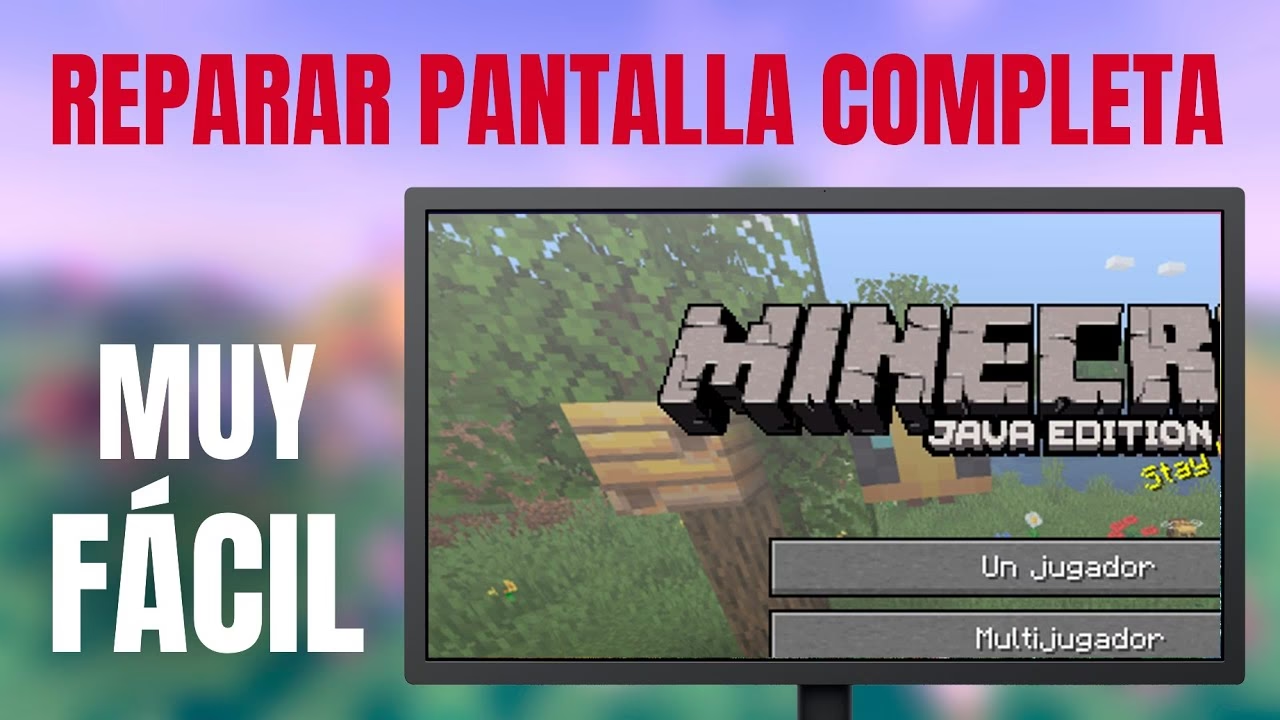
Mi juego se ve extraño o con bordes negros en pantalla completa, ¿cómo lo soluciono?
Esto suele deberse a un desajuste entre la resolución del juego y la de tu monitor. Ve a Opciones... > Opciones de Vídeo... y busca la opción "Resolución de Pantalla Completa". Asegúrate de que esté configurada a la resolución nativa de tu monitor (por ejemplo, 1920x1080). Si está en "Actual" (Current), debería ajustarse automáticamente, pero a veces es necesario seleccionarla manualmente.
¿Por qué mi juego se minimiza solo cuando estoy en pantalla completa?
Este problema casi siempre es causado por otra aplicación en tu ordenador que está "robando el foco". Puede ser una notificación de un antivirus, un mensaje de una aplicación de chat, una actualización de software en segundo plano, etc. Intenta cerrar todas las aplicaciones innecesarias antes de jugar o activa el "Modo Juego" de tu sistema operativo si dispone de él, ya que suele suprimir las notificaciones.
Si quieres conocer otros artículos parecidos a Minecraft en Pantalla Completa: Guía Definitiva puedes visitar la categoría Juegos.