
25/10/2016
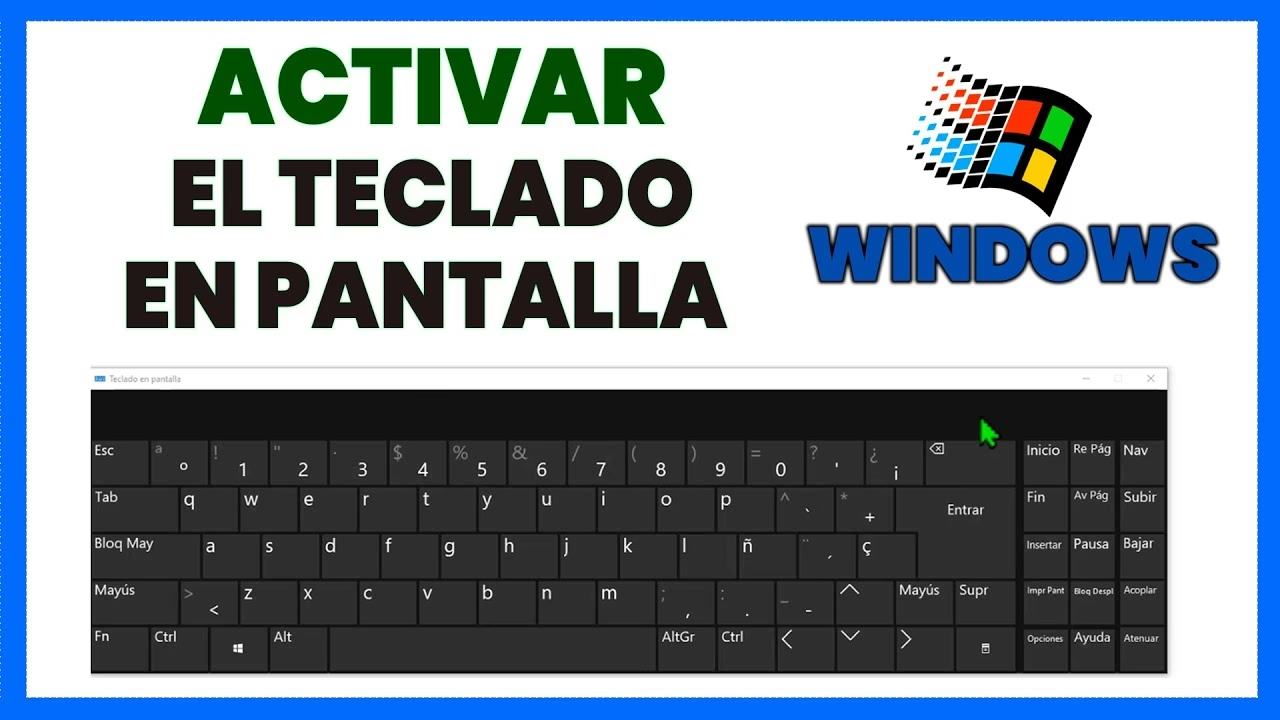
El teclado físico es un periférico fundamental, pero no siempre está disponible o no es la opción más cómoda. Ya sea por un fallo de hardware, por usar un dispositivo con pantalla táctil como una tablet con Windows, o por necesidades de accesibilidad, el sistema operativo de Microsoft nos ofrece una solución robusta y altamente personalizable: el Teclado en pantalla. Esta herramienta integrada en Windows 10 es mucho más que un simple sustituto; es una navaja suiza de la escritura que, con la configuración adecuada, puede adaptarse perfectamente a tu flujo de trabajo y necesidades. En este artículo exhaustivo, te guiaremos paso a paso no solo para activarlo, sino para desentrañar todos sus secretos y convertirlo en tu aliado perfecto.
Activación Rápida: Tu Teclado a un Par de Clics
Antes de sumergirnos en la personalización, lo primero es saber cómo invocar esta útil herramienta. Windows 10 ofrece una ruta muy sencilla a través de su menú de configuración, pensada principalmente para la accesibilidad.
Sigue estos sencillos pasos:
- Abre el menú de Inicio: Haz clic en el ícono de Windows en la esquina inferior izquierda de tu pantalla.
- Accede a Configuración: Selecciona el ícono con forma de engranaje.
- Entra en Accesibilidad: Dentro del panel de Configuración, busca y haz clic en la opción "Accesibilidad".
- Busca la sección Teclado: En el menú lateral izquierdo, desplázate hacia abajo hasta encontrar la opción "Teclado".
- Activa la herramienta: Verás un interruptor bajo el título "Usar el teclado en pantalla". Simplemente actívalo y el teclado virtual aparecerá inmediatamente en tu escritorio.
Una vez activado, verás un teclado flotante que puedes mover a cualquier parte de la pantalla arrastrándolo con el ratón. También puedes cambiar su tamaño estirando sus bordes, como harías con cualquier otra ventana, para que no obstaculice tu visión.
Personalización Básica: Adapta la Experiencia de Escritura
El teclado en pantalla no es una herramienta rígida. Justo en su barra de opciones, generalmente en la esquina inferior derecha, encontrarás un botón llamado "Opciones". Al hacer clic en él, se desplegará un mundo de posibilidades para ajustar su comportamiento a tus preferencias. Veamos las más importantes.
Sonido y Retroalimentación Visual
Una de las primeras cosas que puedes ajustar es la retroalimentación que recibes al escribir. Esto es crucial para simular la experiencia de un teclado físico.
- Usar el sonido de clic: Si extrañas el "clic-clac" de las teclas, esta opción es para ti. Actívala para escuchar un sonido sutil cada vez que presionas una tecla virtual. Esto confirma que la pulsación ha sido registrada, lo cual puede mejorar la velocidad y reducir errores.
- Mostrar teclas para facilitar el desplazamiento: Al activar esta función, las teclas se iluminarán visualmente al ser pulsadas. Es una ayuda visual excelente, especialmente en entornos con mucha luz o si tienes dificultades para seguir el cursor del ratón con precisión.
Funcionalidad y Diseño
Más allá de la retroalimentación, puedes cambiar la estructura y el modo de entrada del teclado.
- Activar teclado numérico: ¿Necesitas introducir muchos números? Con un solo clic, puedes expandir el teclado para que muestre un teclado numérico completo en el lado derecho, igual que en un teclado físico de tamaño completo. Esto es indispensable para tareas de contabilidad, programación o uso de calculadoras.
- Clic en las teclas: Este es el modo por defecto. Simplemente haces clic con el ratón o tocas la tecla en una pantalla táctil para que el carácter aparezca. Es el método más intuitivo y directo.
Modos de Escritura Avanzados: Accesibilidad al Máximo Nivel
Aquí es donde el teclado en pantalla de Windows 10 realmente brilla, ofreciendo modos de entrada diseñados para usuarios con diversas necesidades de accesibilidad. Estos modos transforman la manera en que interactúas con el teclado.
Desplazarse sobre las teclas (Hover)
Este modo, también conocido como "Hovering", es una bendición para quienes tienen dificultades para realizar clics precisos. Al activarlo, no necesitas hacer clic. Simplemente tienes que posicionar el puntero del ratón o el cursor de tu joystick sobre una tecla durante un tiempo predeterminado (que puedes ajustar en las mismas opciones) y el carácter se escribirá automáticamente. Es una herramienta poderosa para personas con movilidad reducida.
Examinar las teclas (Scanning)
El modo de examen es aún más avanzado. Con esta opción, el sistema escanea continuamente el teclado, resaltando filas de teclas y luego teclas individuales dentro de esa fila. El usuario solo necesita realizar una acción (como pulsar una tecla específica en el teclado físico, usar un dispositivo de conmutador o hacer clic) cuando la tecla deseada está resaltada. Este método permite escribir con una interacción física mínima, siendo clave para usuarios con discapacidades motoras severas.
Tabla Comparativa de Modos de Escritura
| Modo | Funcionamiento | Ideal para... |
|---|---|---|
| Clic en las teclas | Hacer clic o tocar directamente cada tecla. | Uso general, pantallas táctiles, usuarios sin dificultades motoras. |
| Desplazarse sobre las teclas | Mantener el cursor sobre una tecla por un tiempo definido para seleccionarla. | Usuarios que pueden mover un ratón o joystick pero tienen dificultad para hacer clic. |
| Examinar las teclas | El sistema resalta teclas y el usuario acciona un interruptor para seleccionar. | Usuarios con movilidad muy limitada que pueden operar un solo interruptor o botón. |
Predicción de Texto: Tu Asistente de Escritura Inteligente
Para agilizar la escritura, el teclado en pantalla incluye una función de predicción de texto. Mientras escribes, una barra sobre el teclado te sugerirá palabras. Puedes hacer clic en una sugerencia para insertarla directamente, ahorrándote tiempo y pulsaciones. Es importante destacar que esta funcionalidad depende del paquete de idioma que tengas instalado en Windows. Si no ves las predicciones, asegúrate de tener el idioma correcto instalado y configurado en el sistema.
Ajustes Avanzados a través del Registro del Sistema
Para aquellos usuarios que desean un control total sobre el comportamiento del teclado, Windows permite realizar ajustes avanzados modificando el registro del sistema. Advertencia: modificar el registro de Windows de forma incorrecta puede causar inestabilidad en el sistema. Procede con precaución y solo si sabes lo que estás haciendo.
A través de claves de registro específicas, puedes:
- AudioFeedback_Disabled: Forzar la desactivación del sonido de clic.
- Dictation_Disabled: Ocultar o mostrar el botón de dictado por voz.
- KeyboardModeEnabled_full/narrow/wide: Habilitar o deshabilitar los diferentes anchos del teclado (completo, estrecho, ancho).
- ModeOrder: Personalizar el orden en que aparecen los modos de teclado en el menú.
- Paste_Disabled: Ocultar o mostrar el práctico botón de pegar.
- CloseButton_Disabled: Ocultar el botón de cerrar para evitar cierres accidentales.
- EmojiKeyEnabled: Decidir si quieres tener acceso rápido al teclado de emojis.
Estos cambios requieren reiniciar el dispositivo para que se apliquen correctamente y ofrecen un nivel de personalización inigualable.
Preguntas Frecuentes (FAQ)
- ¿Puedo usar el Teclado en pantalla sin una pantalla táctil?
- ¡Absolutamente! El teclado está diseñado para funcionar perfectamente con un ratón, trackpad, joystick o cualquier otro dispositivo señalador. No necesitas una pantalla táctil para aprovechar todas sus funciones.
- ¿Está disponible en mi idioma?
- Sí, el Teclado en pantalla es compatible con la gran mayoría de idiomas que soporta Windows 10. Sin embargo, funciones avanzadas como la predicción de texto requieren que el paquete de idioma correspondiente esté completamente instalado en tu sistema.
- ¿Es posible cambiar la apariencia del teclado?
- Puedes cambiar su tamaño arrastrando los bordes y su posición arrastrando la barra superior. Además, a través de las opciones, puedes activar el teclado numérico o cambiar entre modos que alteran ligeramente su disposición. Windows no ofrece temas de colores nativos para esta herramienta, pero su funcionalidad es su punto fuerte.
- ¿Funciona con todos mis programas y juegos?
- Sí, al ser una herramienta a nivel de sistema operativo, el Teclado en pantalla funciona en prácticamente cualquier aplicación, desde navegadores web y procesadores de texto hasta la mayoría de los videojuegos que requieren entrada de texto.
- ¿Qué son los paquetes para dispositivos IoT?
- Windows 10 IoT es una versión del sistema para dispositivos del "Internet de las Cosas". Los paquetes como IOT_SHELL_ONSCREEN_KEYBOARD permiten a los desarrolladores incluir esta funcionalidad de teclado virtual en dispositivos que no tienen uno físico, como quioscos interactivos o paneles de control industriales.
Si quieres conocer otros artículos parecidos a Domina el Teclado en Pantalla de Windows 10 puedes visitar la categoría Juegos.