
07/03/2019
En el fragor de la batalla digital, la comunicación es tan crucial como la habilidad. Un comando a tiempo, una advertencia precisa o una estrategia coordinada por voz pueden marcar la diferencia entre una victoria gloriosa y una derrota aplastante. Pero, ¿qué sucede cuando presionas el botón para hablar y solo te recibe el silencio? Un micrófono que no funciona es uno de los problemas más frustrantes para cualquier gamer. Antes de pensar en reemplazarlo, es fundamental realizar una serie de pruebas para diagnosticar correctamente el problema. En esta guía completa, te llevaremos paso a paso a través de diferentes métodos para verificar si tu micrófono está operativo, desde las soluciones más simples basadas en software hasta una prueba técnica para los más manitas.
- El Primer Paso: Verificaciones Físicas Esenciales
- Método 1: La Prueba de Sonido Integrada en tu Sistema Operativo
- Método 2: Usando Aplicaciones de Comunicación como Discord
- Método 3: Herramientas Online de Prueba de Micrófono
- Método 4: La Prueba Avanzada con un Multímetro
- Tabla Comparativa de Métodos de Prueba
- Preguntas Frecuentes (FAQ)
El Primer Paso: Verificaciones Físicas Esenciales
Antes de sumergirnos en configuraciones de software, empecemos por lo más obvio, que a menudo es lo que pasamos por alto. Revisa estos puntos básicos:
- Conexiones: ¿Está el micrófono bien conectado? Si es un jack de 3.5mm, asegúrate de que esté en el puerto correcto (normalmente de color rosa o con un icono de micrófono). Si es USB, prueba a cambiarlo a otro puerto para descartar un fallo del mismo.
- Botón de Silencio (Mute): Muchos auriculares y micrófonos de escritorio tienen un botón físico o un interruptor para silenciar el audio. Comprueba que no esté activado. A veces, es una simple palanca en el cable o un botón en el propio auricular.
- Control de Volumen: Algunos micrófonos también incluyen una rueda o control de volumen en el cable. Asegúrate de que no esté al mínimo.
Método 1: La Prueba de Sonido Integrada en tu Sistema Operativo
Tanto Windows como macOS ofrecen herramientas nativas para gestionar y probar tus dispositivos de audio. Es el método más fiable y directo para saber si el sistema operativo está recibiendo señal de tu micrófono.
Para usuarios de Windows (10 y 11)
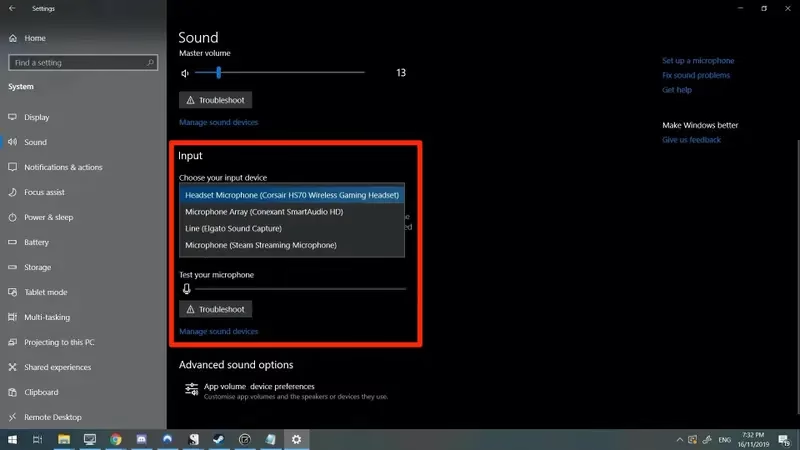
- Haz clic derecho en el icono del altavoz en la barra de tareas y selecciona "Configuración de sonido".
- En la ventana que se abre, desplázate hacia abajo hasta la sección "Entrada".
- Asegúrate de que tu micrófono esté seleccionado en el menú desplegable "Elegir el dispositivo de entrada".
- Justo debajo, verás una sección llamada "Probar el micrófono". Habla a un volumen normal. Si el micrófono funciona, verás una barra azul que se mueve y fluctúa al ritmo de tu voz. Si la barra no se mueve, Windows no está recibiendo ninguna señal.
Para usuarios de macOS
- Abre "Preferencias del Sistema" desde el menú Apple o el Dock.
- Haz clic en el icono de "Sonido".
- Selecciona la pestaña "Entrada".
- En la lista de dispositivos, elige tu micrófono.
- Habla por el micrófono. Debajo de la lista de dispositivos, verás un medidor de "Nivel de entrada". Unas barras azules deberían iluminarse y moverse a medida que hablas. Si no ves actividad, el Mac no está detectando tu voz.
Método 2: Usando Aplicaciones de Comunicación como Discord
Si eres gamer, es casi seguro que usas Discord. Esta plataforma tiene una excelente herramienta de prueba de micrófono que te permite no solo ver si funciona, sino también escucharte a ti mismo, lo cual es ideal para comprobar la calidad del audio.
Pasos para probar tu micrófono en Discord:
- Abre Discord y ve a los "Ajustes de Usuario" (el icono del engranaje en la esquina inferior izquierda, junto a tu nombre de usuario).
- En el menú de la izquierda, busca la sección "Ajustes de la aplicación" y haz clic en "Voz y vídeo".
- En la parte superior, asegúrate de que tu micrófono correcto esté seleccionado como "Dispositivo de entrada".
- Haz clic en el botón "Vamos a comprobar" debajo de la barra de sensibilidad de entrada. Habla durante unos segundos. La barra debería iluminarse en verde para indicar que está captando tu voz. Al terminar, escucharás una reproducción de lo que has dicho. Esta es la prueba definitiva para saber cómo te oirán los demás.
Método 3: Herramientas Online de Prueba de Micrófono
Existen numerosas páginas web diseñadas específicamente para probar tu micrófono de forma rápida y sencilla. Simplemente busca en tu navegador "probador de micrófono online" o "mic test online". Estas webs te pedirán permiso para acceder a tu micrófono. Una vez concedido, mostrarán una onda de sonido o una barra visual que reaccionará a tu voz en tiempo real. Son una excelente alternativa si no quieres tocar la configuración de tu sistema.
Método 4: La Prueba Avanzada con un Multímetro
Este método es para usuarios más técnicos que sospechen de un fallo a nivel de componente, especialmente en micrófonos de tipo electret que se encuentran en muchos auriculares. Si los métodos de software indican que no llega ninguna señal, podría haber un problema de hardware. Para esto, necesitarás un multímetro.
Advertencia: Procede con este método solo si te sientes cómodo manejando herramientas electrónicas.
- Configura el multímetro: Pon tu multímetro en el modo de medición de resistencia (ohmios). Selecciona una escala de 20 KΩ o 200 KΩ.
- Identifica los terminales: Deberás acceder a los dos terminales (o puntos de soldadura) del componente del micrófono. Esto puede requerir desmontar parte de tus auriculares.
- Realiza la medición: Toca los terminales del micrófono con las dos puntas de prueba del multímetro. La polaridad no importa en esta prueba. El multímetro mostrará una lectura de resistencia base.
- Prueba con sonido: Manteniendo las puntas en contacto, acércate al micrófono y sopla aire directamente en los orificios o habla con voz fuerte.
- Observa el resultado: Si el micrófono funciona correctamente, la resistencia interna cambiará debido a la vibración del diafragma. Verás que la lectura en la pantalla del multímetro fluctúa o aumenta rápidamente mientras soplas o hablas. Si la lectura permanece estática, es muy probable que el componente del micrófono esté dañado y necesite ser reemplazado.
Tabla Comparativa de Métodos de Prueba
| Método de Prueba | Dificultad | Requisitos | Ideal Para |
|---|---|---|---|
| Sistema Operativo (Windows/macOS) | Muy Fácil | Ninguno | Verificar si el PC detecta la señal. |
| Aplicación (Discord, etc.) | Fácil | Tener la aplicación instalada. | Comprobar la calidad y cómo te oyen los demás. |
| Herramienta Online | Muy Fácil | Navegador web y conexión a internet. | Una prueba rápida y visual sin instalar nada. |
| Multímetro | Avanzado | Multímetro y conocimientos básicos de electrónica. | Diagnosticar un fallo de hardware a nivel de componente. |
Preguntas Frecuentes (FAQ)
¿Por qué mi PC no detecta el micrófono?
Primero, verifica las conexiones físicas. Si es un micrófono USB, prueba en todos los puertos disponibles. Si sigue sin ser detectado, el problema podría estar en los drivers. Ve al "Administrador de dispositivos" en Windows, busca tu micrófono en "Entradas y salidas de audio", haz clic derecho y selecciona "Actualizar controlador". A veces, desinstalar el dispositivo y reiniciar el PC para que Windows lo reinstale automáticamente soluciona el problema.
Mi micrófono se escucha muy bajo, ¿cómo lo soluciono?
En la configuración de sonido de Windows, bajo la sección de "Entrada", haz clic en "Propiedades del dispositivo". En la pestaña "Niveles", puedes aumentar el volumen del micrófono y, si está disponible, la "Ampliación de micrófono" (Microphone Boost). Ten cuidado con esta última, ya que puede introducir ruido de fondo si la subes demasiado.
Escucho mucho ruido de fondo o estática, ¿qué hago?
Esto puede deberse a varias causas. Una mala conexión a tierra, interferencias eléctricas de otros dispositivos o una ganancia (boost) demasiado alta. Asegúrate de que los cables no estén enrollados junto a cables de alimentación. Además, aplicaciones como Discord o el software de tu tarjeta de sonido suelen incluir opciones de "Supresión de ruido" y "Cancelación de eco" que pueden mejorar drásticamente la claridad de tu voz.
Si quieres conocer otros artículos parecidos a Guía Definitiva: ¿Funciona tu Micrófono? puedes visitar la categoría Guías.