
22/01/2010
Estás a punto de empezar tu partida más importante, ver el final de tu serie favorita o entrar en una videollamada crucial y, de repente, el silencio. Tu portátil, esa herramienta indispensable, se ha quedado mudo. Es una situación frustrante que nos ha pasado a casi todos, pero la buena noticia es que, en la mayoría de los casos, tiene una solución más sencilla de lo que parece. Antes de pensar en llevarlo al servicio técnico, respira hondo. En esta completa guía, desglosaremos paso a paso por qué los altavoces de tu laptop pueden estar fallando y cómo puedes solucionarlo tú mismo, ya sea que uses Windows o macOS.
- ¿Por qué mi portátil se ha quedado sin sonido? Las dos grandes causas
- Primeros Pasos: Las Soluciones Más Sencillas y Rápidas
- Profundizando en el Software: Controladores y Configuración
- Tabla Comparativa: Soluciones Rápidas para Windows y macOS
- ¿Y si el problema es de Hardware?
- Preguntas Frecuentes (FAQ)
¿Por qué mi portátil se ha quedado sin sonido? Las dos grandes causas
Cuando el audio desaparece, los problemas casi siempre se pueden clasificar en dos grandes categorías. Comprender esta división es el primer paso para un diagnóstico certero y rápido.
1. Fallos de Software
Esta es, con diferencia, la causa más común. Un fallo de software significa que los componentes físicos de tu portátil (los altavoces, la tarjeta de sonido) están perfectamente bien, pero algo en el sistema operativo o en los programas está impidiendo que el sonido se reproduzca. Esto puede deberse a una configuración incorrecta, un controlador (driver) que falta o está corrupto, o incluso un conflicto con alguna aplicación. La gran ventaja es que estos problemas, en el 90% de los casos, los puedes resolver tú mismo sin gastar un céntimo.
2. Fallos de Hardware
Aunque menos frecuente, un fallo de hardware es una posibilidad. Esto implica que un componente físico está dañado. Podrían ser los propios altavoces internos, el conector de auriculares, o, en el peor de los casos, la tarjeta de sonido integrada en la placa base. Estos problemas suelen ser consecuencia de un golpe, un derrame de líquido o simplemente el desgaste por el uso. Identificar un fallo de hardware es clave para saber si necesitas ayuda profesional.
Primeros Pasos: Las Soluciones Más Sencillas y Rápidas
Antes de sumergirnos en configuraciones complejas, empecemos por lo más básico. A menudo, la solución es tan simple que nos sorprende no haberla visto antes. Sigue estos pasos en orden:
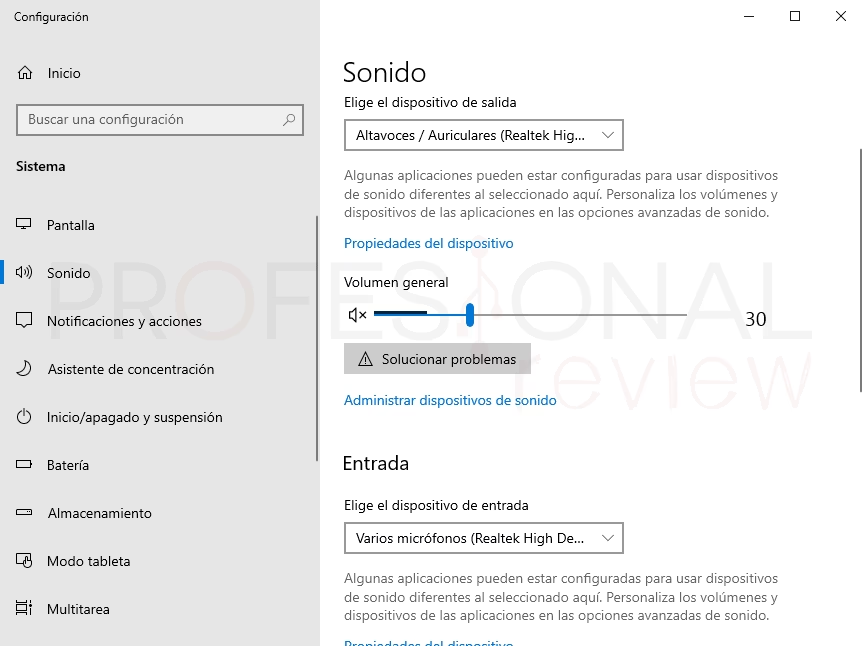
- Revisa lo más obvio: el volumen. Parece una tontería, pero es el error número uno. Haz clic en el icono del altavoz en la barra de tareas (Windows) o en la barra de menú (macOS). Asegúrate de que la barra de volumen no esté al mínimo y de que no haya un ícono de silencio (una 'x' o una línea cruzada). No olvides revisar si tu teclado tiene una tecla de silencio dedicada que podrías haber pulsado por accidente.
- ¿Hay algo conectado? Muchas veces, el portátil está enviando el sonido a otro dispositivo. Revisa si tienes auriculares conectados, tanto por cable en el puerto jack de 3.5mm como por Bluetooth. A veces, los auriculares inalámbricos se conectan automáticamente sin que nos demos cuenta. Lo mismo ocurre si tienes el portátil conectado a un monitor externo o una TV por HDMI, ya que muchos de estos dispositivos tienen sus propios altavoces y el sistema puede haberlos elegido como salida de audio principal.
- Selecciona la salida de audio correcta. Si el punto anterior es el problema, la solución es fácil. En Windows, haz clic en el icono de sonido y busca una opción para cambiar el dispositivo de salida. Asegúrate de que estén seleccionados los "Altavoces" o "Speakers" de tu equipo. En macOS, ve a "Preferencias del Sistema" > "Sonido" > "Salida" y selecciona "Altavoces internos".
- Reinicia el equipo. El clásico "¿has probado a apagarlo y volverlo a encender?" es un clásico por una razón. Un simple reiniciar puede solucionar una infinidad de problemas temporales de software, ya que restablece todos los servicios y procesos del sistema, incluido el servicio de audio que podría haberse quedado "colgado".
Profundizando en el Software: Controladores y Configuración
Si los pasos básicos no han funcionado, es hora de investigar un poco más a fondo el software de tu portátil. Aquí es donde se resuelven la mayoría de los problemas persistentes.
Los culpables silenciosos: los controladores de audio (Drivers)
Imagina que los controladores (o drivers) son los traductores entre el sistema operativo y los componentes físicos de tu ordenador. Si el traductor de audio está desactualizado, corrupto o simplemente no es el correcto, Windows o macOS no sabrán cómo "hablar" con tus altavoces.
¿Cómo solucionarlo en Windows?
- Abre el "Administrador de dispositivos" (puedes buscarlo en el menú de inicio).
- Despliega la sección "Controladores de sonido, vídeo y dispositivos de juego".
- Busca tu dispositivo de audio (suele tener nombres como "Realtek High Definition Audio", "Intel(R) Display Audio", etc.).
- Haz clic derecho sobre él y selecciona "Actualizar controlador". Elige la opción de buscar controladores automáticamente.
- Si eso no funciona, prueba a "Desinstalar el dispositivo". No te preocupes, al reiniciar el ordenador, Windows intentará reinstalarlo automáticamente con una versión limpia.
¿Cómo solucionarlo en macOS?
Apple gestiona los controladores de forma diferente. La mejor manera de asegurarte de que están actualizados es mantener tu sistema operativo al día. Ve a "Preferencias del Sistema" > "Actualización de software" e instala cualquier actualización pendiente.
Usa las herramientas del sistema
Windows cuenta con una herramienta muy útil para estos casos. Haz clic derecho en el icono de sonido de la barra de tareas y selecciona "Solucionar problemas de sonido". El sistema realizará un diagnóstico automático y te guiará a través de posibles soluciones, como reiniciar el servicio de audio o detectar configuraciones incorrectas.
Solución avanzada para Mac: Restablecer la PRAM/NVRAM
En los ordenadores Mac, ciertas configuraciones del sistema, incluido el volumen del sonido y la selección del dispositivo de audio, se almacenan en una pequeña porción de memoria llamada PRAM o NVRAM. Restablecerla puede solucionar problemas extraños. Para ello, apaga tu Mac, enciéndelo y mantén pulsadas inmediatamente las teclas Opción + Comando + P + R durante unos 20 segundos. El Mac podría reiniciarse durante el proceso.
Tabla Comparativa: Soluciones Rápidas para Windows y macOS
| Problema / Tarea | Solución en Windows | Solución en macOS |
|---|---|---|
| Cambiar salida de audio | Clic en icono de sonido > Seleccionar dispositivo en el menú. | Preferencias del Sistema > Sonido > Salida. |
| Actualizar controladores | Administrador de dispositivos > Clic derecho en dispositivo de audio > Actualizar. | Actualizar macOS desde "Actualización de software". |
| Herramienta de diagnóstico | Clic derecho en icono de sonido > Solucionar problemas de sonido. | No tiene una herramienta equivalente directa, pero reiniciar suele ser el primer paso. |
| Solución avanzada | Visitar la web del fabricante del portátil para descargar los drivers oficiales. | Restablecer la PRAM/NVRAM. |
¿Y si el problema es de Hardware?
Si has probado todo lo anterior y sigues sin escuchar nada, es el momento de considerar que el problema podría ser físico.
El paso de diagnóstico definitivo es muy simple: conecta unos auriculares o unos altavoces externos a tu portátil.
- Si escuchas sonido a través de ellos: ¡Buenas y malas noticias! El problema casi con total seguridad reside en los altavoces internos de tu portátil. La tarjeta de sonido funciona, pero los altavoces están dañados o desconectados internamente.
- Si tampoco escuchas sonido con los dispositivos externos: El problema es más grave. Podría ser un fallo en el puerto de audio o, más probablemente, en la tarjeta de sonido integrada en la placa base.
En cualquiera de estos dos escenarios, la solución suele requerir la intervención de un servicio técnico cualificado para que puedan abrir el equipo, diagnosticar la pieza exacta y reemplazarla si es necesario.
Preguntas Frecuentes (FAQ)
El sonido se escucha muy bajo o distorsionado, ¿qué hago?
Primero, verifica los niveles de volumen tanto del sistema como de la aplicación que estés usando (por ejemplo, el reproductor de vídeo o el juego). En Windows, busca las "Configuraciones de sonido avanzadas" y desactiva cualquier "mejora de audio" que pueda estar activa, ya que a veces causan más problemas de los que solucionan.
Acabo de instalar Windows 11 desde cero y no tengo sonido, ¿por qué?
Esto es un problema de controladores casi al 100%. Aunque Windows instala drivers genéricos, a veces no son los correctos para tu modelo específico. La solución más fiable es ir a la página web oficial del fabricante de tu portátil (HP, Dell, Lenovo, etc.), buscar tu modelo exacto en la sección de soporte y descargar los controladores de audio oficiales para Windows 11.
¿Puede un virus quitar el sonido de mi portátil?
Es muy poco común, pero posible. Ciertos tipos de malware pueden corromper archivos del sistema, incluidos los controladores de audio, para causar inestabilidad. Si sospechas que este podría ser el caso, realiza un análisis completo con un antivirus de confianza.
El sonido funciona en unas aplicaciones pero en otras no, ¿cuál es el problema?
Esto apunta a un problema de configuración de la aplicación o del mezclador de volumen. En Windows, haz clic derecho en el icono de sonido y selecciona "Abrir mezclador de volumen". Verás controles de volumen individuales para cada aplicación abierta. Asegúrate de que la aplicación problemática no esté silenciada o con el volumen al mínimo.
Si quieres conocer otros artículos parecidos a ¡Mi portátil no suena! Causas y soluciones puedes visitar la categoría Guías.