
26/06/2022
A nadie le gusta esperar. En un mundo donde la inmediatez es la norma, sentarse frente a la pantalla viendo cómo el círculo de carga de Windows gira sin fin puede ser una de las experiencias más frustrantes. Si has llegado hasta aquí, es muy probable que tu ordenador se tome su tiempo para despertar o para irse a dormir. Las causas pueden ser muchas: programas innecesarios, configuraciones subóptimas, un disco duro anticuado o incluso malware. La buena noticia es que no tienes que resignarte a la lentitud. Existen numerosas soluciones, tanto a nivel de software como de hardware, que pueden transformar por completo la velocidad de tu PC. A continuación, te presentamos una guía completa para acelerar tanto el inicio como el apagado de tu equipo con Windows 10 y 11.
Soluciones a Nivel de Software: Ajustes que Marcan la Diferencia
Antes de pensar en abrir la cartera y comprar componentes nuevos, hay un arsenal de ajustes y configuraciones dentro del propio sistema operativo que pueden mejorar drásticamente los tiempos de arranque. La mayoría son sencillos de aplicar y no requieren conocimientos técnicos avanzados.
1. Activa el Inicio Rápido de Windows
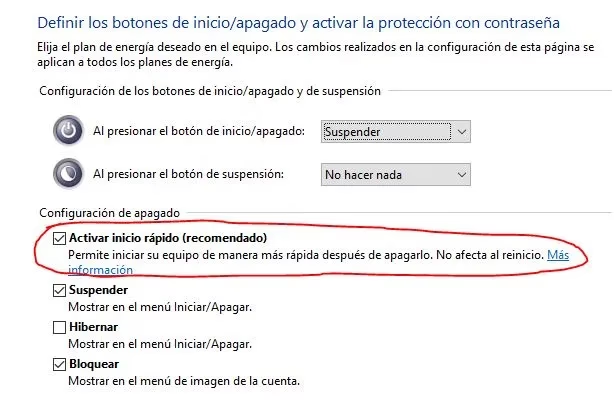
Microsoft incluyó una función específica para reducir el tiempo de arranque. El "Inicio rápido" funciona de manera similar a una hibernación parcial. Cuando apagas el equipo, en lugar de cerrar todo por completo, guarda el estado del sistema en un archivo. Al volver a encenderlo, carga este archivo para reanudar la sesión mucho más rápido. Para activarlo:
- Abre el Panel de Control (puedes buscarlo en el menú de Inicio).
- Ve a Hardware y Sonido y luego a Opciones de energía.
- En el menú de la izquierda, haz clic en "Elegir el comportamiento de los botones de inicio/apagado".
- Si las opciones de apagado aparecen en gris, haz clic en "Cambiar la configuración actualmente no disponible".
- Marca la casilla "Activar inicio rápido (recomendado)".
- Guarda los cambios.
Este sencillo ajuste puede reducir el tiempo de arranque a la mitad en muchos equipos.
2. Gestiona los Programas que se Inician con el Sistema
Una de las causas más comunes de un arranque lento es la cantidad de aplicaciones que intentan ejecutarse al mismo tiempo que Windows. Muchas se configuran para iniciarse automáticamente sin que nos demos cuenta, consumiendo recursos valiosos desde el primer segundo.
Deshabilita aplicaciones de inicio innecesarias
Puedes controlar fácilmente qué programas tienen permiso para arrancar con el sistema:
- Haz clic derecho en la barra de tareas y selecciona Administrador de Tareas (o pulsa Ctrl + Shift + Esc).
- Ve a la pestaña "Inicio".
- Verás una lista de todas las aplicaciones que se inician con Windows y una columna que indica su "Impacto de inicio" (Alto, Medio, Bajo).
- Selecciona los programas que no necesites que se abran inmediatamente (como Spotify, Discord, Steam, etc.) y haz clic en el botón "Deshabilitar".
No te preocupes, esto no desinstala los programas, simplemente evita que se inicien solos. Podrás abrirlos manualmente cuando los necesites.
Evita que las aplicaciones se ejecuten en segundo plano
Además de los programas de inicio, muchas aplicaciones de la tienda de Microsoft se ejecutan en segundo plano para enviar notificaciones o actualizarse. Limitar esto puede liberar recursos:
- Ve a Configuración > Privacidad.
- En el menú de la izquierda, busca y selecciona "Aplicaciones en segundo plano".
- Puedes desactivar el interruptor general "Permitir que las aplicaciones se ejecuten en segundo plano" o bien elegir individualmente qué aplicaciones pueden hacerlo y cuáles no.
3. Mantenimiento y Limpieza del Sistema
Un sistema limpio y bien mantenido siempre funcionará mejor. Dedica tiempo a estas tareas periódicamente.
Busca Virus y Malware
El software malicioso puede ralentizar enormemente tu PC, ya que consume recursos para sus propios fines. Utiliza Windows Defender o tu antivirus de confianza para realizar un análisis completo del sistema. No te conformes con un análisis rápido; uno profundo puede encontrar amenazas ocultas que estén afectando el rendimiento desde el arranque.
Actualiza los Controladores (Drivers)
Unos controladores, especialmente los de la tarjeta gráfica, obsoletos o corruptos pueden causar conflictos y demoras durante el inicio. Para actualizarlos:
- Haz clic derecho en el botón de Inicio y selecciona "Administrador de dispositivos".
- Despliega la categoría "Adaptadores de pantalla".
- Haz clic derecho sobre tu tarjeta gráfica y selecciona "Actualizar controlador".
- Elige la opción para buscar controladores automáticamente.
Desfragmenta tu Disco Duro (¡Solo si es HDD!)
Si tu ordenador utiliza un disco duro mecánico tradicional (HDD), los archivos pueden fragmentarse con el tiempo, lo que obliga al cabezal del disco a moverse más para leerlos, ralentizando todo el proceso. Importante: Este proceso no debe realizarse en unidades de estado sólido (SSD), ya que no es necesario y puede acortar su vida útil.
- Abre el Explorador de archivos, haz clic derecho en tu disco (C:) y selecciona "Propiedades".
- Ve a la pestaña "Herramientas" y haz clic en "Optimizar".
- Selecciona tu unidad HDD y pulsa "Optimizar". Windows también te permite programar esta tarea para que se realice automáticamente.
La Mejora Definitiva: Actualizaciones de Hardware y BIOS
Si has probado todos los trucos de software y tu PC sigue sintiéndose lento, quizás sea hora de considerar una mejora a nivel de hardware. No hay nada que acelere más un ordenador que cambiar un componente clave.
Cambia tu Disco Duro por un SSD
Esta es, sin duda, la mejora más impactante que puedes hacer. Un Disco de Estado Sólido (SSD) no tiene partes móviles y accede a los datos de forma casi instantánea. Cambiar un HDD mecánico por un SSD puede hacer que tu PC arranque en menos de 15 segundos. La diferencia es abismal, no solo en el arranque, sino en la apertura de aplicaciones y la fluidez general del sistema.
Instalar el sistema operativo en el SSD es crucial para notar la mejora. Puedes usar tu antiguo HDD como unidad de almacenamiento secundaria para archivos grandes. Hoy en día, los SSD son más asequibles que nunca y existen diferentes tipos, como los SATA (con forma de disco tradicional) y los NVMe (mucho más pequeños y rápidos, que se conectan directamente a la placa base).
Activa el "Fast Boot" en la BIOS/UEFI
Las placas base modernas realizan una serie de comprobaciones de hardware (POST) antes de empezar a cargar Windows. La función "Fast Boot" en la BIOS/UEFI permite saltarse algunas de estas comprobaciones para acelerar el proceso. Para activarla:
- Reinicia tu ordenador y presiona la tecla indicada para entrar en la BIOS (suele ser Supr, F2, F10 o F12).
- Busca una opción llamada "Fast Boot" o "Arranque Rápido", generalmente en la sección de configuración avanzada o de arranque.
- Actívala, guarda los cambios y sal.
Nota: Si tienes problemas de hardware o has hecho overclocking, es recomendable mantener esta opción desactivada para que la placa pueda diagnosticar posibles fallos.
¿Y el Apagado? Trucos para un Cierre Instantáneo
Un apagado lento también es molesto, especialmente cuando tienes prisa. Aquí tienes algunas formas de agilizarlo.
Ajustes en el Registro de Windows
Advertencia: Modificar el registro de Windows es un proceso delicado. Un cambio incorrecto puede causar inestabilidad en el sistema. Procede con precaución.
- Pulsa Win + R, escribe
regedity pulsa Enter. - Forzar el cierre de aplicaciones: Navega hasta
HKEY_USERS\.DEFAULT\Control Panel\Desktop. Haz clic derecho en un espacio vacío, crea un "Nuevo > Valor de cadena", llámaloAutoEndTasksy asígnale el valor1. - Reducir el tiempo de espera: Navega hasta
HKEY_LOCAL_MACHINE\SYSTEM\CurrentControlSet\Control. Busca el valorWaitToKillServiceTimeout. Por defecto, su valor suele ser 5000 (5 segundos). Puedes reducirlo a 2000 (2 segundos) para que el sistema espere menos antes de forzar el cierre de los servicios.
Desactiva la Limpieza del Archivo de Paginación
Windows tiene una función de seguridad que borra el archivo de paginación de la memoria virtual al apagar, lo cual puede tardar mucho tiempo. Para desactivarla:
- Pulsa Win + R, escribe
secpol.mscy pulsa Enter. - Ve a Directivas locales > Opciones de seguridad.
- Busca la directiva "Apagar: borrar el archivo de paginación de la memoria virtual".
- Haz doble clic y establécela como "Deshabilitada".
Herramientas de Terceros para Optimizar el Arranque
Si prefieres una solución más automatizada, existen programas diseñados para gestionar el inicio de tu PC.
| Herramienta | Descripción |
|---|---|
| Glarysoft Startup Manager | Mide el tiempo de carga de cada aplicación de inicio y permite desactivarlas o retrasar su ejecución para que no se lancen todas a la vez. |
| Autorun Organizer | Una herramienta muy completa que no solo permite desactivar programas, sino también aplicar un retardo a su inicio y comprobar su seguridad con un antivirus integrado. |
| Starter | Ofrece información muy detallada sobre cada proceso de inicio, incluyendo los archivos DLL que utiliza y la memoria que consume, ideal para usuarios avanzados. |
Preguntas Frecuentes (FAQ)
- ¿Cuál es la forma más efectiva de acelerar el arranque de mi PC?
- Sin lugar a dudas, instalar un disco de estado sólido (SSD) y poner en él el sistema operativo. Ningún ajuste de software puede igualar el salto de rendimiento que proporciona esta mejora de hardware.
- ¿Es seguro modificar el registro de Windows (regedit)?
- Es seguro si sigues las instrucciones al pie de la letra. Sin embargo, siempre existe un riesgo. Se recomienda crear un punto de restauración del sistema antes de realizar cambios importantes en el registro.
- Mi PC ya tiene un SSD pero arranca lento, ¿por qué?
- En ese caso, el problema probablemente esté en el software. Revisa la cantidad de programas que se inician con el sistema a través del Administrador de Tareas y realiza un análisis completo en busca de malware.
- ¿Formatear el ordenador ayuda a que arranque más rápido?
- Sí. Formatear y reinstalar Windows desde cero elimina todos los archivos basura, programas innecesarios y posibles virus, devolviendo al sistema a un estado limpio y rápido. Es una solución efectiva pero drástica, ya que implica borrar todos tus datos (recuerda hacer una copia de seguridad antes).
Si quieres conocer otros artículos parecidos a Optimiza tu PC: Arranque y apagado más rápidos puedes visitar la categoría Juegos.