
03/01/2016
La realidad virtual ha dejado de ser una fantasía de ciencia ficción para convertirse en una plataforma tangible y emocionante, y el Oculus Rift (junto con su sucesor, el Rift S) sigue siendo una puerta de entrada fantástica para desarrolladores que desean crear mundos inmersivos. Si alguna vez has soñado con construir tu propia experiencia de VR, estás en el lugar correcto. Sin embargo, los primeros pasos pueden ser confusos, especialmente con la información dispersa por internet y las diferencias entre los distintos visores de Meta. Este artículo te servirá como una guía completa, desde la configuración inicial y la aclaración del famoso "Modo Desarrollador", hasta la creación y compilación de tu primera aplicación funcional utilizando el motor de juegos Unity.
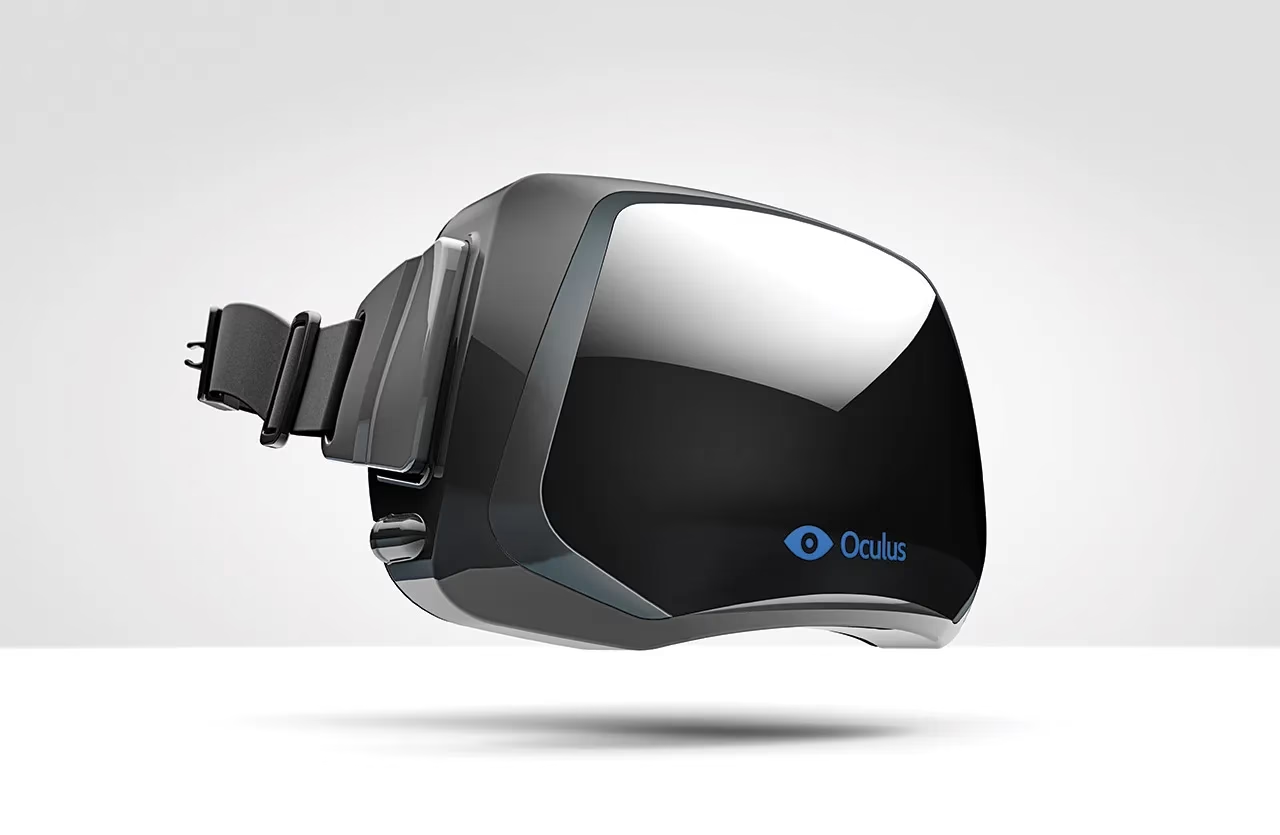
Entendiendo el Modo Desarrollador: La Clave para Crear
Antes de sumergirnos en el código y los motores gráficos, es crucial entender qué es el Modo Desarrollador y por qué es el primer obstáculo para muchos. En esencia, este modo es un permiso que le otorgas a tu sistema para ejecutar aplicaciones que no provienen de la tienda oficial de Oculus. Para un desarrollador, esto es indispensable. Te permite probar tus propias creaciones directamente en el visor, depurar errores en tiempo real y experimentar sin las restricciones de una aplicación publicada. Sin él, estarías trabajando a ciegas, incapaz de ver el resultado de tu trabajo hasta que pasara por un largo proceso de revisión oficial.
La Confusión Común: Rift vs. Quest
Aquí es donde muchos nuevos desarrolladores encuentran su primer problema. La información online a menudo mezcla los procedimientos para los visores de PC VR (como el Rift y Rift S) y los visores standalone (como el Meta Quest). Si has intentado activar el Modo Desarrollador para tu Rift S a través de la aplicación móvil de Oculus en tu teléfono y no encuentras la opción, no estás solo. La razón es simple: ese método es exclusivo para los visores Quest.
Los visores Quest funcionan con un sistema operativo basado en Android, por lo que su configuración de desarrollo se gestiona de manera similar a un teléfono Android, a través de una app y una cuenta de desarrollador verificada. El Oculus Rift S, por otro lado, es un periférico de tu PC. No tiene un sistema operativo propio; simplemente muestra lo que tu ordenador le envía. Por lo tanto, su "Modo Desarrollador" se activa de una forma completamente diferente y mucho más sencilla.
| Característica | Oculus Quest / Quest 2 / Quest 3 (Standalone) | Oculus Rift / Rift S (PC VR) |
|---|---|---|
| Plataforma Base | Android (Móvil/Independiente) | PC (Windows) |
| Método de Activación | Requiere crear una organización de desarrollador y activar la opción en la App móvil de Oculus. | Se activa habilitando la opción "Fuentes desconocidas" en el software de Oculus para PC. |
| Dependencia de App Móvil | Indispensable para la configuración inicial y el modo desarrollador. | No se utiliza para la configuración de desarrollo. |
| Ejecución de Apps | Las aplicaciones se instalan directamente en el visor (sideloading). | Las aplicaciones se ejecutan desde el PC y se transmiten al visor. |
Guía para Crear tu Primera App de VR para Rift con Unity
Ahora que hemos aclarado el punto más confuso, vamos a poner manos a la obra. Esta guía te llevará desde un proyecto vacío hasta una aplicación de VR ejecutable que podrás compartir con otros.
Paso 1: Preparación del Entorno de Desarrollo
Antes de abrir Unity, necesitas asegurarte de que tu PC y tu software de Oculus están listos.
- Instala el Software de Oculus para PC: Si aún no lo has hecho, descarga e instala la aplicación oficial de Oculus desde el sitio web de Meta. Sigue los pasos para configurar tu Rift S.
- Activa las Fuentes Desconocidas: ¡Este es el verdadero "Modo Desarrollador" para Rift! Abre el software de Oculus en tu PC. Ve a 'Configuración' -> 'General' y busca una opción llamada Fuentes Desconocidas. Activa el interruptor. Te aparecerá una advertencia de seguridad; acéptala. Con esto, tu PC ya tiene permiso para ejecutar aplicaciones de VR desde fuera de la tienda, como las que compilarás desde Unity.
- Instala Unity Hub y el Editor de Unity: Unity Hub es una herramienta que te permite gestionar múltiples instalaciones de Unity. Descárgalo e instálalo. Luego, desde el Hub, instala una versión LTS (Long-Term Support) recomendada de Unity. Durante la instalación, asegúrate de marcar los módulos para "Windows Build Support (IL2CPP)".
- Instala un Editor de Código: Unity se integra perfectamente con Visual Studio. Puedes instalar la edición Community, que es gratuita, para escribir tus scripts en C#.
Paso 2: Configuración del Proyecto en Unity
Con todas las herramientas instaladas, es hora de crear el esqueleto de nuestra aplicación.
- Crea un Nuevo Proyecto: Abre Unity Hub y haz clic en "Nuevo Proyecto". Selecciona la plantilla "3D (URP)" o "3D Core". El Universal Render Pipeline (URP) es una opción moderna y optimizada, ideal para la mayoría de los proyectos de VR. Dale un nombre a tu proyecto y una ubicación, y haz clic en "Crear Proyecto".
- Instala el XR Plug-in Management: Una vez que el editor de Unity se abra, ve al menú superior 'Edit' -> 'Project Settings'. En la nueva ventana, busca la pestaña 'XR Plug-in Management' en la parte inferior de la lista de la izquierda. Haz clic en 'Install XR Plug-in Management'.
- Habilita el Proveedor de Oculus: Después de la instalación, verás varias pestañas con logos de plataformas (Windows, Android, etc.). En la pestaña de PC (el monitor), marca la casilla que dice "Oculus". Esto le dice a Unity que debe comunicarse con el software de Oculus para renderizar en el visor.
Paso 3: Construyendo tu Mundo Virtual
Un proyecto vacío no es muy emocionante. Vamos a añadir algunos elementos básicos.
- Prepara la Escena: Por defecto, Unity crea una escena con una cámara y una luz direccional. Para VR, necesitamos una configuración de cámara más específica. Lo más sencillo es eliminar la "Main Camera" que viene por defecto.
- Añade el XR Origin: En la ventana 'Hierarchy' (la lista de objetos en tu escena), haz clic derecho -> 'XR' -> 'XR Origin (VR)'. Este objeto es un prefab completo que incluye la cámara, los controladores y los sistemas necesarios para rastrear el movimiento del jugador en el espacio virtual. Automáticamente se encargará de que lo que veas en el visor se corresponda con el movimiento de tu cabeza.
- Crea un Suelo y un Objeto: Para no flotar en el vacío, creemos un suelo. Haz clic derecho en la 'Hierarchy' -> '3D Object' -> 'Plane'. Por defecto, aparecerá en la posición (0,0,0). Puedes usar la herramienta de escalar para hacerlo más grande. Luego, para tener algo que mirar, añade un cubo: clic derecho -> '3D Object' -> 'Cube'. Colócalo sobre el plano, por ejemplo, en la posición (0, 1, 2) para que esté un poco elevado y en frente de donde aparecerá el jugador.
- Guarda tu Escena: Ve a 'File' -> 'Save Scene' y dale un nombre, como "EscenaPrincipal".
Paso 4: ¡A Probar se ha Dicho!
Este es el momento de la verdad. Asegúrate de que tu Oculus Rift S esté conectado y que el software de Oculus esté en ejecución en tu PC.
En la parte superior central del editor de Unity, encontrarás los controles de reproducción: un botón de Play (un triángulo), uno de Pausa y uno de Avance por fotograma. Simplemente haz clic en el botón de Play.
Ponte el visor. Primero, verás la advertencia de salud y seguridad de Oculus. Una vez que la descartes, ¡deberías estar dentro de tu escena! Verás el suelo y el cubo que creaste. Mueve la cabeza y camina un poco (si tienes espacio). Notarás que la vista en el mundo virtual se actualiza perfectamente con tu movimiento real. Para salir del modo de prueba, simplemente vuelve a hacer clic en el botón de Play en el editor de Unity.
Paso 5: Compilando tu Aplicación para Compartir
Probar en el editor está bien, pero el objetivo final es crear un archivo ejecutable (.exe) que cualquiera con un Rift pueda usar, sin necesidad de tener Unity instalado.
- Abre la Configuración de Compilación: Ve a 'File' -> 'Build Settings'.
- Añade tu Escena: En la parte superior, verás una lista de "Scenes In Build". Si está vacía, haz clic en el botón "Add Open Scenes" para añadir la que tienes abierta.
- Configura la Plataforma: Asegúrate de que la plataforma seleccionada en la lista de la izquierda sea "PC, Mac & Linux Standalone" y que la arquitectura sea "Windows" y "x86_64".
- Construye el Proyecto: Haz clic en el botón "Build". Se te pedirá que elijas una carpeta y un nombre para el archivo ejecutable. Por ejemplo, crea una nueva carpeta llamada "Build" y nombra el archivo "MiPrimeraAppVR.exe".
- ¡Ejecuta tu Creación!: Una vez que Unity termine el proceso, se abrirá la carpeta que elegiste. Dentro, encontrarás "MiPrimeraAppVR.exe" y una carpeta llamada "MiPrimeraAppVR_Data". Para ejecutar tu aplicación, simplemente haz doble clic en el archivo .exe. Para compartirla, debes comprimir en un archivo ZIP tanto el .exe como la carpeta _Data, ya que ambos son necesarios para que funcione.
Preguntas Frecuentes (FAQ)
- ¿Por qué no encuentro la opción "Modo Desarrollador" para mi Rift S en la app móvil?
- Esa opción es exclusiva para visores standalone como la serie Quest. Para el Rift S, el equivalente es activar la opción "Fuentes Desconocidas" en la configuración del software de Oculus para PC.
- ¿Necesito una cuenta de Facebook o Meta para desarrollar?
- Sí. Actualmente, para utilizar el hardware de Meta y acceder a sus servicios de desarrollo, es necesario tener una cuenta de Meta. Esta cuenta es tu portal para gestionar tus dispositivos y organizaciones de desarrollo.
- ¿Tengo que añadir información de pago para ser desarrollador?
- No. Crear una organización de desarrollador es completamente gratuito. La información de pago solo es necesaria si planeas publicar aplicaciones de pago en la Tienda Oficial de Meta Quest o Rift. Para desarrollar y probar tus propias aplicaciones, no necesitas proporcionar ningún dato financiero.
- ¿Puedo usar otro motor como Unreal Engine?
- ¡Absolutamente! Unreal Engine es otra opción de primer nivel para el desarrollo en VR, con un soporte excelente para la plataforma de Oculus. El proceso de configuración es diferente, pero los conceptos fundamentales son los mismos. Esta guía se centra en Unity por su popularidad y su curva de aprendizaje amigable para principiantes.
¡Felicidades! Has pasado de la confusión inicial a tener una aplicación de realidad virtual funcional. Este es solo el comienzo de un viaje increíblemente gratificante. A partir de aquí, puedes empezar a explorar cómo añadir interactividad con los controladores, importar modelos 3D, crear físicas realistas y diseñar las experiencias inmersivas que siempre has imaginado. ¡Mucha suerte en tu aventura como desarrollador de VR!
Si quieres conocer otros artículos parecidos a Guía de Desarrollo para Oculus Rift: Tu Primera App puedes visitar la categoría Juegos.