
20/02/2006
Adentrarse en el universo de osu! es descubrir un mundo donde la precisión, el ritmo y la velocidad se fusionan en una experiencia de juego adictiva. Sin embargo, para muchos jugadores, la experiencia estándar es solo el punto de partida. La verdadera magia comienza cuando tomas el control total de la apariencia y la sensación del juego. Aquí es donde entra en juego uno de los aspectos más queridos y vibrantes de su comunidad: la personalización a través de skins. Si alguna vez te has preguntado si puedes cambiar la interfaz de osu!, la respuesta es un rotundo sí. No solo es posible, sino que es una práctica extendida que puede cambiar radicalmente tu forma de jugar.
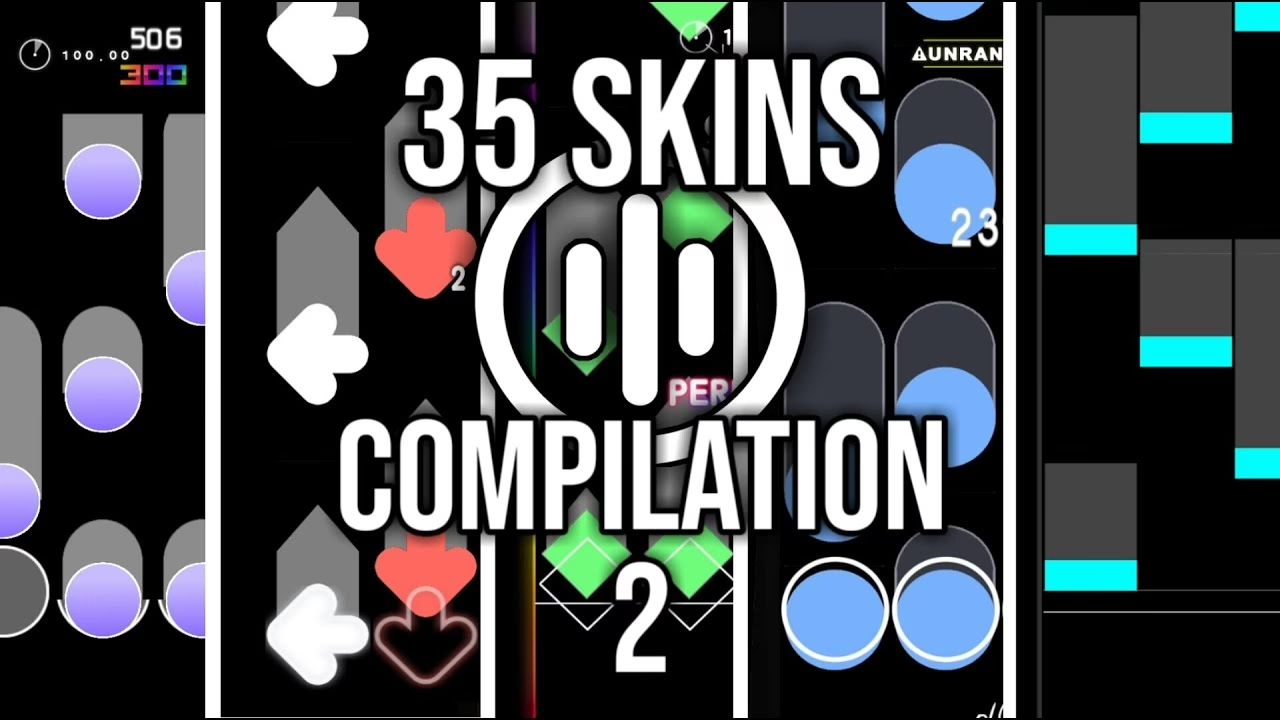
- ¿Qué son Exactamente las Skins de osu!?
- ¿Por Qué Deberías Usar una Skin Personalizada?
- Tabla Comparativa: Tipos de Skins
- ¿Dónde Descargar Skins para osu!? El Universo de los Skinhubs
- Guía Paso a Paso: Cómo Instalar una Skin
- Para los más Atrevidos: Herramientas para Mezclar y Crear
- Preguntas Frecuentes (FAQ)
¿Qué son Exactamente las Skins de osu!?
Una skin en osu! es un paquete de archivos gráficos y de sonido que reemplaza los elementos visuales y auditivos predeterminados del juego. Piensa en ello como un tema completo para tu cliente de osu!. Esto no afecta las mecánicas del juego, como el timing o el mapeo de las canciones, pero sí modifica todo lo que ves y oyes mientras juegas. La personalización es tan profunda que puedes cambiar prácticamente cualquier elemento de la interfaz de usuario (UI).
Los elementos que una skin puede modificar incluyen:
- Círculos de golpe (Hit Circles): El elemento principal con el que interactúas. Puedes cambiar su color, diseño, números y la animación de aproximación.
- Cursor: El puntero que usas para seguir los círculos. Una skin puede ofrecer un cursor más visible o menos intrusivo.
- Sliders: Las notas largas que debes seguir. Su apariencia, color y la bola que se desliza sobre ellos son personalizables.
- Spinners: Los círculos que debes girar rápidamente.
- Sonidos de golpe (Hitsounds): Los efectos de sonido que se reproducen cuando aciertas una nota. Esto es crucial para muchos jugadores, ya que un buen feedback auditivo ayuda a mantener el ritmo.
- Interfaz del menú: Desde el botón de "Jugar" hasta la pantalla de selección de canciones y los resultados finales, todo puede tener un nuevo aspecto.
- Modificadores (Mods): Los iconos de mods como Hard Rock (HR) o Double Time (DT) también pueden ser rediseñados.
¿Por Qué Deberías Usar una Skin Personalizada?
Más allá de la simple estética, usar una skin personalizada ofrece ventajas tangibles que pueden impactar directamente en tu rendimiento y disfrute del juego. Los jugadores veteranos rara vez usan la skin por defecto, y hay buenas razones para ello.
Mejora de la Visibilidad y Claridad
La skin predeterminada de osu! es funcional, pero puede resultar visualmente cargada en beatmaps complejos con muchos objetos en pantalla. Las skins minimalistas eliminan elementos innecesarios, utilizan colores de alto contraste y diseños más limpios para que los círculos y sliders destaquen sobre el fondo. Esto reduce la fatiga visual y te permite reaccionar más rápido, ya que tu cerebro procesa la información de forma más eficiente.
Optimización del Rendimiento
Aunque pueda parecer sorprendente, una skin puede afectar el rendimiento de tu PC. Las skins con animaciones complejas, archivos de imagen de alta resolución y elementos transparentes pueden consumir más recursos. Por el contrario, las skins simples y optimizadas, a menudo llamadas "pro-skins", están diseñadas para ser ligeras, reduciendo la posibilidad de caídas de FPS (fotogramas por segundo) en momentos cruciales, algo vital en un juego que exige una precisión milimétrica.
Feedback Auditivo y Visual Superior
El feedback es rey en osu!. Una skin puede ofrecerte sonidos de clic más satisfactorios y claros, ayudándote a confirmar internamente que estás siguiendo el ritmo correctamente. Visualmente, algunas skins tienen animaciones de "hit-burst" (la explosión al acertar un círculo) menos distractoras, permitiéndote concentrarte en la siguiente nota sin que una explosión de confeti te tape la pantalla.
Estilo y Expresión Personal
Finalmente, está el factor de la diversión y la expresión. La comunidad de osu! ha creado miles de skins temáticas, desde diseños basados en animes populares hasta estéticas futuristas, retro o simplemente memes. Encontrar o crear una skin que resuene contigo hace que el juego se sienta verdaderamente tuyo.
Tabla Comparativa: Tipos de Skins
Para entender mejor las diferencias, aquí tienes una tabla que compara la skin por defecto con los tipos de skins personalizadas más comunes.
| Característica | Skin por Defecto | Skin Minimalista (Pro) | Skin Estética (Temática) |
|---|---|---|---|
| Visibilidad | Aceptable, pero puede ser confusa en alta densidad de notas. | Muy alta. Diseñada para la claridad y el contraste. | Variable. Prioriza el tema sobre la jugabilidad pura. |
| Rendimiento | Bueno en la mayoría de los sistemas. | Excelente. Optimizada para no causar caídas de FPS. | Puede ser pesado si usa imágenes y animaciones de alta resolución. |
| Feedback Auditivo | Estándar. Funcional pero no siempre el más claro. | Claro y distintivo. Diseñado para no ser molesto. | Temático. Puede ser inmersivo pero a veces distractor. |
| Estilo Personal | Nulo. Es el look genérico del juego. | Enfocado en la funcionalidad, a menudo con un look "limpio". | Máximo. El principal atractivo es su diseño y tema. |
¿Dónde Descargar Skins para osu!? El Universo de los Skinhubs
La comunidad de osu! es increíblemente activa y generosa, y esto se refleja en la enorme cantidad de recursos disponibles para descargar skins. No hay una tienda oficial, sino repositorios creados y mantenidos por los propios jugadores, conocidos como "Skinhubs".
Uno de los puntos de encuentro más conocidos es el "skinhub", un proyecto comunitario que archiva y exhibe una colección masiva de skins creadas por jugadores. Aunque estos sitios a veces cambian de manos o de dirección, la comunidad siempre encuentra la forma de mantenerlos vivos. En estos hubs, puedes navegar por miles de opciones, previsualizarlas y descargarlas con un solo clic.
Además de los repositorios generales, existen colecciones especializadas:
- Skins de Jugadores Profesionales: Muchos jugadores de alto nivel como Vaxei, mrekk, Shigetora (Cookiezi) o Rafis tienen sus propias skins (o varias versiones de ellas) optimizadas para el juego competitivo. Muchos hubs dedican secciones enteras a archivar estas skins.
- Repositorios Temáticos: ¿Eres fan de un anime en particular? ¿Te gusta la estética vaporwave? Es casi seguro que existe una skin para ti.
- Foros y Servidores de Discord: El foro oficial de osu! y servidores de Discord como el de "rc_skinhub" son lugares fantásticos para encontrar nuevas creaciones, pedir recomendaciones y hablar sobre el arte del skinning.
Guía Paso a Paso: Cómo Instalar una Skin
Instalar una nueva skin es un proceso increíblemente sencillo.
- Descarga la Skin: Encuentra una skin que te guste en un skinhub y descárgala. El archivo generalmente tendrá la extensión
.osk. - Instalación Automática: La forma más fácil es simplemente hacer doble clic en el archivo
.oskdescargado. Si osu! está cerrado, se abrirá e instalará la skin automáticamente. Si ya está abierto, la importará al instante. - Instalación Manual: Alternativamente, puedes arrastrar el archivo
.osky soltarlo directamente en la ventana del juego de osu!. - Selecciona tu Nueva Skin: Una vez instalada, ve al menú de Opciones (puedes acceder pulsando Ctrl+O). En la barra de búsqueda, escribe "Skin". En la sección de Skin, verás un menú desplegable llamado "Skin actual". Haz clic en él y selecciona la skin que acabas de instalar en la lista. ¡El juego cambiará de apariencia al instante!
Para los más Atrevidos: Herramientas para Mezclar y Crear
Si no encuentras la skin perfecta, ¿por qué no crearla tú mismo? No necesitas ser un artista digital para empezar. Muchos jugadores mezclan elementos de sus skins favoritas. Por ejemplo, puedes querer los círculos de una skin, el cursor de otra y los sonidos de una tercera. Aquí es donde entran en juego las herramientas de la comunidad.
- OsuSkinMixer: Es la herramienta más popular y recomendada para mezclar skins. Te permite seleccionar diferentes elementos de varias skins que tengas instaladas y combinarlos en una nueva skin personalizada, todo a través de una interfaz fácil de usar.
- Herramientas de Edición: Para una personalización más profunda, puedes editar los archivos de una skin directamente. Una skin no es más que una carpeta con archivos de imagen (PNG) y sonido (WAV, MP3). Puedes usar cualquier editor de imágenes como GIMP o Photoshop para modificar los gráficos, o un editor de audio como Audacity para cambiar los sonidos.
Preguntas Frecuentes (FAQ)
¿Es seguro descargar skins de osu!?
En general, sí. Los archivos .osk son básicamente archivos ZIP con imágenes y sonidos. Sin embargo, como con cualquier descarga de internet, es recomendable usar fuentes fiables como los skinhubs conocidos y populares. La comunidad es bastante buena autorregulándose y denunciando contenido malicioso, pero el sentido común siempre es tu mejor aliado.
¿Puedo ser baneado por usar una skin personalizada?
No. El uso de skins es una característica completamente permitida y fomentada por los desarrolladores de osu!. No proporciona ninguna ventaja injusta en términos de mecánicas de juego, por lo que no hay riesgo de baneo por personalizar la apariencia de tu juego.
¿Una skin mejorará mi habilidad en el juego?
Indirectamente, sí. Una buena skin no te dará mejor puntería o ritmo por arte de magia, pero al mejorar la visibilidad y reducir las distracciones, te permite concentrarte mejor en lo que importa. Facilita la lectura de los patrones y puede hacer que las sesiones de juego largas sean menos agotadoras para la vista, lo que sin duda puede llevar a una mejora en tu rendimiento.
¿Cómo elimino una skin que no me gusta?
En el menú de Opciones de osu!, bajo la sección de Skin, hay un botón que dice "Abrir la carpeta de la skin actual". Esto te llevará al directorio donde osu! guarda todas tus skins. Simplemente busca la carpeta con el nombre de la skin que quieres eliminar y bórrala.
Si quieres conocer otros artículos parecidos a Personaliza osu!: Guía Completa de Skins puedes visitar la categoría Juegos.