
13/05/2020
En el universo del PC Gaming, siempre buscamos ese extra de rendimiento, esa configuración visual perfecta que los desarrolladores no siempre ponen a nuestro alcance en los menús del juego. Para los poseedores de una tarjeta gráfica NVIDIA, el Panel de Control oficial es solo la punta del iceberg. Debajo de esa superficie se esconde un mundo de posibilidades y ajustes finos que solo pueden ser liberados con las herramientas adecuadas. Aquí es donde entran en juego dos utilidades legendarias en la comunidad de entusiastas: Nvidia Inspector y su inseparable compañero, Nvidia Profile Inspector. Juntas, forman el dúo definitivo para tomar el control absoluto de tu hardware, permitiéndote no solo monitorizar y hacer overclocking, sino también personalizar la experiencia gráfica de cada juego de forma individual y precisa.
Si alguna vez te has preguntado cómo algunos usuarios logran eliminar ciertos efectos gráficos molestos, forzar tipos de antialiasing de mayor calidad o simplemente optimizar un juego problemático para que funcione como la seda, la respuesta casi siempre se encuentra en el uso experto de estas aplicaciones. Este artículo es tu guía completa para entender qué son, cómo funcionan y por qué deberían formar parte de tu arsenal de software si te tomas en serio el rendimiento de tu PC.
- ¿Qué es Nvidia Inspector? El Maestro del Overclocking
- Nvidia Profile Inspector: El Arquitecto de tu Experiencia de Juego
- Tabla Comparativa: Panel de Control NVIDIA vs. Nvidia Profile Inspector
- Guía Rápida: Cómo Empezar a Usar Nvidia Profile Inspector
- Preguntas Frecuentes (FAQ)
- Conclusión: El Poder en Tus Manos
¿Qué es Nvidia Inspector? El Maestro del Overclocking
Nvidia Inspector es una aplicación ligera y potente diseñada con un propósito principal: darte acceso directo a las entrañas de tu tarjeta gráfica NVIDIA. Creada por el desarrollador Orbmu2k, esta herramienta se ha ganado la confianza de la comunidad por su enfoque directo y sin adornos. A diferencia de suites de software más grandes y pesadas, Inspector se centra en proporcionar información detallada y control granular sobre los aspectos más cruciales del rendimiento de la GPU.
Sus funciones principales se pueden dividir en dos áreas:
- Monitorización Detallada: Al ejecutar la aplicación, se te presenta una ventana con toda la telemetría que podrías desear sobre tu GPU. Desde la temperatura del núcleo, la velocidad de los ventiladores, las frecuencias de reloj del núcleo y la memoria, hasta el voltaje y el porcentaje de uso. Es una radiografía en tiempo real del estado de tu tarjeta gráfica.
- Control de Hardware (Overclocking): La verdadera magia de Nvidia Inspector reside en su capacidad para permitirte ajustar manualmente estos parámetros. Puedes aumentar las frecuencias de reloj del núcleo y la memoria para obtener más rendimiento (proceso conocido como overclocking), crear curvas de ventilador personalizadas para mejorar la refrigeración o reducir el voltaje para disminuir el consumo y las temperaturas.
Es crucial entender que Nvidia Inspector funciona comunicándose directamente con los drivers oficiales de NVIDIA a través de la interfaz NVAPI. Esto significa que no instala drivers extraños ni servicios en segundo plano. Su eficacia y compatibilidad dependen directamente de que tengas instalados los controladores WHQL de NVIDIA, garantizando una base estable y segura para realizar ajustes.
Nvidia Profile Inspector: El Arquitecto de tu Experiencia de Juego
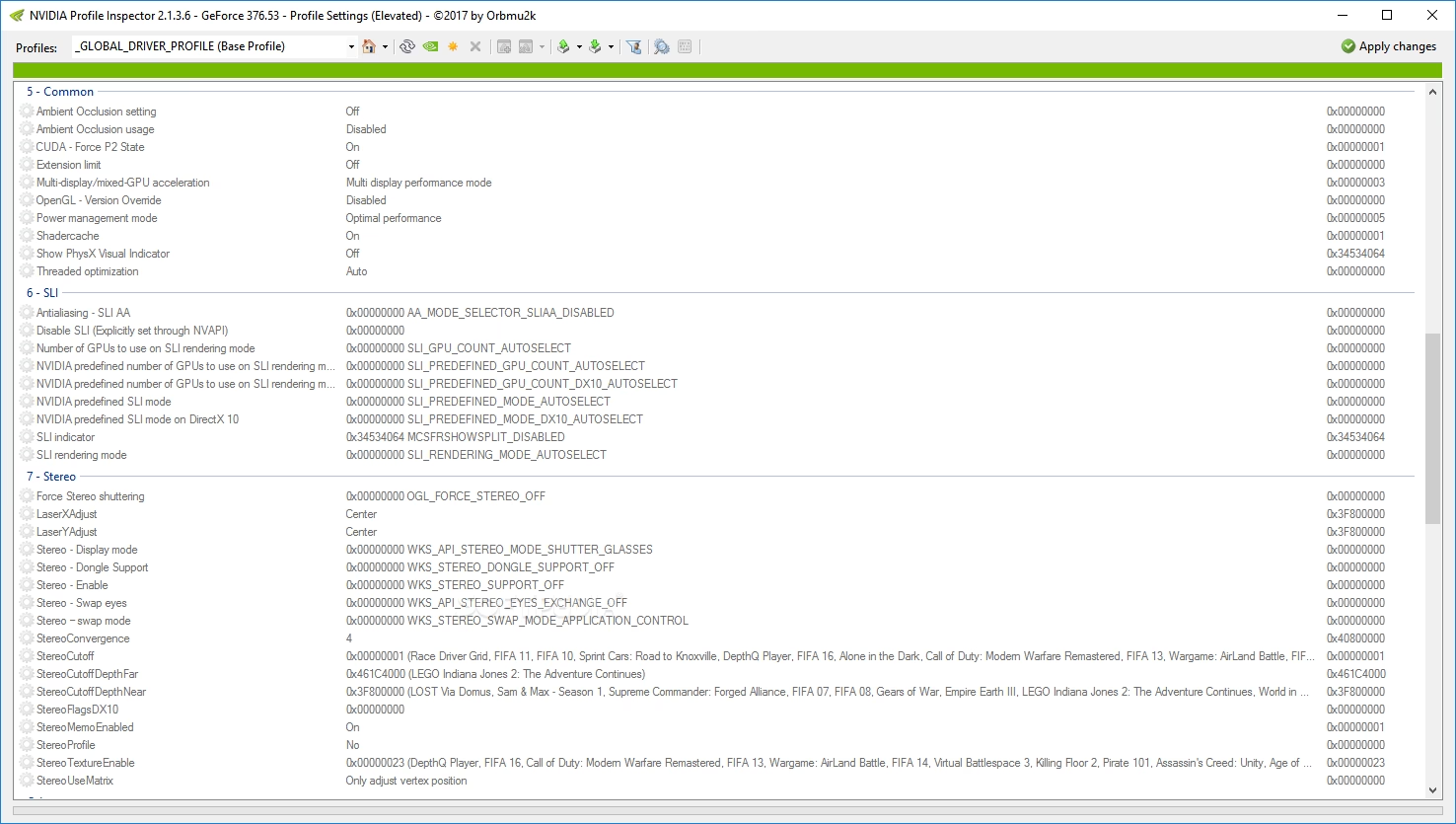
Si Nvidia Inspector es el mecánico que ajusta el motor, Nvidia Profile Inspector es el ingeniero que programa el comportamiento del coche para cada circuito específico. Esta herramienta, que a menudo viene empaquetada con Inspector o se descarga por separado, se enfoca exclusivamente en la gestión de los perfiles de aplicación dentro del driver de NVIDIA.
¿Qué es un perfil? Es un conjunto de reglas y configuraciones gráficas que el driver aplica automáticamente cuando se ejecuta un programa o juego específico (un archivo .exe). El Panel de Control de NVIDIA te permite modificar algunos de estos ajustes, pero Profile Inspector te da las llaves del reino, revelando cientos de configuraciones ocultas que permiten una personalización sin precedentes.
Con Nvidia Profile Inspector puedes:
- Forzar Modos de Antialiasing (AA): ¿Un juego antiguo no tiene buen soporte de AA? Puedes forzar modos avanzados como SGSSAA para una calidad de imagen espectacular.
- Optimizar el Filtrado de Texturas: Ajusta el LOD Bias y otros parámetros para obtener texturas más nítidas o, por el contrario, mejorar el rendimiento.
- Limitar la Tasa de Fotogramas (FPS): Establece un límite de FPS preciso para un juego, ideal para evitar el tearing o para conseguir una experiencia de juego más suave y estable en portátiles o sistemas con G-Sync/FreeSync.
- Controlar el V-Sync: Accede a modos de V-Sync avanzados como el V-Sync Rápido o el Adaptativo, que no siempre están disponibles en los menús del juego.
- Ajustes Específicos de Tecnologías: Modifica parámetros relacionados con DLSS, Resizable BAR, y otras tecnologías de NVIDIA que pueden mejorar o cambiar el comportamiento de los juegos.
La principal ventaja es que, en lugar de aplicar un cambio global que afecte a todo el sistema, puedes crear una configuración a medida para cada título de tu biblioteca. Esto es especialmente útil cuando haces overclocking con Nvidia Inspector, ya que puedes guardar esa configuración de rendimiento en un perfil global o específico, evitando tener que aplicarla manualmente cada vez que reinicias el PC.
Tabla Comparativa: Panel de Control NVIDIA vs. Nvidia Profile Inspector
Para entender mejor el salto cualitativo que supone esta herramienta, veamos una comparación directa con las opciones que ofrece NVIDIA por defecto.
| Característica | Panel de Control NVIDIA | Nvidia Profile Inspector |
|---|---|---|
| Acceso a Ajustes | Ofrece acceso a las configuraciones más comunes y seguras. | Desbloquea cientos de ajustes ocultos y experimentales del driver. |
| Personalización por Juego | Permite crear perfiles básicos para juegos. | Personalización total y granular para cada aplicación. |
| Importar/Exportar Perfiles | No disponible. Las configuraciones son locales. | Permite exportar perfiles para compartirlos o hacer copias de seguridad. |
| Interfaz de Usuario | Gráfica, intuitiva y diseñada para todos los públicos. | Técnica, basada en listas y valores. Orientada a usuarios avanzados. |
| Público Objetivo | Usuarios generales y jugadores casuales. | Entusiastas del hardware, 'tweakers' y jugadores que buscan la optimización perfecta. |
Guía Rápida: Cómo Empezar a Usar Nvidia Profile Inspector
Una de las mejores características de estas utilidades es su portabilidad. No requieren instalación, lo que las hace increíblemente fáciles de usar.
- Descarga: Busca la última versión de "Nvidia Profile Inspector" en fuentes fiables como GitHub o foros de tecnología de renombre. La herramienta suele venir en un archivo .zip.
- Extracción: Descomprime el archivo .zip en una carpeta de tu elección. No hay un proceso de instalación, simplemente extraes y ejecutas.
- Ejecución: Haz clic derecho sobre el archivo `nvidiaprofileinspector.exe` y selecciona "Ejecutar como administrador". Esto es importante para asegurar que la aplicación tenga los permisos necesarios para modificar los ajustes del driver.
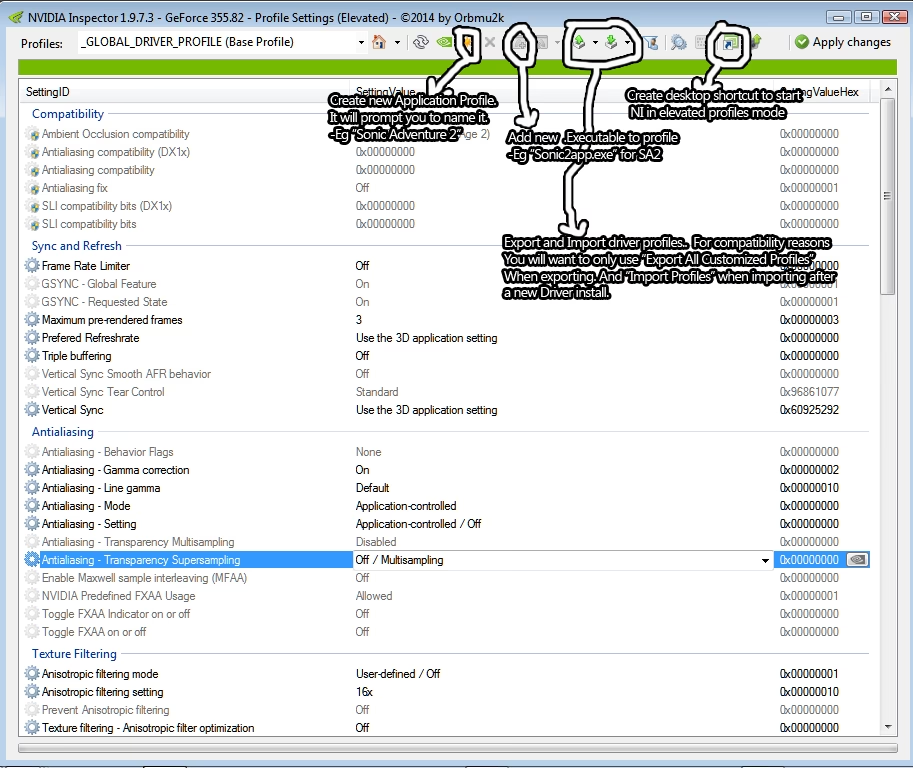
- Exploración de la Interfaz: La ventana principal puede parecer abrumadora al principio. En la parte superior, verás una barra desplegable llamada "Profiles". Aquí puedes seleccionar el perfil de cualquier aplicación que el driver de NVIDIA ya reconozca. Si quieres modificar los ajustes para un juego específico, simplemente búscalo en esa lista.
- Creación de un Perfil Nuevo: Si tu juego no aparece, puedes crear un perfil nuevo y asociarlo al archivo ejecutable (.exe) del juego.
- Modificación de Ajustes: Una vez seleccionado un perfil, verás una larga lista de parámetros. Navega por ella y haz clic en el valor que deseas cambiar. La aplicación te ofrecerá las opciones disponibles para ese ajuste.
- Aplicar Cambios: Este es el paso más importante. Una vez que hayas realizado tus modificaciones, debes hacer clic en el botón "Apply changes" en la esquina superior derecha. Si no lo haces, tus cambios no se guardarán.
¡Y eso es todo! La próxima vez que inicies el juego asociado a ese perfil, el driver de NVIDIA aplicará automáticamente tus configuraciones personalizadas.
Preguntas Frecuentes (FAQ)
¿Es seguro usar estas herramientas?
Nvidia Profile Inspector es completamente seguro, ya que solo modifica configuraciones de software dentro del driver. Es tan seguro como usar el Panel de Control de NVIDIA. Con Nvidia Inspector, al realizar overclocking, existe un riesgo inherente si se aplican voltajes o frecuencias excesivamente altos, lo que podría dañar el hardware. Sin embargo, un uso prudente y gradual es generalmente seguro y una práctica común entre los entusiastas.
¿Puedo estropear algo de forma irreversible?
Con Profile Inspector, es muy difícil. En el peor de los casos, si una configuración causa inestabilidad en un juego, siempre puedes volver a la aplicación y restaurar el perfil a sus valores predeterminados con un solo clic.
¿Perderé la garantía de mi tarjeta gráfica?
El uso de Nvidia Profile Inspector no anula la garantía. El overclocking con Nvidia Inspector, si se demuestra que ha sido la causa de un fallo de hardware, sí podría anular la garantía. Procede con precaución y bajo tu propia responsabilidad.
¿Por qué hay tantos ajustes que no entiendo?
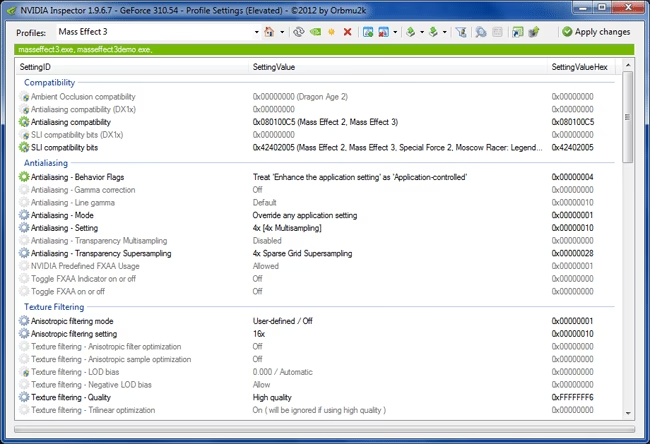
Esa es la naturaleza de la herramienta. Expone todas las "banderas" (flags) de configuración que los ingenieros de NVIDIA utilizan internamente. Muchas de ellas son para depuración, para juegos específicos o para hardware obsoleto. La clave es centrarse en los ajustes más conocidos y documentados por la comunidad (Antialiasing, V-Sync, Frame Rate Limiter, etc.).
Conclusión: El Poder en Tus Manos
Nvidia Inspector y Nvidia Profile Inspector no son herramientas para el usuario promedio, y no pretenden serlo. Son llaves maestras entregadas a la comunidad de entusiastas, a aquellos que no se conforman con las opciones predeterminadas y que disfrutan del proceso de afinar su sistema para obtener la mejor experiencia posible. Te otorgan un nivel de control sobre tu GPU que simplemente no se puede encontrar en ningún software oficial. Aprender a utilizarlas es invertir tiempo en conocer a fondo tu hardware y en la capacidad de resolver problemas de rendimiento y mejorar la calidad visual de tus juegos favoritos, dándote el poder de adaptar tu potente tarjeta gráfica a tus exigencias exactas.
Si quieres conocer otros artículos parecidos a Nvidia Inspector: Guía para Exprimir tu GPU al Máximo puedes visitar la categoría Juegos.