
17/11/2005
En el ultracompetitivo mundo de Counter-Strike: Global Offensive, cada milisegundo cuenta. Un fotograma perdido, un pequeño tirón en el momento equivocado, puede ser la diferencia entre una victoria gloriosa y una derrota frustrante. La fluidez del juego, medida en fotogramas por segundo (FPS), no es solo un lujo técnico, sino un pilar fundamental para el rendimiento competitivo. Si sientes que tu PC no está dando todo lo que podría o simplemente buscas exprimir hasta la última gota de potencial de tu equipo, has llegado al lugar correcto. Esta guía completa te llevará paso a paso a través de todos los métodos, desde los más sencillos hasta los más avanzados, para testear, entender y, lo más importante, aumentar tus FPS en CS:GO.
- ¿Por Qué Son Tan Importantes los FPS en CS:GO?
- Primer Paso: Mide tu Rendimiento Actual
- La Magia de la Consola: Comandos para Potenciar tus FPS
- Optimizando el Arranque: Parámetros de Lanzamiento
- Ajustes Gráficos Dentro del Juego: Menos es Más
- Configuración Externa: Optimizando Windows y NVIDIA/AMD
- Preguntas Frecuentes (FAQ)
¿Por Qué Son Tan Importantes los FPS en CS:GO?
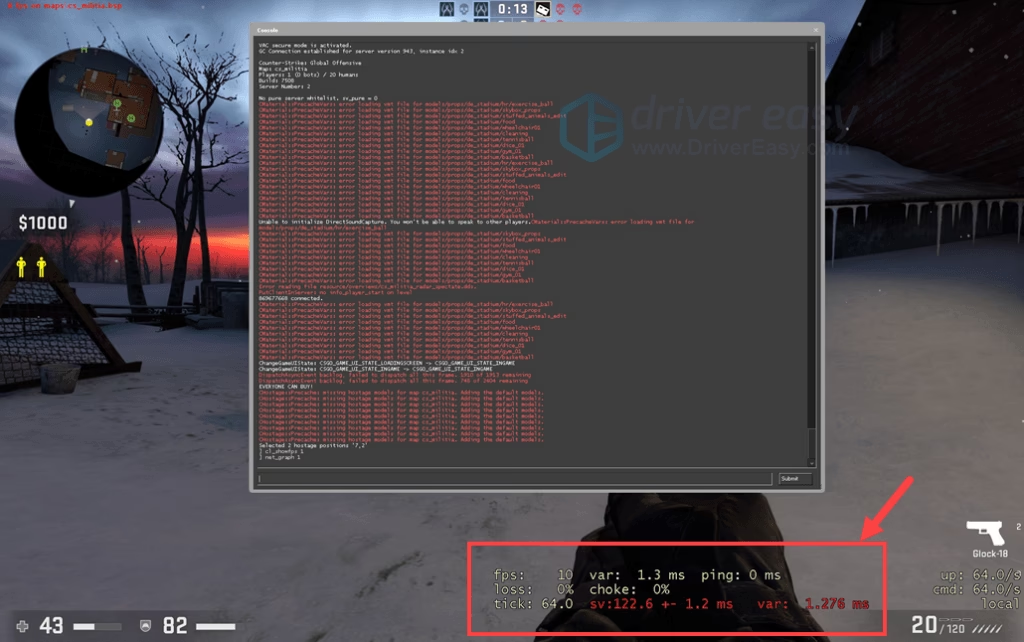
Antes de sumergirnos en la optimización, es crucial entender qué son los FPS y por qué una tasa alta es tan deseada. Los FPS, o fotogramas por segundo, representan la cantidad de imágenes que tu tarjeta gráfica puede renderizar y mostrar en tu monitor cada segundo. Una tasa de FPS más alta se traduce en una imagen más suave y fluida, lo que te permite reaccionar más rápido a los movimientos enemigos, apuntar con mayor precisión y tener una experiencia de juego general mucho más receptiva. No es lo mismo jugar con tirones que con una fluidez absoluta.
Podemos clasificar la experiencia de juego según la tasa de FPS de la siguiente manera:
- 0-30 FPS: Considerado injugable para un título competitivo. Experimentarás graves tirones (stuttering), un notorio retraso en la entrada (input lag) y una desventaja masiva contra otros jugadores.
- 30-60 FPS: Es el mínimo aceptable para jugar de forma casual. El juego funciona, pero no es ideal. Aún puedes notar falta de fluidez en enfrentamientos rápidos y no estarás aprovechando el potencial de monitores con altas tasas de refresco.
- 60-100 FPS: Un buen punto de partida. Ofrece una experiencia de juego sólida y fluida en la mayoría de monitores estándar (60Hz). La mayoría de los jugadores se sentirán cómodos en este rango.
- 100-300+ FPS: El estándar de oro para el juego competitivo. Este rango te permite aprovechar al máximo los monitores de alta tasa de refresco (120Hz, 144Hz, 240Hz), proporcionando la máxima fluidez, el menor input lag posible y la imagen más clara en movimientos rápidos.
Primer Paso: Mide tu Rendimiento Actual
No podemos mejorar lo que no podemos medir. Antes de aplicar cualquier cambio, necesitas establecer una línea de base para saber cuál es tu rendimiento actual. La forma más precisa y recomendada es utilizar un mapa de la Workshop de Steam diseñado específicamente para ello.
Método recomendado: FPS Benchmark Map
- Ve a la Workshop de Steam y suscríbete al mapa llamado "FPS Benchmark".
- Inicia CS:GO y selecciona jugar con bots en un mapa de la Workshop. Elige el mapa que acabas de descargar.
- Importante: Para obtener una medición realista, asegúrate de que el juego se ejecute a 128 de tickrate. Para ello, añade
-tickrate 128en los parámetros de lanzamiento del juego (explicaremos cómo más adelante). Ejecutarlo en 64 tickrate puede inflar artificialmente los resultados. - Una vez en el mapa, sigue las instrucciones para iniciar la prueba de rendimiento. Al finalizar, te mostrará tus FPS promedio. Anota este número, será tu punto de referencia.
Métodos alternativos rápidos:
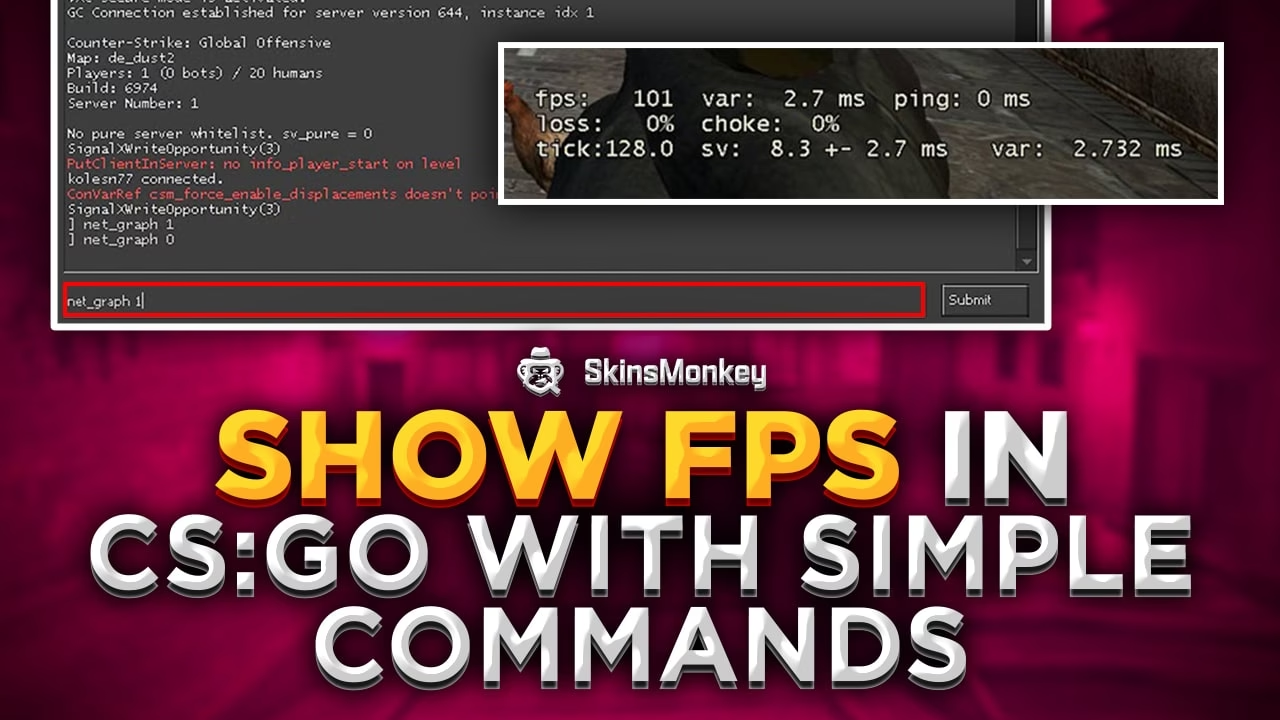
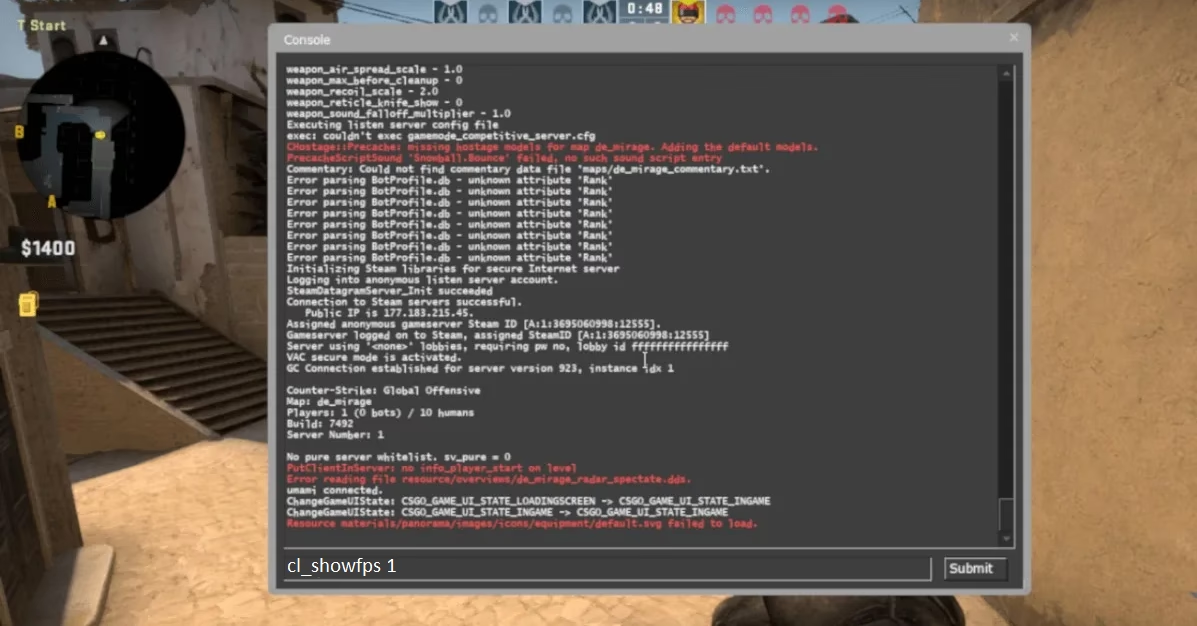
Si solo quieres una vista rápida de tus FPS mientras juegas, puedes usar la consola del juego. Para ello, primero debes activarla en los ajustes del juego. Una vez activada, pulsa la tecla `~` (o la que tengas asignada) y escribe uno de estos comandos:
cl_showfps 1: Muestra un contador de FPS simple en la esquina superior de la pantalla.net_graph 1: Muestra información más detallada, incluyendo FPS, ping, pérdida de paquetes y más. Es el preferido por muchos jugadores para monitorear el rendimiento en tiempo real.
La Magia de la Consola: Comandos para Potenciar tus FPS
La consola de desarrollador de CS:GO es una herramienta increíblemente poderosa para personalizar y optimizar el juego. A continuación, te presentamos una lista de comandos que pueden tener un impacto significativo en tu rendimiento. Puedes introducirlos directamente en la consola o, para mayor comodidad, crear un archivo `autoexec.cfg` (lo explicamos en las Preguntas Frecuentes) para que se ejecuten automáticamente cada vez que inicies el juego.
Tabla de Comandos Esenciales para FPS
| Comando | Descripción |
|---|---|
cl_disablehtmlmotd 1 | Desactiva los mensajes del día (MOTD) que aparecen al entrar a servidores comunitarios. Estos mensajes son básicamente páginas web que consumen recursos innecesariamente. |
cl_forcepreload 1 | Fuerza al juego a precargar todos los modelos, sonidos y texturas del mapa al inicio de la partida. Esto puede alargar ligeramente los tiempos de carga iniciales, pero reduce drásticamente los tirones y caídas de FPS durante el juego. |
fps_max 0 | Elimina el límite de FPS del juego, permitiendo que tu PC genere tantos fotogramas como sea posible. Algunos jugadores prefieren limitarlo a un valor ligeramente superior al de la tasa de refresco de su monitor (ej. fps_max 300) para mayor estabilidad. |
mat_queue_mode 2 | Este es uno de los comandos más importantes. Fuerza al motor del juego a utilizar múltiples hilos de tu CPU. En la mayoría de los procesadores modernos multinúcleo, esto se traduce en una mejora de rendimiento muy notable. |
r_drawtracers_firstperson 0 | Desactiva el trazado de las balas en primera persona. Es una distracción visual para muchos y desactivarlo puede arañar algunos FPS. |
r_eyemove 0 y r_eyegloss 0 | Desactiva el movimiento y el brillo de los ojos en los modelos de los personajes. Son detalles cosméticos imperceptibles en el fragor de la batalla que consumen recursos. |
Optimizando el Arranque: Parámetros de Lanzamiento
Los parámetros de lanzamiento de Steam te permiten ejecutar CS:GO con ciertas configuraciones predefinidas antes de que el juego siquiera se inicie. Para acceder a ellos:
- Abre tu biblioteca de Steam.
- Haz clic derecho en "Counter-Strike: Global Offensive" y selecciona "Propiedades".
- En la pestaña "General", verás un campo llamado "Parámetros de lanzamiento".
Aquí tienes una lista de los parámetros más recomendados para una optimización máxima:
-novid: Salta el video de introducción de Valve, permitiéndote llegar al menú principal más rápido.-nojoy: Desactiva el soporte para joystick/mando. Si no usas uno, esto libera una pequeña cantidad de memoria RAM.-high: Inicia el proceso de CS:GO con alta prioridad en Windows, asegurando que reciba los recursos del sistema que necesita por encima de otras aplicaciones en segundo plano.-threads [número]: Especifica el número de hilos de procesador que el juego debe utilizar. Por ejemplo, si tienes una CPU de 4 núcleos y 8 hilos, usarías-threads 8.-tickrate 128: Configura tus partidas offline y servidores locales para que se ejecuten a 128 de tickrate, el estándar competitivo.+cl_forcepreload 1: Puedes poner comandos de consola aquí precedidos por un `+` para que se ejecuten al iniciar.
Ejemplo de una línea de parámetros de lanzamiento completa:
-novid -nojoy -high -tickrate 128 -threads 8 +cl_forcepreload 1 +mat_queue_mode 2
Ajustes Gráficos Dentro del Juego: Menos es Más
La configuración gráfica dentro del propio juego es, quizás, el factor que más influye en los FPS. Para el juego competitivo, la prioridad es la claridad y el rendimiento, no la belleza gráfica. Aquí tienes una configuración recomendada para maximizar los fotogramas:
| Opción Gráfica | Valor Recomendado | Razón |
|---|---|---|
| Calidad Global de Sombras | Muy Baja | Las sombras son uno de los elementos que más recursos consumen. En bajo, seguirás viendo las sombras de los jugadores, que es lo importante. |
| Detalle de Modelos/Texturas | Bajo | Reduce la carga en tu tarjeta gráfica (VRAM) sin afectar significativamente la visibilidad de los enemigos. |
| Detalle de Efectos | Bajo | Minimiza el impacto en los FPS de explosiones, humo de las granadas y fogonazos. |
| Detalle del Sombreador | Bajo | Controla efectos como el reflejo del agua o el brillo de las superficies. Ponerlo en bajo da un gran impulso al rendimiento. |
| Renderizado Multinúcleo | Activado | ¡Esencial! Permite al juego utilizar todos los núcleos de tu CPU. Es el equivalente en el menú a mat_queue_mode 2. |
| Antialiasing Multimuestreo | Ninguno | Suaviza los bordes de los objetos, pero a un coste de rendimiento considerable. Es mejor desactivarlo. |
| Antialiasing FXAA | Desactivado | Una forma más ligera de antialiasing, pero aún así consume recursos y puede hacer que la imagen se vea borrosa. |
| Filtrado de Texturas | Bilineal | Es el modo más rápido. Modos superiores como Trilineal o Anisotrópico mejoran la calidad de las texturas a distancia, pero reducen los FPS. |
| Sincronización Vertical (V-Sync) | Desactivada | Siempre desactivada. Limita tus FPS a la tasa de refresco de tu monitor e introduce un notable input lag. |
| Desenfoque de Movimiento | Desactivado | Este efecto es puramente cosmético, consume recursos y dificulta la visión de enemigos al mover la cámara rápidamente. |
Configuración Externa: Optimizando Windows y NVIDIA/AMD
El rendimiento no solo depende del juego, sino también de cómo está configurado tu sistema operativo y los drivers de tu tarjeta gráfica.
Para usuarios de NVIDIA:
- Haz clic derecho en el escritorio y abre el "Panel de control de NVIDIA".
- Ve a "Controlar la configuración 3D".
- Ajusta las siguientes opciones para CS:GO (puedes seleccionarlo en la pestaña "Configuración de programa"):
- Modo de control de energía: Máximo rendimiento preferido.
- Sincronización vertical: Desactivada.
- Filtrado de texturas - Calidad: Alto rendimiento.
- Fotogramas preprocesados al máximo: 1.
- En la sección "Ajustar la configuración de color del escritorio", muchos jugadores suben el "Brillo digital" (Digital Vibrance) al 70-100% para hacer los colores más vivos y que los enemigos destaquen más.
Optimización de Windows:
- Plan de energía: Ve al Panel de Control -> Opciones de energía y selecciona el plan de "Alto rendimiento".
- Efectos visuales: Ve a Propiedades del Sistema -> Opciones avanzadas -> Rendimiento -> Configuración y selecciona "Ajustar para obtener el mejor rendimiento".
- Limpieza: Usa la herramienta "Liberador de espacio en disco" de Windows para limpiar archivos innecesarios. También, presiona `Win + R`, escribe `%temp%` y borra todos los archivos temporales que puedas.
- Drivers actualizados: Asegúrate siempre de tener los últimos controladores para tu tarjeta gráfica, ya sea NVIDIA, AMD o Intel.
Preguntas Frecuentes (FAQ)
P: ¿Cuántos FPS son buenos para jugar CS:GO?
R: Si bien 60 FPS es jugable, para un entorno competitivo se recomienda aspirar a 144 FPS o más, especialmente si tienes un monitor con una alta tasa de refresco (144Hz o superior). La fluidez extra te da una ventaja tangible.
P: ¿Estos trucos funcionan en un PC de gama baja?
R: Sí, y de hecho, son aún más impactantes en sistemas menos potentes. En un PC de gama baja, cada FPS cuenta, y estas optimizaciones pueden ser la diferencia entre una experiencia frustrante y una partida jugable.
P: ¿Aumentar los FPS me hará mejor jugador?
R: No mejorará tu puntería o tu sentido del juego por arte de magia. Sin embargo, elimina una barrera técnica. Un juego más fluido y receptivo te permite reaccionar más rápido y ser más consistente, proporcionándote las herramientas adecuadas para que tu habilidad pueda brillar.
P: ¿Qué es un archivo `autoexec.cfg`?
R: Es un archivo de configuración de texto que puedes crear para que CS:GO ejecute automáticamente una lista de comandos cada vez que se inicia. Para crearlo, ve a la carpeta `...\Steam\steamapps\common\Counter-Strike Global Offensive\csgo\cfg`, crea un nuevo archivo de texto, llámalo `autoexec.cfg`, pega dentro todos tus comandos preferidos (uno por línea) y añade al final la línea `host_writeconfig`. Esto te ahorra tener que escribir los comandos en la consola cada vez que juegas.
Si quieres conocer otros artículos parecidos a Guía Definitiva para Aumentar FPS en CS:GO puedes visitar la categoría Guías.