
18/09/2015
Sekiro: Shadows Die Twice es una obra maestra de FromSoftware que nos sumerge en un brutal y hermoso Japón Sengoku. Sin embargo, su aclamada dificultad viene acompañada de una característica que puede ser tanto una bendición como una maldición: su sistema de autoguardado. A diferencia de otros juegos, aquí no hay ranuras de guardado manual. Cada acción, cada muerte y cada victoria se graba de forma automática e implacable. Esto significa que una mala decisión puede tener consecuencias permanentes. Pero, ¿y si te dijéramos que hay una forma de tomar el control? Manipular los archivos de guardado es una habilidad vital para cualquier shinobi que desee explorar todas las facetas del juego, desde probar estrategias arriesgadas hasta desbloquear todos los finales sin tener que empezar de cero. En esta guía definitiva, te mostraremos la ubicación exacta de tus archivos de guardado en PC y consolas, y cómo puedes utilizarlos a tu favor.
¿Por Qué es Crucial Gestionar Tus Partidas Guardadas en Sekiro?
El sistema de guardado de Sekiro está diseñado para que cada decisión pese. No puedes simplemente cargar una partida anterior si un combate sale mal o si eliges una opción de diálogo de la que te arrepientes. El juego guarda tu progreso constantemente, especialmente después de morir, descansar en un Ídolo del Escultor o derrotar a un jefe. Si bien esto crea una experiencia inmersiva y llena de tensión, también presenta ciertos desafíos que la gestión manual de archivos puede resolver:
- Desbloquear todos los finales: Sekiro tiene cuatro finales distintos que dependen de decisiones cruciales en puntos avanzados de la historia. Para verlos todos, normalmente necesitarías jugar el juego varias veces. Sin embargo, al crear una copia de seguridad de tu partida justo antes de estos puntos de inflexión, puedes explorar un final, restaurar tu guardado y luego elegir un camino diferente.
- Protegerte contra la corrupción de datos: Aunque es poco común, ningún archivo está a salvo de una posible corrupción. Perder decenas de horas de progreso por un error de este tipo puede ser devastador. Tener un respaldo manual te da una tranquilidad incalculable.
- Experimentar sin consecuencias: ¿Quieres probar si puedes vencer a un jefe sin usar tu calabaza de curación? ¿O quizás quieres usar un objeto raro y consumible solo para ver qué hace? Con una copia de seguridad, puedes permitirte experimentar libremente, sabiendo que puedes volver al estado anterior si las cosas no salen como esperabas.
Ubicación de los Archivos de Guardado: Guía Paso a Paso
Encontrar los archivos de guardado es el primer paso para dominar tu partida. El proceso varía ligeramente dependiendo de si juegas en PC o en consola.
En PC (Versión de Steam)
En la plataforma de PC, los archivos están guardados localmente en tu disco duro, aunque a veces en una carpeta oculta. Sigue estos pasos para encontrarlos:
- La Ruta de Acceso: La ubicación por defecto de los archivos de guardado de Sekiro es la siguiente:
C:\Users\[TuNombreDeUsuario]\AppData\Roaming\Sekiro\[TuSteamID] - Desglosando la Ruta:
[TuNombreDeUsuario]: Es el nombre de usuario que utilizas en tu sesión de Windows.[TuSteamID]: Es una carpeta con un número largo que corresponde a tu identificador único de Steam. Si solo una cuenta de Steam ha jugado Sekiro en ese PC, solo habrá una carpeta aquí.
- ¡Importante! Cómo ver la carpeta AppData: Por defecto, la carpeta AppData está oculta en Windows para evitar que los usuarios modifiquen archivos importantes del sistema por accidente. Para hacerla visible, sigue estos sencillos pasos (en Windows 10/11):
- Abre el Explorador de Archivos (puedes presionar las teclas
Win + E). - Ve a la pestaña "Vista" en la parte superior.
- En el menú que aparece, busca la sección "Mostrar" y asegúrate de que la casilla "Elementos ocultos" esté marcada.
- Abre el Explorador de Archivos (puedes presionar las teclas
Una vez que llegues a la carpeta, verás un archivo llamado S0000.sl2. ¡Ese es tu archivo de guardado principal! Te recomendamos copiar toda la carpeta a un lugar seguro para tener un respaldo completo.
En Consolas (PlayStation y Xbox)
En consolas, el proceso es más sencillo y se gestiona a través de la interfaz del sistema, sin necesidad de buscar carpetas ocultas.
- PlayStation 4 / PlayStation 5: La forma más fácil de hacer una copia de seguridad es usando un dispositivo de almacenamiento USB o el almacenamiento en la nube de PlayStation Plus.
- Ve a
Configuración > Gestión de los datos guardados de la aplicación. - Selecciona
Datos guardados en el almacenamiento del sistema. - Elige "Copiar a dispositivo de almacenamiento USB" o "Subir al almacenamiento online".
- Busca Sekiro: Shadows Die Twice en la lista, selecciona el archivo de guardado y procede a copiarlo.
- Para restaurar, simplemente realiza el proceso inverso desde el menú de gestión de datos.
- Ve a
- Xbox One / Xbox Series X|S: Xbox gestiona los guardados principalmente a través de la nube de forma automática. Cada vez que juegas conectado a internet, tu progreso se sincroniza. Esto actúa como una copia de seguridad principal. Aunque no puedes copiar archivos a un USB con la misma facilidad que en PlayStation, la sincronización en la nube es muy fiable. Si juegas en otra consola Xbox, tu partida se descargará automáticamente.
Tabla Comparativa de Gestión de Guardados
| Plataforma | Método Principal | Facilidad de Backup Manual | Ventajas | Desventajas |
|---|---|---|---|---|
| PC (Steam) | Archivos locales | Alta (Copiar y pegar) | Control total, fácil de compartir, permite usar packs de guardado. | Requiere mostrar carpetas ocultas, riesgo de error humano. |
| PlayStation | Almacenamiento del sistema | Media (USB o PS Plus) | Proceso guiado por la interfaz, seguro. | Requiere un dispositivo USB o una suscripción a PS Plus. |
| Xbox | Sincronización en la nube | Baja (Automático) | Totalmente automático y transparente para el usuario. | Poco control manual para crear múltiples puntos de restauración. |
El "Ultimate Save Pack": Una Ayuda de la Comunidad
Si no quieres jugar todo de nuevo para enfrentarte a un jefe específico o si perdiste tu progreso, la comunidad de jugadores tiene una solución. Existen paquetes de guardado, como el famoso "Ultimate Save Pack" creado por el usuario BAPWAS. Este tipo de paquetes incluyen una colección de archivos de guardado de prácticamente todos los momentos importantes del juego.
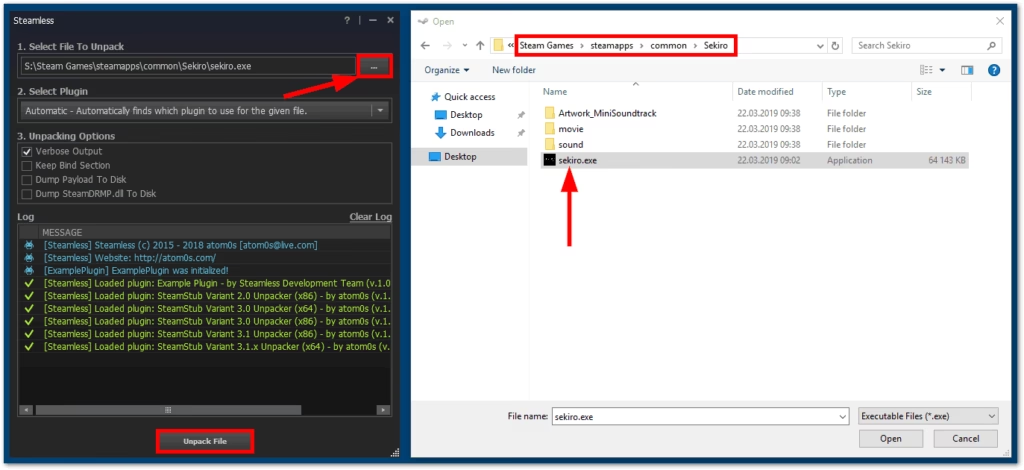
¿Qué ofrece un pack de guardado?
- Acceso instantáneo a cualquier jefe del juego.
- Puntos de guardado justo antes de las decisiones que determinan los finales.
- La opción de empezar directamente en el modo Nueva Partida+.
Instalación (PC):
- Haz una copia de seguridad de tu propia partida. Este paso es fundamental.
- Descarga y descomprime el contenido del pack.
- Selecciona el archivo de guardado del momento que quieras jugar.
- Copia ese archivo (normalmente
S0000.sl2) y pégalo en la carpeta de guardado de Sekiro (C:\Users\[TuNombreDeUsuario]\AppData\Roaming\Sekiro\[TuSteamID]), reemplazando el archivo existente.
Preguntas Frecuentes (FAQ)
¿Puedo ser baneado por modificar mis archivos de guardado?
Para un juego predominantemente para un solo jugador como Sekiro, el riesgo es prácticamente nulo. La modificación de guardados se hace para uso personal y offline. El problema podría surgir si se intentara usar un archivo modificado con trampas en algún componente online, pero Sekiro carece de un multijugador tradicional, por lo que puedes estar tranquilo.
¿Qué archivo específico debo copiar para mi copia de seguridad?
El archivo más importante es S0000.sl2. Sin embargo, la práctica más segura es copiar y respaldar toda la carpeta que contiene ese archivo. Así te aseguras de que todos los datos de configuración y progreso se conserven intactos.
¿Qué ocurre con el guardado en la nube de Steam (Steam Cloud)?
Steam Cloud es una herramienta fantástica, pero puede interferir si estás manipulando archivos localmente. Al iniciar el juego después de cambiar un archivo, Steam puede detectar una discrepancia entre tu archivo local y el que está en la nube. Te dará la opción de elegir cuál conservar. Para evitar conflictos, puedes desactivar temporalmente Steam Cloud para Sekiro (desde las propiedades del juego en tu biblioteca de Steam) mientras haces tus cambios, y volver a activarlo después.
Si quieres conocer otros artículos parecidos a Sekiro: Dónde encontrar tus partidas guardadas puedes visitar la categoría Guías.