
07/10/2024
En el mundo del gaming en PC, la fluidez es reina, y la métrica que define esa fluidez son los fotogramas por segundo (FPS). Saber a cuántos FPS se está ejecutando un juego no es solo una cuestión de curiosidad técnica, sino una herramienta fundamental para diagnosticar el rendimiento de nuestro equipo y ajustar la configuración gráfica para obtener la mejor experiencia posible. Afortunadamente, Steam, la plataforma de juegos para PC por excelencia, incluye una herramienta nativa, simple y eficaz para monitorear esto. En este artículo, no solo responderemos a la pregunta sobre el color de su contador de FPS, sino que te guiaremos a través de todo lo que necesitas saber para activarlo, personalizarlo y, lo más importante, interpretar la información que te proporciona.

¿Qué son los FPS y por qué deberían importarte?
Antes de sumergirnos en la configuración de Steam, es crucial entender qué estamos midiendo. Los fotogramas por segundo (Frames Per Second en inglés) representan la cantidad de imágenes o cuadros individuales que tu tarjeta gráfica es capaz de generar y mostrar en tu monitor cada segundo. Imagina una libreta con dibujos en cada página; al pasar las páginas rápidamente, creas la ilusión de movimiento. Cuanto más rápido pases las páginas (más fotogramas), más suave y fluida será la animación.
En los videojuegos, un número de FPS más alto se traduce directamente en una jugabilidad más suave y receptiva. Unos FPS bajos o inestables pueden provocar una sensación de lentitud, tirones (stuttering) y una experiencia general frustrante, especialmente en juegos competitivos donde cada milisegundo cuenta. El estándar de oro para muchos jugadores es de 60 FPS, ya que ofrece un equilibrio perfecto entre fluidez visual y exigencia de hardware. Sin embargo, los jugadores competitivos a menudo buscan 144 FPS o más para aprovechar al máximo los monitores de alta tasa de refresco.
Cómo Activar el Contador de FPS Integrado de Steam
Steam ha hecho que el proceso de activar su contador de FPS sea increíblemente sencillo, eliminando la necesidad de instalar software de terceros como Fraps o MSI Afterburner si solo necesitas esta métrica básica. Funciona en Windows, Mac y Linux. Sigue estos sencillos pasos:
- Abre Steam: Inicia el cliente de Steam en tu ordenador.
- Accede a los Parámetros: En la esquina superior izquierda de la ventana, haz clic en el menú "Steam" y luego selecciona "Parámetros" (o "Settings").
- Navega a la sección "En la partida": En la nueva ventana que aparece, busca y haz clic en la pestaña "En la partida" (o "In-Game") en la columna de la izquierda.
- Localiza el Contador de FPS: Dentro de esta sección, verás una opción llamada "Contador de FPS en la partida". Por defecto, estará desactivada ("Off").
- Elige una Posición: Haz clic en el menú desplegable y selecciona en qué esquina de la pantalla quieres que aparezca el contador. Las opciones son: Superior izquierda, Superior derecha, Inferior derecha e Inferior izquierda. Elige la que menos te distraiga durante tus sesiones de juego.
Una vez completado, haz clic en "Aceptar" para guardar los cambios. La próxima vez que inicies cualquier juego desde tu biblioteca de Steam, el contador de FPS aparecerá en la esquina que hayas elegido. Es importante destacar que si realizas este cambio mientras un juego está en ejecución, es posible que necesites reiniciar el juego para que el contador aparezca.
Personalización del Contador: El Color Importa
Aquí llegamos a la pregunta central: ¿de qué color es el contador de FPS de Steam? La respuesta es que tienes dos opciones, diseñadas para adaptarse a diferentes preferencias de visibilidad.
Color por Defecto: Gris Sutil
Por defecto, el contador de FPS se muestra en un color gris claro. Esta elección de diseño busca ser lo menos intrusiva posible. El objetivo es que el contador se mezcle con la interfaz del juego, permitiéndote consultarlo cuando lo necesites sin que sea una distracción constante en tu campo de visión. Es ideal para jugadores que prefieren una experiencia más inmersiva y solo quieren verificar su rendimiento de forma esporádica.
Opción de Alto Contraste: Verde Neón Llamativo
Si el gris te resulta difícil de ver, especialmente en escenas muy claras o caóticas, Steam ofrece una solución perfecta. Justo debajo del menú desplegable para posicionar el contador, encontrarás una casilla de verificación llamada "Color de alto contraste".
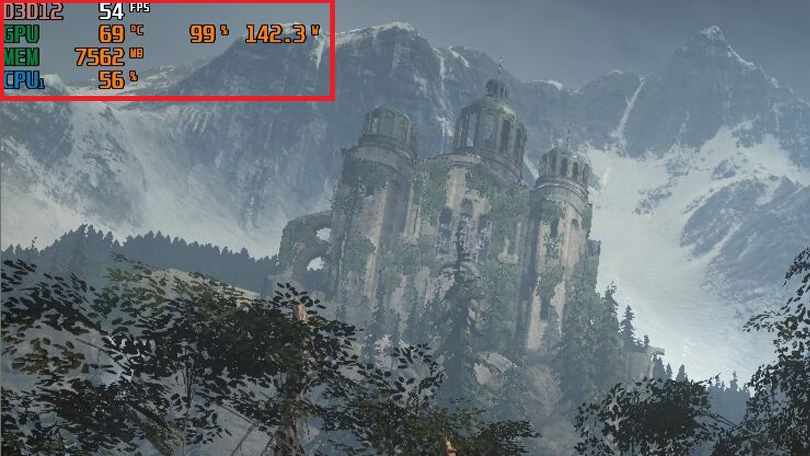
Al marcar esta casilla, el color del contador de FPS cambiará a un verde neón brillante. Este color ha sido elegido específicamente para destacar sobre casi cualquier fondo que un juego pueda presentar, asegurando que puedas leer el número de un solo vistazo, sin importar lo que esté sucediendo en la pantalla. Esta opción es la preferida por aquellos que están realizando pruebas de hardware, ajustando configuraciones gráficas o simplemente quieren tener la información de rendimiento siempre visible y clara.
Tabla Comparativa de Colores
| Opción de Color | Apariencia | Ideal Para |
|---|---|---|
| Gris (Por defecto) | Sutil, de baja visibilidad. | Jugadores que buscan inmersión y no quieren distracciones. |
| Verde Neón (Alto Contraste) | Brillante, fácil de leer en cualquier situación. | Benchmarking, ajuste de gráficos y monitorización constante. |
¿Por Qué Usar la Herramienta de Steam Frente a Otras Alternativas?
Si bien existen programas más potentes que muestran no solo los FPS, sino también la temperatura de la GPU, el uso de la CPU y más, la herramienta de Steam tiene ventajas clave:
- Ligereza: Es una función nativa que consume una cantidad insignificante de recursos del sistema. No afectará a tu rendimiento en lo más mínimo.
- Simplicidad: Se activa con unos pocos clics. No requiere instalaciones adicionales, configuraciones complejas ni ejecuciones en segundo plano.
- Compatibilidad Universal: Al ser parte del Steam Overlay, funciona sin problemas con la gran mayoría de los juegos de la plataforma, evitando los conflictos de compatibilidad que a veces surgen con software de terceros.
- Seguridad: Al no usar programas externos, evitas cualquier riesgo de seguridad o de ser marcado por error por algún sistema anti-trampas.
Preguntas Frecuentes (FAQ)
¿El contador de FPS de Steam afecta el rendimiento de mis juegos?
No. El impacto en el rendimiento es prácticamente nulo. Está diseñado para ser extremadamente ligero y no interferir con tu experiencia de juego.
¿Por qué no aparece el contador de FPS en mi juego?
Asegúrate de que tienes el Steam Overlay activado para ese juego en particular. Puedes verificarlo haciendo clic derecho en el juego en tu biblioteca, seleccionando "Propiedades" y asegurándote de que la casilla "Activar la Interfaz de Steam en la partida" esté marcada. Además, recuerda que si activaste el contador con el juego ya abierto, necesitas reiniciarlo.
¿Puedo cambiar el tamaño o la fuente del contador de FPS?
No, actualmente Steam no ofrece opciones para personalizar el tamaño o la fuente del contador. Las únicas opciones de personalización son su posición en la pantalla y su color (gris o verde de alto contraste).
¿El contador muestra más información, como la latencia o la temperatura?
No. La herramienta nativa de Steam es muy básica y solo muestra los fotogramas por segundo. Para obtener métricas más detalladas como la temperatura de la GPU/CPU, el uso de VRAM o la latencia, necesitarás utilizar software de terceros como MSI Afterburner con RivaTuner Statistics Server o el propio software de tu tarjeta gráfica (NVIDIA GeForce Experience o AMD Radeon Software).
Conclusión
El contador de FPS de Steam es una herramienta sencilla pero poderosa que todo jugador de PC debería conocer. Te permite tener un control básico pero esencial sobre el rendimiento de tus juegos sin complicaciones. Ya sea que prefieras el discreto color gris por defecto para mantener la inmersión o el llamativo verde neón de alto contraste para una visibilidad máxima, la configuración está a solo unos clics de distancia. Actívalo, elige tu estilo y empieza a tomar decisiones informadas sobre los ajustes gráficos de tus juegos para lograr siempre esa anhelada fluidez que define una experiencia de gaming superior.
Si quieres conocer otros artículos parecidos a Contador FPS de Steam: Guía de Colores y Uso puedes visitar la categoría Guías.