
20/07/2015
La realidad virtual ha roto las cadenas que la ataban al escritorio. Gracias a visores autónomos como los Meta Quest 3, la libertad de movimiento es total. Sin embargo, la verdadera potencia gráfica y el catálogo de juegos más extenso siguen residiendo en el PC. ¿Significa esto que debemos volver a enredarnos en cables para disfrutar de títulos como los de SteamVR? Afortunadamente, no. La tecnología PCVR inalámbrica ha madurado hasta un punto en el que ofrece una experiencia excepcional, permitiéndote combinar lo mejor de ambos mundos: la potencia de tu ordenador y la libertad de tus Quest. En esta guía definitiva, te guiaremos paso a paso a través de la configuración de Steam VR para jugar sin cables, comparando los métodos más populares y dándote todos los secretos para una conexión estable y de alta calidad.
¿Conexión Inalámbrica o por Cable? El Eterno Debate
Durante años, la conexión por cable (Oculus Link) fue la única forma fiable de acceder a PCVR. La idea de transmitir una imagen de alta resolución y baja latencia por aire parecía una utopía. Hoy, la situación es muy diferente. Gracias a los avances en hardware, como el chip de los Quest 3, y a códecs de vídeo cada vez más eficientes, la brecha entre la experiencia cableada y la inalámbrica se ha reducido drásticamente. Todas las señales, ya sean por cable o por aire, pasan por un proceso de codificación y decodificación. Si bien el cableado sigue ofreciendo teóricamente la menor latencia posible, la calidad de imagen en una conexión inalámbrica bien configurada es prácticamente indistinguible. Para la gran mayoría de jugadores, la inmensa ventaja de moverse libremente por la habitación sin temor a tropezar con un cable supera con creces la mínima diferencia de latencia. La libertad es, al fin y al cabo, uno de los pilares de la realidad virtual.
El Componente Clave: Tu Router, no tu Internet
Aquí reside la confusión más grande para los recién llegados al PCVR inalámbrico. Es fundamental entender esto: tu velocidad de internet no importa. Podrías tener una conexión de 1 Gbps o una de 20 Mbps; no afectará en absoluto tu experiencia de juego. La magia ocurre dentro de tu red local (LAN). La señal de vídeo va desde tu PC, a tu router, y de ahí a tus gafas VR. Por lo tanto, el héroe de esta historia es tu router.
No todos los routers que anuncian "5GHz" son iguales. Para una transmisión fluida, necesitas un router con buena capacidad para manejar tráfico local con baja latencia. Aquí tienes algunas claves:
- Conexión Ethernet para el PC: Este punto no es negociable. Tu PC debe estar conectado al router mediante un cable Ethernet. Jugar con el PC también en WiFi introducirá una latencia y una inestabilidad inaceptables.
- Banda de 5GHz (o 6GHz): Debes conectar tus Quest exclusivamente a la banda de 5GHz de tu router. La banda de 2.4GHz es demasiado lenta y está sujeta a interferencias. Si tienes la opción, crea redes separadas (SSID) para cada banda y asegúrate de que tus gafas solo usen la de 5GHz.
- Tipo de WiFi: Si bien un buen router WiFi 5 (802.11ac) puede funcionar, lo ideal para los Quest 3 es un router WiFi 6 (802.11ax). Estos están diseñados para gestionar múltiples dispositivos de forma más eficiente y ofrecen menor latencia, lo que se traduce en una experiencia más sólida. El salto a WiFi 6E es menos notable por ahora y más costoso, por lo que un buen WiFi 6 es el punto dulce en calidad-precio.
Las Tres Vías hacia el PCVR Inalámbrico
Existen tres programas principales para conectar tus Quest a tu PC de forma inalámbrica. Cada uno tiene sus pros y sus contras. Te recomendamos probar primero las opciones gratuitas, pero muchos usuarios terminan optando por la de pago por su robustez y opciones.
| Característica | Meta Air Link | Steam Link | Virtual Desktop |
|---|---|---|---|
| Precio | Gratis | Gratis | De pago (en la tienda de Meta Quest) |
| Integración | Nativa del sistema Meta Quest | Nativa del ecosistema Steam | Aplicación de terceros |
| Facilidad de Uso | Moderada. Requiere la app de PC de Meta. | Muy fácil. Detecta el PC automáticamente. | Fácil, pero con muchas opciones avanzadas. |
| Opciones | Básicas. Ajuste de bitrate principalmente. | Muy pocas. Es "conectar y jugar". | Extremadamente completo y personalizable. |
| Rendimiento | Variable. Puede dar problemas de software. | Bueno y estable, pero menos configurable. | Considerado el más estable y con mejor rendimiento por la comunidad. |
| Característica Destacada | Viene integrado en el visor. | Excelente compatibilidad con Hand Tracking. | Control total sobre códecs, bitrate, resolución, etc. |
Guía de Configuración Paso a Paso
Antes de empezar con cualquiera de estos métodos, asegúrate de tener instalado Steam y, desde la tienda de Steam, instala SteamVR en tu ordenador. Es un requisito indispensable.
1. Configurando Meta Air Link
Esta es la solución oficial de Meta y es la primera que deberías probar.
En tu PC:
- Descarga e instala la aplicación "Meta Quest Link" desde la página oficial de Meta.
- Inicia sesión con la misma cuenta de Meta que usas en tus gafas.
- Ve a Configuración -> General y activa la opción "Orígenes Desconocidos". Esto es necesario para que la app permita ejecutar aplicaciones de fuera de su tienda, como SteamVR.
- Ve a Configuración -> Link y asegúrate de que la opción "Link" esté activada.
En tus Quest:
- Asegúrate de estar conectado a la misma red WiFi (banda de 5GHz) que tu PC.
- Ve al panel de Ajustes Rápidos (donde ves la hora y la batería).
- Busca y selecciona el icono de "Quest Link".
- En la nueva ventana, asegúrate de que el interruptor de "Usar Air Link" esté activado.
- Tu PC debería aparecer en la lista. Selecciónalo y pulsa "Lanzar".
- Una vez en el entorno de Link, podrás abrir Steam desde tu escritorio virtual y lanzar SteamVR.
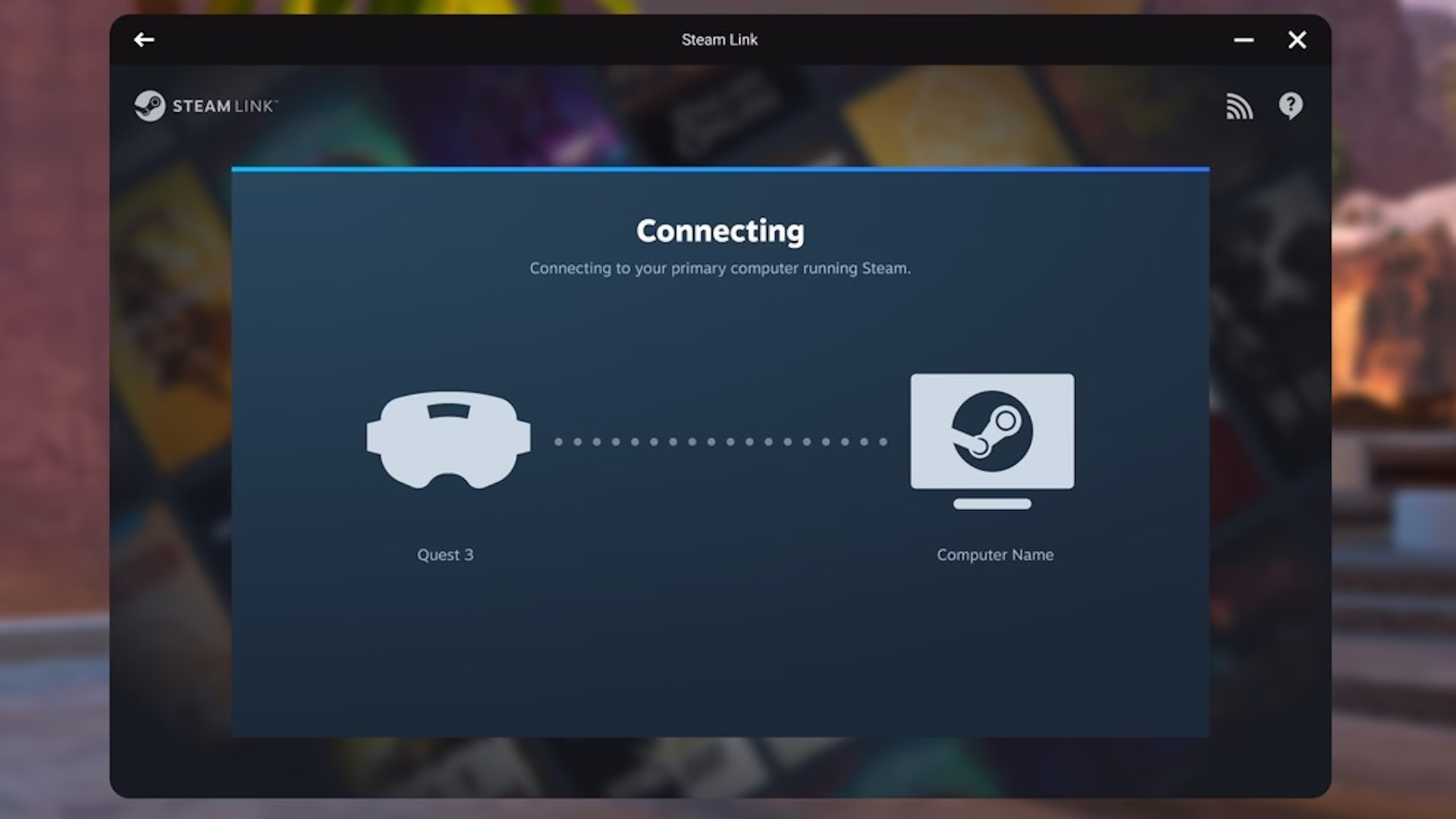
2. Configurando Steam Link
La solución directa de Valve, muy sencilla y optimizada para su ecosistema.
En tu PC:
- Asegúrate de que Steam esté abierto y funcionando.
En tus Quest:
- Busca y descarga la aplicación gratuita "Steam Link" desde la Meta Quest Store.
- Abre la aplicación. Si estás en la misma red que tu PC, debería detectarlo automáticamente.
- Selecciona tu PC en la lista y pulsa "Conectar".
- ¡Listo! Te llevará directamente al entorno de SteamVR Home.
3. Configurando Virtual Desktop (La Opción Recomendada)
Virtual Desktop es una aplicación de pago, pero su reputación es legendaria. Ofrece un control granular sobre cada aspecto de la transmisión, lo que a menudo resulta en la conexión más estable y de mayor calidad. Importante: Debes comprar la versión de la Meta Quest Store, NO la de Steam, para que funcione con tus gafas.
En tu PC:
- Ve a la página oficial de Virtual Desktop (www.vrdesktop.net) y descarga la "Streamer App". Es gratuita.
- Instálala y ábrela.
- En la pestaña "Accounts", introduce tu nombre de usuario de Meta. Puedes añadir varios si compartes el PC.
- En la pestaña "Options", te recomendamos la siguiente configuración para empezar:
- Preferred Codec: Si tienes una tarjeta gráfica NVIDIA RTX serie 4000 o AMD serie 7000, elige "AV1 10-bit". Si no, "HEVC 10-bit" es una excelente opción.
- Adaptive quantization: Activa esta opción.
- OpenXR Runtime: Selecciona "VDXR" para un rendimiento óptimo.
- Automatically adjust bitrate: Déjala marcada si tu red no es perfectamente estable.
- Boost game priority: Márcala si experimentas tirones o problemas de rendimiento.
En tus Quest:
- Compra, descarga e instala Virtual Desktop desde la Meta Quest Store.
- Abre la aplicación. Tu PC debería aparecer en la lista. Pulsa "Connect".
- Ahora verás el escritorio de tu PC. Presiona el botón de menú (☰) en tu mando izquierdo para abrir el menú de Virtual Desktop.
- Ve a la pestaña "Streaming". Aquí está la configuración clave:
- VR Graphics Quality: Ajústala según tu tarjeta gráfica (Low para una GTX 1060, Medium para una RTX 2070, High para una 3080, Ultra/Godlike para las más potentes).
- VR Frame Rate: Empieza en 90 FPS. Si tu PC lo soporta sin problemas, puedes probar a subir a 120 FPS.
- VR Bitrate: Si tu PC está por Ethernet y tienes un buen router WiFi 6, puedes subirlo hasta 200 Mbps para una calidad de imagen soberbia. Si no, déjalo en un valor más bajo, sobre 100-150 Mbps.
- Sharpening: Un valor alrededor del 75% suele dar buenos resultados.
- Spacewarp: Déjalo en "Automatic". Esta tecnología ayuda a suavizar la imagen si los FPS bajan.
- Advanced Options: Marca las casillas "Snapdragon Game Super Resolution", "Video buffering" y "Increase color vibrance". La opción "Show performance overlay" es muy útil para monitorizar tu rendimiento en tiempo real (puedes ocultarla y mostrarla pulsando los dos sticks a la vez).
- Una vez configurado, puedes lanzar PCVR desde el menú de Virtual Desktop, que iniciará SteamVR automáticamente.
Preguntas Frecuentes (FAQ)
¿Cuál de los tres programas es el mejor?
Aunque Air Link y Steam Link son gratuitos y excelentes puntos de partida, la comunidad de usuarios avanzados y nosotros recomendamos Virtual Desktop. Su coste se justifica por su estabilidad superior, su rendimiento consistente y la increíble cantidad de opciones que te permiten ajustar la experiencia perfectamente a tu hardware y tu red.
Mi imagen se ve pixelada o se corta, ¿qué hago?
El 99% de las veces, esto se debe a un problema en la red local. Verifica estos puntos: 1. Asegúrate de que tu PC esté conectado al router por cable Ethernet. 2. Acerca tus gafas al router; las paredes y la distancia debilitan la señal de 5GHz. 3. Revisa que no haya otros dispositivos en la red consumiendo mucho ancho de banda (ej. alguien viendo Netflix en 4K). 4. Baja el bitrate en la configuración de tu aplicación de streaming.
¿El hand tracking (seguimiento de manos) funciona?
Sí, pero la compatibilidad y la calidad varían. A día de hoy, Steam Link ofrece una de las integraciones más sencillas y funcionales para usar el seguimiento de manos en los juegos de SteamVR que lo soportan, sin necesidad de configuraciones adicionales complejas.
Al usar Virtual Desktop, ¿qué códec de vídeo elijo?
El códec depende de tu tarjeta gráfica. AV1 es el más nuevo y eficiente, ideal para las NVIDIA RTX 4000 y AMD RX 7000. Para la mayoría de las otras tarjetas modernas (NVIDIA 2000/3000, AMD 6000), HEVC (H.265) es la mejor opción. H.264 es el más compatible pero ofrece menor calidad para el mismo bitrate.
Conclusión
Liberarse de los cables para jugar a SteamVR es una experiencia transformadora que redefine lo que significa la inmersión en la realidad virtual. Si bien la configuración inicial puede parecer intimidante, siguiendo los pasos de esta guía podrás disfrutar de una conexión inalámbrica robusta y de alta calidad. Recuerda que la pieza fundamental de tu equipo es un buen router y una conexión Ethernet para tu PC. Experimenta con las opciones gratuitas, pero si buscas la mejor experiencia posible, no dudes en invertir en Virtual Desktop. Ahora, ajusta tus gafas, despeja tu espacio de juego y prepárate para sumergirte en el vasto universo de SteamVR, con una libertad que nunca antes habías imaginado.
Si quieres conocer otros artículos parecidos a Juega Steam VR sin cables: Guía para Quest 3 puedes visitar la categoría Guías.