
25/03/2005
Substance Painter se ha consolidado como una herramienta indispensable en el arsenal de cualquier artista 3D, ya sea para el desarrollo de videojuegos, la creación de efectos visuales o la visualización arquitectónica. Su capacidad para pintar texturas de forma no destructiva y en tiempo real lo convierte en el estándar de la industria. Sin embargo, para sacarle el máximo provecho, es fundamental dominar sus flujos de trabajo más comunes. En esta guía completa, abordaremos dos procesos esenciales: cómo importar y utilizar correctamente los potentes materiales procedurales en formato SBSAR, y cómo configurar y visualizar materiales con semitransparencia directamente en el viewport, una técnica crucial para crear elementos como cristales, líquidos o efectos especiales.
Importando Materiales SBSAR: Tu Biblioteca al Siguiente Nivel
Los archivos SBSAR son el corazón del ecosistema de Substance. Son materiales procedurales que, a diferencia de una textura estática, contienen una serie de parámetros que puedes modificar en tiempo real para ajustar su apariencia. Esto te ofrece una flexibilidad y un control creativos sin precedentes. Sitios como GameTextures.com ofrecen vastas bibliotecas de estos materiales de alta calidad. Veamos el proceso paso a paso para integrarlos en tu proyecto.
Proceso de Importación Detallado
La importación de recursos en Substance Painter es un proceso sencillo pero con opciones clave que debemos entender. Sigue estos pasos para asegurar que tus materiales se comporten como esperas:
- Accede al Menú de Importación: Con Substance Painter abierto, dirígete al menú superior y haz clic en Archivo > Importar Recursos (File > Import Resources).
- Añade tus Archivos: Se abrirá un cuadro de diálogo llamado 'Importar Recursos'. Aquí puedes hacer clic en 'Añadir Recursos' para buscar en tu ordenador el archivo o los archivos .sbsar que deseas importar. Puedes seleccionar varios a la vez.
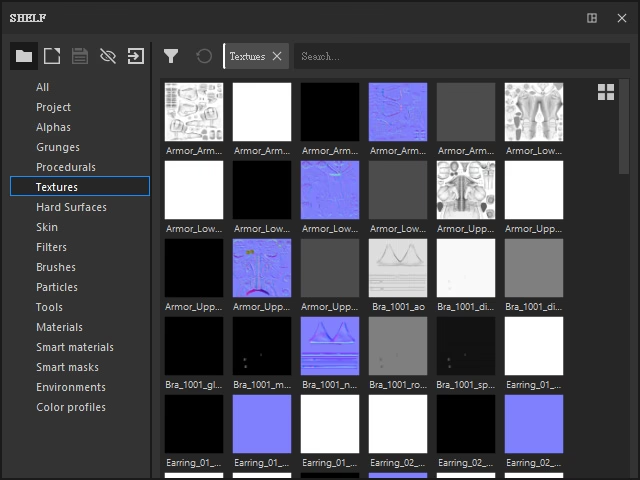
- Configura el Tipo de Recurso: Este es el paso más importante. Para cada archivo SBSAR que hayas añadido, verás un menú desplegable. Debes definir cómo Substance Painter interpretará este recurso. Para la gran mayoría de materiales que usarás para pintar, la opción óptima es basematerial (material base). Al seleccionar esto, el SBSAR se cargará en tu estantería (Shelf) como un material completamente funcional, listo para ser arrastrado a tus capas o usado con un pincel.
- Define el Destino de Importación: Finalmente, debes decidir dónde quieres guardar este recurso. Tienes tres opciones:
- Proyecto actual ('current project'): El material solo estará disponible en el proyecto que tienes abierto. Es útil para recursos muy específicos que no reutilizarás.
- Sesión actual ('current session'): El material estará disponible para cualquier proyecto que abras, pero solo hasta que cierres Substance Painter.
- Tu librería ('your library'): El material se importa permanentemente a tu estantería y estará disponible cada vez que abras el programa. Esta es la opción recomendada para materiales que usarás con frecuencia.
Una vez importado, encontrarás tu nuevo material en la estantería, en la pestaña de Materiales. ¡Simplemente arrástralo a tu lista de capas para empezar a usarlo! La verdadera magia de un SBSAR es que, al seleccionarlo en la pila de capas, el panel de 'Propiedades' mostrará todos sus parámetros personalizables, como el color, la rugosidad, la cantidad de suciedad, el patrón de baldosas y mucho más.
Trabajando con UDIMs y Modelos Complejos
Antes de sumergirnos en la transparencia, es crucial entender cómo manejar geometrías complejas. Los UDIMs (U-Dimension) son un flujo de trabajo esencial para modelos que requieren texturas de altísima resolución, como personajes principales o props detallados. Permiten que un solo modelo utilice múltiples conjuntos de texturas de alta resolución, superando la limitación de una única textura.
Configuración de un Proyecto UDIM
Cuando inicias un nuevo proyecto en Substance Painter con un modelo que utiliza UDIMs (generalmente un archivo .OBJ o .FBX), debes configurarlo correctamente:
- Al crear el proyecto, selecciona tu archivo de malla.
- Activa la casilla de verificación 'Usar flujo de trabajo de mosaico UV' (Use UV Tile workflow).
- Marca la opción 'Preservar el diseño del mosaico UV por material y habilitar la pintura entre mosaicos' (Preserve UV Tile layout per material and enable painting across files). Esto es vital para poder pintar sin interrupciones a través de las diferentes islas UV.
- Como norma general, selecciona 'OpenGL' como el 'Formato de mapa normal' (Normal Map Format), aunque esto puede cambiar dependiendo del motor de juego o renderizador final (Unreal Engine, por ejemplo, utiliza DirectX).
Una vez cargado el proyecto, puedes verificar que los UDIMs se han importado correctamente mirando la lista de 'Conjuntos de Texturas' (Texture Set List). Deberías ver múltiples conjuntos de texturas asociados a tu material, indicando que cada mosaico UDIM ha sido reconocido.
Dominando la Transparencia en Substance Painter
Crear materiales como vidrio, plástico translúcido o efectos de fuego requiere el uso de un canal de opacidad. Substance Painter puede manejar esto perfectamente, pero necesita una configuración específica tanto en el conjunto de texturas como en el shader del viewport para que puedas ver el resultado en tiempo real.
Paso 1: Habilitar el Canal de Opacidad
Por defecto, muchos proyectos no tienen el canal de opacidad activado. Para añadirlo:
- Ve al panel 'Configuración del conjunto de texturas' (Texture Set Settings).
- Haz clic en el botón '+' junto a la lista de canales.
- Selecciona 'Opacity' de la lista. Ahora tendrás un nuevo canal disponible en todas tus capas.
Paso 2: Configurar el Shader para la Visualización
Ver la transparencia en el viewport no es automático. Debes indicarle al renderizador de Substance Painter que utilice un shader que soporte la mezcla alfa (alpha blending).
- Ve al panel 'Configuración del Shader' (Shader Settings).
- En la parte superior, verás el nombre del shader actual (normalmente 'pbr-metal-rough'). Haz clic sobre él.
- En la lista que aparece, selecciona 'pbr-metal-rough-with-alpha-blending'.
¡Inmediatamente notarás un cambio! Tu modelo podría volverse parcialmente transparente. Ahora estás listo para pintar la información de opacidad.
Alpha Blending vs. Alpha Test: ¿Cuál Elegir?
En la lista de shaders, también habrás visto una opción llamada 'pbr-metal-rough-with-alpha-test'. Es crucial entender la diferencia entre ambas para elegir la correcta según tus necesidades.
| Característica | Alpha Blending (Mezcla Alfa) | Alpha Test (Prueba Alfa) |
|---|---|---|
| Tipo de Transparencia | Soporta gradientes y semitransparencia. Los valores de gris en el canal de opacidad se renderizan como translucidez. | Solo soporta transparencia de corte (cut-off). Un píxel es 100% opaco o 100% transparente. |
| Uso Ideal | Cristal, agua, humo, plásticos translúcidos, efectos de energía. | Vallas de alambre, rejillas, vegetación (hojas), calcomanías con bordes duros. |
| Coste de Rendimiento | Más costoso computacionalmente debido a los cálculos de mezcla y el orden de renderizado. | Más ligero y rápido de renderizar, ya que simplemente descarta los píxeles transparentes. |
Paso 3: Aplicar la Textura de Opacidad
La forma más sencilla de controlar la opacidad es mediante una capa de relleno (Fill Layer).
- Crea una nueva capa de relleno.
- En el panel de 'Propiedades', desactiva todos los canales excepto 'Opacity' (haz clic derecho sobre el nombre de un canal y selecciona 'Desactivar todos los canales', luego activa solo 'opacity').
- Ahora puedes arrastrar una textura en blanco y negro al campo 'Opacity'. El blanco representa la opacidad total (100% visible) y el negro la transparencia total (100% invisible). Los valores de gris crearán diferentes niveles de translucidez.
- También puedes simplemente usar el deslizador de opacidad en la capa de relleno para asignar un valor uniforme a todo el objeto.
Recuerda que puedes usar máscaras, pinceles y generadores para pintar directamente en el canal de opacidad, dándote un control artístico total sobre qué partes de tu modelo son transparentes y cuáles no.
Preguntas Frecuentes (FAQ)
¿Por qué mi material SBSAR no tiene parámetros para modificar?
Esto puede ocurrir si durante la importación lo definiste como 'texture' en lugar de 'basematerial'. Un SBSAR importado como textura se descompone en sus mapas base (BaseColor, Normal, Roughness, etc.) y pierde su naturaleza procedural. Asegúrate siempre de importarlo como 'basematerial' para mantener sus parámetros editables.
Mi transparencia se ve bien en Substance Painter, pero no se exporta. ¿Qué hago?
Este es un problema común relacionado con la configuración de exportación. Al exportar texturas (Archivo > Exportar Texturas), debes asegurarte de que tu preset de exportación incluya el canal de opacidad. Ve a la pestaña 'Configuración' en la ventana de exportación, selecciona tu preset y comprueba si hay un mapa de salida para la Opacidad. Si no, puedes crear un nuevo mapa de salida de tipo 'Gray' y arrastrar el canal 'Opacity' de tu conjunto de texturas a la casilla gris correspondiente.
¿Puedo cambiar de OpenGL a DirectX después de crear el proyecto?
Sí. Puedes cambiar el formato del mapa normal en cualquier momento. Ve a Editar > Configuración del Proyecto (Edit > Project Configuration) y encontrarás un menú desplegable para cambiar entre DirectX y OpenGL. Substance Painter convertirá automáticamente los mapas normales al formato correcto.
Si quieres conocer otros artículos parecidos a Guía Substance Painter: Importar SBSAR y Transparencia puedes visitar la categoría Juegos.