
19/11/2009
Grand Theft Auto: San Andreas sigue siendo, décadas después de su lanzamiento, una obra maestra atemporal que captura a jugadores de todo el mundo. Su vasto mapa, su historia apasionante y su libertad sin precedentes lo convierten en un título inolvidable. Sin embargo, para sumergirse de verdad en las peligrosas calles de Los Santos, San Fierro y Las Venturas en su versión para PC, es fundamental tener un dominio absoluto sobre sus controles. Una configuración adecuada no solo mejora la comodidad, sino que puede marcar la diferencia entre el éxito y el fracaso en una misión trepidante. En esta guía definitiva, desglosaremos cada aspecto de la configuración de controles para que puedas personalizar tu experiencia y jugar como un verdadero profesional.
- Accediendo al Menú de Configuración de Controles
- Controles Esenciales: Teclado y Ratón por Defecto
- Personalización Avanzada: Adapta el Juego a Tu Estilo
- Jugando con Mando: La Experiencia de Consola en PC
- Domina la Cámara para una Visión Perfecta
- Tabla Comparativa de Controles por Defecto
- Consejos para Optimizar tu Experiencia de Juego
- Preguntas Frecuentes (FAQ)
Antes de sumergirnos en las personalizaciones, lo primero es saber dónde encontrar las opciones. El proceso es muy sencillo y es el punto de partida para toda la magia que viene después.
- Inicia el juego y, desde el menú principal, dirígete a Opciones.
- Dentro de Opciones, busca y selecciona Configuración de controles.
- Aquí verás un submenú con varias opciones, siendo la más importante Redefinir controles.
Dentro de 'Redefinir controles', podrás ver las acciones divididas por categorías: 'A pie', 'En vehículo', etc. Simplemente haz clic en la acción que deseas cambiar y luego presiona la nueva tecla o botón que quieres asignarle. ¡Así de fácil!
Controles Esenciales: Teclado y Ratón por Defecto
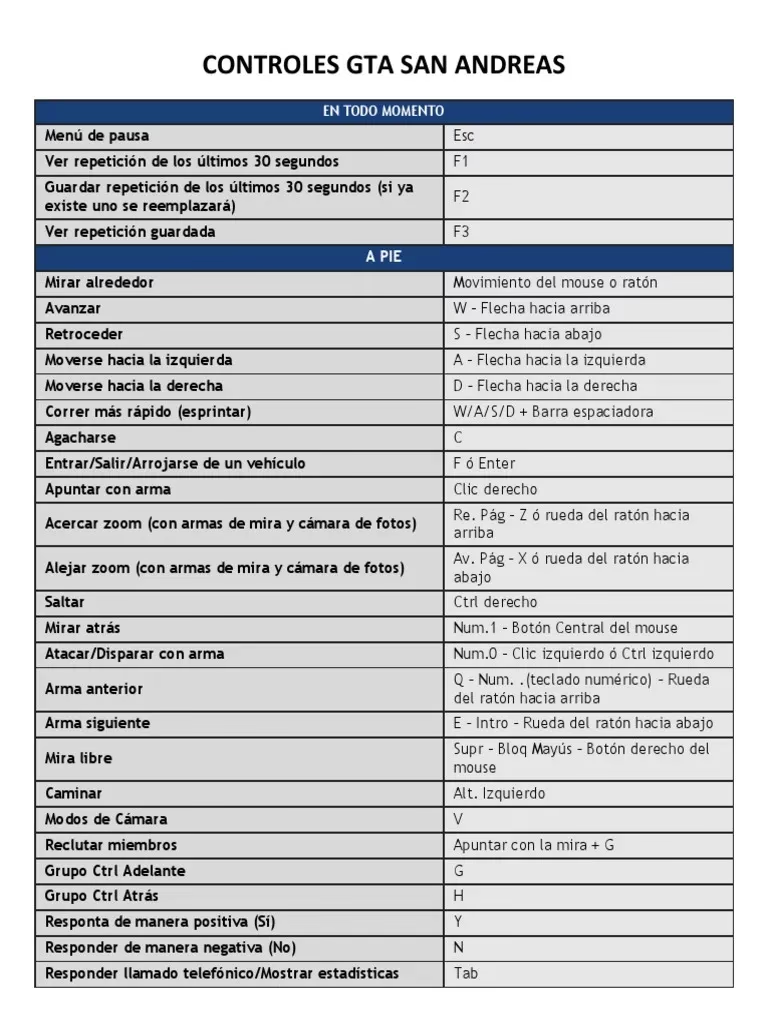
Si eres nuevo en el juego o simplemente necesitas un repaso, es útil conocer la configuración estándar. Aunque te recomendamos personalizarla, esta base es funcional y está bien pensada para empezar a jugar de inmediato.
Controles a Pie
Son los que usarás para mover a CJ, interactuar con el mundo, y por supuesto, para el combate.
- Movimiento: Teclas W (Adelante), S (Atrás), A (Izquierda), D (Derecha).
- Correr/Sprint: Mantener presionada la tecla Shift (Mayús) izquierda. La duración del sprint depende de la estadística de Resistencia de CJ.
- Saltar: Barra espaciadora.
- Acción/Entrar a vehículo: Tecla Enter o F.
- Atacar/Disparar: Botón izquierdo del ratón.
- Apuntar: Botón derecho del ratón.
- Cambiar de arma: Rueda del ratón o teclas numéricas.
- Agacharse: Tecla C.
- Mirar atrás: Tecla central del ratón (presionar la rueda).
Controles en Vehículos Terrestres
Conducir es una parte fundamental de San Andreas. Dominar estos controles es clave.
- Acelerar: Tecla W.
- Frenar/Marcha atrás: Tecla S.
- Girar a la izquierda: Tecla A.
- Girar a la derecha: Tecla D.
- Freno de mano: Barra espaciadora.
- Disparar desde el vehículo: Botón izquierdo del ratón (mirando hacia los lados con Q o E).
- Mirar a la izquierda: Tecla Q.
- Mirar a la derecha: Tecla E.
- Cambiar de emisora de radio: Tecla R o rueda del ratón.
- Claxon: Tecla Shift (Mayús).
Personalización Avanzada: Adapta el Juego a Tu Estilo
La verdadera ventaja de jugar en PC es la capacidad de personalización. No te conformes con los controles por defecto si no te resultan cómodos. Aquí te damos algunas ideas para optimizar tu configuración.
El Desafío Aéreo: Dominando Helicópteros y Aviones
Controlar las aeronaves en San Andreas puede ser uno de los mayores desafíos del juego. La configuración por defecto puede resultar poco intuitiva. Te recomendamos probar esta configuración alternativa, que muchos jugadores consideran superior para tener un control más preciso:
- Ganar altura (Ascender): Shift (Mayús) izquierda.
- Perder altura (Descender): Ctrl izquierdo.
- Girar cola a la izquierda (Yaw): Tecla Q.
- Girar cola a la derecha (Yaw): Tecla E.
- Inclinarse hacia la izquierda (Roll): Tecla A.
- Inclinarse hacia la derecha (Roll): Tecla D.
- Inclinarse hacia delante (Pitch): Tecla W.
- Inclinarse hacia atrás (Pitch): Tecla S.
Esta configuración disocia el control de altura del movimiento direccional, permitiendo maniobras mucho más suaves y controladas, especialmente al intentar aterrizar con precisión o en persecuciones aéreas.
Mejorando la Puntería al Conducir
Disparar desde un coche puede ser caótico. Para mejorarlo, asegúrate de tener una sensibilidad del ratón con la que te sientas cómodo. Ve a Opciones > Configuración del ratón > Sensibilidad del ratón y ajústala. Una sensibilidad más baja suele permitir un apuntado más preciso. Además, recuerda usar las teclas Q y E para mirar a los lados, lo que te da un ángulo de 90 grados perfecto para disparar a objetivos laterales.
Jugando con Mando: La Experiencia de Consola en PC
Si prefieres la comodidad de un mando, GTA San Andreas en PC es totalmente compatible. El proceso de configuración es muy sencillo.
- Conecta tu mando: Antes de iniciar el juego, asegúrate de que tu mando (por ejemplo, uno de Xbox o PlayStation) esté conectado a tu PC y reconocido por Windows.
- Configuración en el juego: Ve a Opciones > Configuración de controles.
- Selecciona Mando: En la opción 'Configuración', cambia de 'Teclado y Ratón' a 'Mando'.
- Redefinir controles: Al igual que con el teclado, puedes ir a 'Redefinir controles' para asignar cada acción a los botones y sticks de tu mando.
Jugar con mando ofrece un control analógico superior para la conducción y el vuelo, lo que puede hacer que la experiencia sea más inmersiva y relajada para muchos jugadores.
Domina la Cámara para una Visión Perfecta
La cámara es tu ventana al mundo de San Andreas. Saber cómo controlarla te dará una ventaja táctica y te permitirá disfrutar de los paisajes del juego.
El Modo Visor (Cámara Cinemática)
¿Alguna vez has querido tomar una captura de pantalla épica o simplemente observar el caos desde una perspectiva diferente? Para eso está el modo visor.
- Activar/Desactivar: Presiona la tecla TAB.
- Mover la cámara: Una vez activado, usa las teclas del teclado numérico para controlarla: 8 (arriba), 5 (abajo), 4 (izquierda) y 6 (derecha).
Este modo es perfecto para explorar los detallados entornos del juego o para grabar secuencias de vídeo con un toque cinematográfico.
Ajuste de la Velocidad de la Cámara
Si sientes que la cámara se mueve muy lenta o muy rápido al apuntar o mirar a tu alrededor, puedes ajustarla. En Opciones > Configuración de la cámara, encontrarás un ajuste llamado 'Velocidad de la cámara'. Experimenta con los valores 'Normal', 'Rápido' y 'Muy rápido' hasta encontrar el que mejor se adapte a tu estilo de juego.
Tabla Comparativa de Controles por Defecto
Para tener una referencia rápida, aquí tienes una tabla con los controles más importantes.
| Acción | Control a Pie | Control en Vehículo |
|---|---|---|
| Movimiento Principal | W, A, S, D | W (Acelerar), S (Frenar), A/D (Girar) |
| Acción Secundaria | Shift (Correr) | Barra Espaciadora (Freno de Mano) |
| Acción Principal | Click Izquierdo (Disparar) | Click Izquierdo (Disparar desde vehículo) |
| Apuntar | Click Derecho | N/A |
| Interactuar | Enter / F | Enter / F (Salir del vehículo) |
| Mirar a los Lados | Q / E (Cambiar Arma) | Q / E (Mirar Izquierda/Derecha) |
Consejos para Optimizar tu Experiencia de Juego
Una configuración de controles perfecta no sirve de mucho si el juego no funciona fluidamente. Para optimizar tu experiencia en GTA San Andreas, considera estos consejos:
- Actualiza tus controladores gráficos: Es el primer paso para solucionar problemas de rendimiento. Asegúrate de tener la última versión de los drivers de tu tarjeta gráfica (NVIDIA, AMD o Intel).
- Ajusta la configuración gráfica: En el menú de Opciones > Configuración de la pantalla > Avanzadas, puedes ajustar la distancia de dibujado, la calidad de los efectos visuales y activar el limitador de fotogramas para una experiencia más estable.
- Cierra aplicaciones en segundo plano: Programas como navegadores web, clientes de descarga o software de streaming pueden consumir recursos valiosos. Ciérralos antes de jugar para liberar memoria RAM y potencia de CPU.
- Considera el uso de mods: La comunidad de modding de San Andreas es gigantesca. Existen parches no oficiales que corrigen bugs, mejoran la compatibilidad con sistemas operativos modernos y optimizan el rendimiento general del juego.
Preguntas Frecuentes (FAQ)
¿Cómo puedo cambiar la posición de los botones en pantalla?
Aunque esta opción es más relevante en las versiones móviles, en PC puedes acceder al menú 'Redefinir controles' dentro de 'Opciones'. La opción específica 'Cambiar posición de los botones' te permitirá mover elementos del HUD si estás utilizando alguna modificación que lo permita.
¿Cómo muevo la cámara libremente para tomar fotos?
Usa el Modo Visor. Presiona la tecla TAB para activarlo y luego utiliza las teclas 4, 6, 8 y 5 del teclado numérico para mover la cámara hacia la izquierda, derecha, arriba o abajo respectivamente.
¿Cuál es la mejor configuración para el helicóptero?
Recomendamos asignar el ascenso y descenso a las teclas Shift y Ctrl, y el movimiento direccional a las teclas WASD. Esto proporciona un control mucho más intuitivo que la configuración por defecto.
¿Para qué sirve exactamente la tecla TAB?
La tecla TAB activa y desactiva el 'Modo Visor' o cámara cinemática, que te da control libre sobre la cámara para explorar el entorno o capturar imágenes desde ángulos únicos.
¿Cómo se corre en GTA San Andreas para PC?
Para hacer que CJ corra a máxima velocidad (sprint), mantén presionada la tecla Shift izquierda mientras te mueves con las teclas WASD.
Si quieres conocer otros artículos parecidos a Domina los Controles de GTA San Andreas en PC puedes visitar la categoría Guías.