
16/10/2019
El mouse, ese pequeño pero indispensable periférico que nos acompaña en cada jornada frente al ordenador, es nuestra principal herramienta de interacción con el mundo digital. Desde navegar por internet hasta trabajar en complejas hojas de cálculo o sumergirnos en videojuegos, su correcto funcionamiento es crucial. Por eso, cuando de repente el cursor se congela en la pantalla o simplemente no responde, la frustración puede ser inmensa. Afortunadamente, la mayoría de las veces, este problema tiene una solución sencilla. En este artículo, te guiaremos a través de un completo proceso de diagnóstico y reparación para que puedas resolver por ti mismo por qué tu mouse no funciona y cómo devolverlo a la vida.

Por qué tu mouse ha dejado de funcionar: Causas comunes
Antes de entrar en pánico y pensar en comprar uno nuevo, es importante entender las posibles raíces del problema. Las causas pueden variar significativamente dependiendo de si tu mouse es con cable o inalámbrico, pero generalmente se agrupan en unas pocas categorías principales.
Problemas de Conexión Física (Mouse con Cable)
En los ratones tradicionales con cable, la causa más evidente suele ser la conexión física. Un cable dañado por tirones, pliegues excesivos o el simple desgaste del tiempo puede interrumpir la comunicación con el ordenador. Del mismo modo, un puerto USB defectuoso en tu PC o un conector sucio pueden ser los culpables.
Fallos en Mouse Inalámbricos
Los dispositivos inalámbricos, aunque más cómodos, introducen nuevas variables. La causa más frecuente y simple es una batería agotada. Sin embargo, también pueden surgir problemas con el receptor USB (dongle), que puede no estar bien sincronizado o estar recibiendo interferencias de otros aparatos electrónicos cercanos, como routers Wi-Fi, teléfonos móviles o incluso otros periféricos inalámbricos.
Conflictos de Software y Controladores
A veces, el problema no está en el hardware, sino en el software. Los controladores (drivers) son el pequeño programa que le dice a tu sistema operativo cómo comunicarse con el mouse. Si estos se corrompen, se desactualizan o entran en conflicto con otra aplicación, tu mouse puede dejar de funcionar parcial o totalmente. Una actualización reciente del sistema operativo también puede generar incompatibilidades.
Suciedad y Desgaste Físico
No subestimes el poder del polvo y la suciedad. En los ratones ópticos, una pelusa o un cabello bloqueando el sensor puede hacer que el cursor se mueva de forma errática o no se mueva en absoluto. En los modelos más antiguos, los mecánicos, la acumulación de suciedad en los rodillos internos era la principal causa de fallo. Además, con el tiempo, los botones pueden desgastarse y perder sensibilidad, provocando dobles clics no deseados o la falta de respuesta.
Guía Paso a Paso para Solucionar los Problemas del Mouse
Ahora que conocemos las causas, sigamos un método lógico para identificar y solucionar el problema.
Paso 1: Verificaciones Básicas y Esenciales
Comienza siempre por lo más simple, ya que a menudo es la solución.
- Reinicia el ordenador: El clásico "apagar y volver a encender" soluciona una cantidad sorprendente de problemas de software temporales.
- Prueba en otro puerto USB: Desconecta el mouse (o su receptor) y conéctalo en un puerto USB diferente. Esto descarta que el puerto original esté dañado.
- Prueba el mouse en otro ordenador: Si tienes acceso a otra computadora, conecta tu mouse allí. Si funciona, el problema reside en tu PC (probablemente software). Si tampoco funciona, has confirmado que el fallo está en el propio mouse.
Paso 2: Soluciones para Mouse Inalámbricos
Si tu mouse es inalámbrico y los pasos básicos no funcionaron, concéntrate en estos puntos:
- Reemplaza las baterías: Aunque parezcan tener carga, cámbialas por unas completamente nuevas. Unas baterías bajas pueden causar un funcionamiento intermitente.
- Re-sincroniza el mouse: Muchos ratones inalámbricos tienen un pequeño botón de conexión tanto en el propio mouse como en su receptor USB. Púlsalos para restablecer la conexión.
- Minimiza la interferencia: Aleja otros dispositivos inalámbricos del receptor del mouse. Intenta acercar el mouse al receptor para ver si la distancia era el problema.
Paso 3: Mantenimiento y Limpieza
Una buena limpieza puede hacer maravillas. Desconecta siempre el mouse antes de limpiarlo.
- Para un mouse óptico: Usa un hisopo de algodón ligeramente humedecido en alcohol isopropílico para limpiar con cuidado la lente del sensor óptico en la parte inferior. Limpia también las almohadillas deslizantes.
- Para la superficie: Asegúrate de que tu alfombrilla o la superficie donde usas el mouse esté limpia y sea adecuada. Las superficies muy reflectantes o irregulares pueden confundir al sensor.
Paso 4: Soluciones de Software y Controladores
Si sospechas que el problema es de software, es hora de investigar los controladores.
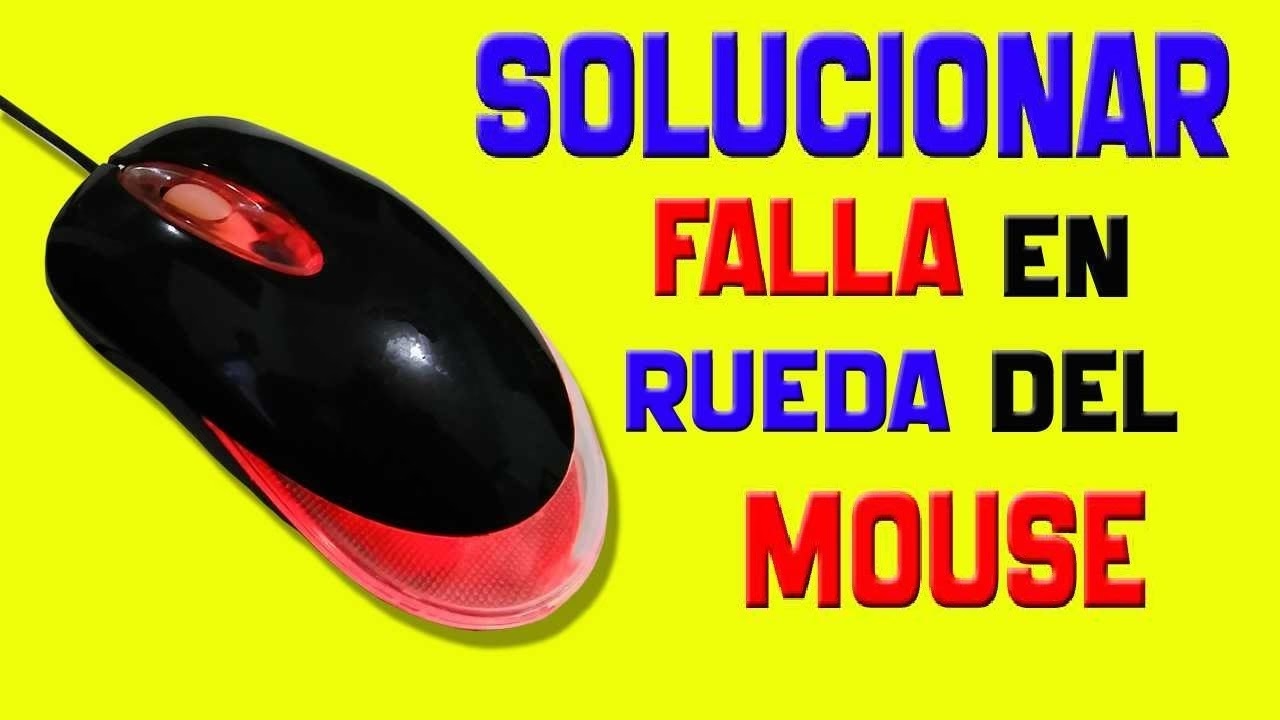
- Accede al Administrador de Dispositivos. En Windows, puedes hacerlo haciendo clic derecho en el botón de Inicio y seleccionándolo en el menú.
- Busca la categoría "Mouse y otros dispositivos señaladores" y despliégala.
- Haz clic derecho sobre tu mouse y prueba las siguientes opciones, una por una:
- Actualizar controlador: Permite que Windows busque automáticamente el mejor software.
- Revertir al controlador anterior: Si el problema comenzó después de una actualización, esta opción puede solucionarlo.
- Desinstalar dispositivo: No te preocupes. Después de desinstalarlo, reinicia tu ordenador. Windows reinstalará automáticamente los controladores genéricos al arrancar, lo que a menudo soluciona problemas de corrupción.
Problemas Frecuentes y sus Soluciones Específicas
El puntero se atasca o se mueve erráticamente
Este es el fallo más común en los ratones ópticos. Casi siempre se debe a suciedad en el sensor o a una superficie inadecuada. Realiza una limpieza profunda del sensor como se describió anteriormente y prueba a usar una alfombrilla de color sólido y opaco para obtener los mejores resultados.
Los botones no responden o hacen doble clic
Cuando pulsas una vez y el sistema lo interpreta como dos clics (o ninguno), es un síntoma claro de desgaste en los microinterruptores internos del botón. Es un problema de hardware que suele aparecer tras años de uso intensivo. Aunque existen reparaciones avanzadas, para la mayoría de los usuarios esto indica que ha llegado el momento de considerar un reemplazo.
Prevención de Dolores y Lesiones: La Importancia de un Mouse Ergonómico
Un uso prolongado del ordenador con un mouse inadecuado puede provocar molestias y lesiones en la muñeca y el brazo, como el síndrome del túnel carpiano. Si pasas muchas horas frente a la pantalla, invertir en un mouse ergonómico es una decisión inteligente. Estos dispositivos están diseñados para adaptarse a la postura natural de la mano, reduciendo la tensión. Considera alternativas como los ratones verticales o los trackballs si experimentas dolor con frecuencia.
Tabla Comparativa: Eligiendo el Mouse Adecuado
Entender las diferencias entre los tipos de mouse puede ayudarte a prevenir problemas futuros.
| Característica | Mouse con Cable | Mouse Inalámbrico |
|---|---|---|
| Fiabilidad de Conexión | Muy alta, sin interferencias. | Variable, sensible a interferencias y distancia. |
| Latencia | Mínima, ideal para gaming. | Baja a media, generalmente imperceptible para uso normal. |
| Portabilidad y Comodidad | Limitada por la longitud del cable. | Excelente, sin cables que estorben. |
| Mantenimiento | Solo limpieza. | Limpieza y reemplazo periódico de baterías. |
| Costo | Generalmente más económico. | Generalmente más caro para características similares. |
Preguntas Frecuentes (FAQ)
¿Qué debo hacer si mi mouse sigue sin funcionar después de intentar todas las soluciones?
Si has seguido todos los pasos, incluyendo probar el mouse en otra computadora y sigue sin funcionar, es casi seguro que el periférico tiene un fallo de hardware interno irreparable. En este caso, la única solución es reemplazarlo.
¿Debería considerar reemplazar mi mouse si sigue fallando?
Sí. Si has confirmado que el problema es el mouse en sí (y no tu ordenador) después de un diagnóstico exhaustivo, invertir tiempo y dinero en una reparación compleja no suele ser rentable, a menos que se trate de un dispositivo de muy alta gama. Un mouse nuevo es una solución rápida y asequible.
¿Existen alternativas al mouse tradicional?
¡Por supuesto! Para usuarios con necesidades específicas o que buscan una mayor comodidad, existen varias alternativas excelentes. Los trackballs permiten mover el cursor con el pulgar sin mover el brazo, las tabletas gráficas ofrecen una precisión increíble para artistas y diseñadores, y los touchpads integrados en los portátiles son cada vez más avanzados y cómodos de usar.
En resumen, un mouse que deja de funcionar puede ser un contratiempo frustrante, pero raramente es un problema sin solución. Siguiendo un enfoque metódico, desde las verificaciones más básicas hasta las soluciones de software, puedes diagnosticar y arreglar la mayoría de los problemas. Recuerda siempre la importancia de la limpieza y el mantenimiento para prolongar la vida útil de tus periféricos y no dudes en considerar un reemplazo si el hardware ha llegado al final de su camino.
Si quieres conocer otros artículos parecidos a Guía para reparar tu mouse que no funciona puedes visitar la categoría Juegos.