

23/10/2019
Dar vida a un mundo único en RPG Maker es el sueño de todo desarrollador, y una parte fundamental de esa visión son los personajes que lo habitan. Si bien el generador de personajes incorporado es una herramienta fantástica para empezar, llega un momento en el que deseas romper el molde e introducir tus propias creaciones. Sin embargo, este proceso puede parecer confuso y frustrante, con tutoriales que a menudo omiten detalles cruciales. ¿Cómo se dimensiona un sprite correctamente? ¿Cuál es el proceso exacto para importarlo sin que se vea cortado o desalineado? No te preocupes más. Esta guía completa te llevará de la mano a través de cada paso, desde la estructura del archivo hasta su implementación en el juego, asegurando que tus personajes personalizados se vean y se muevan exactamente como los imaginaste.
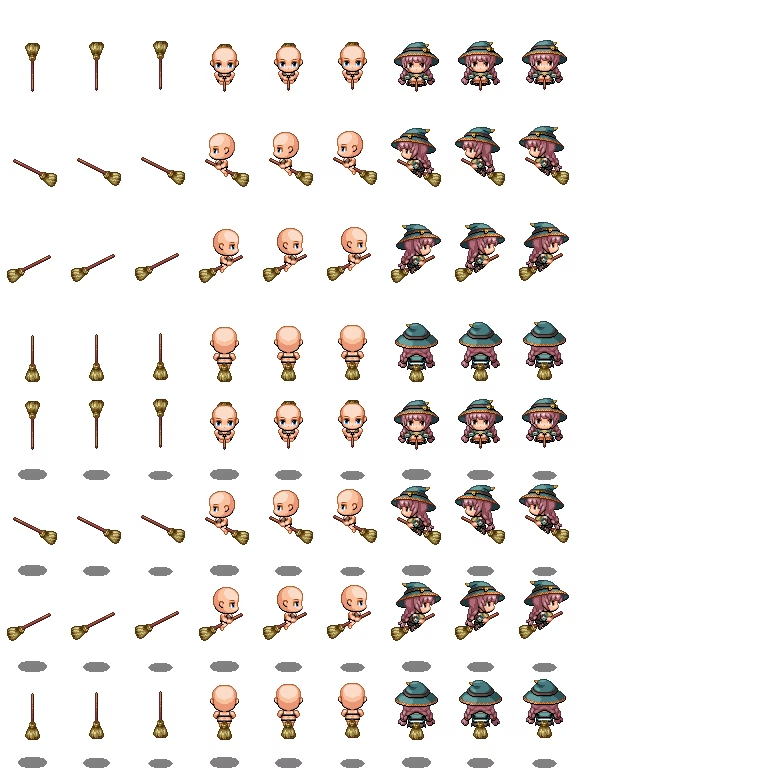
Entendiendo la Estructura de un Sprite Sheet
Antes de abrir cualquier programa de dibujo, es vital comprender cómo RPG Maker lee los archivos de personajes. No se trata de una única imagen, sino de una hoja de sprites (o "sprite sheet"), que es una imagen que contiene todos los fotogramas necesarios para animar a un personaje en diferentes direcciones. Piénsalo como un mosaico ordenado de poses.
La estructura estándar para un personaje que camina en RPG Maker (versiones MV y MZ) sigue un patrón muy específico:
- Columnas: Representan los fotogramas de la animación de caminar. Generalmente son tres: Izquierda, Centro (pose estática), Derecha.
- Filas: Representan la dirección en la que mira el personaje. El orden es siempre el mismo: Abajo, Izquierda, Derecha, Arriba.
Visualmente, la disposición de los fotogramas en la hoja de sprites sería así:
Disposición de la Hoja de Sprites (3x4)
| Columna 1 (Paso Izq.) | Columna 2 (Estático) | Columna 3 (Paso Der.) | |
|---|---|---|---|
| Fila 1 (Mirando Abajo) | Abajo 1 | Abajo 2 (Estático) | Abajo 3 |
| Fila 2 (Mirando Izq.) | Izquierda 1 | Izquierda 2 (Estático) | Izquierda 3 |
| Fila 3 (Mirando Der.) | Derecha 1 | Derecha 2 (Estático) | Derecha 3 |
| Fila 4 (Mirando Arriba) | Arriba 1 | Arriba 2 (Estático) | Arriba 3 |
Entender esta matriz es el primer gran paso. Si colocas una animación de "mirar arriba" en la primera fila, tu personaje caminará hacia arriba cuando intentes moverlo hacia abajo. El orden es fundamental.
El Tamaño Importa: Dimensiones Correctas para tus Sprites
Aquí es donde la mayoría de los principiantes encuentran problemas. Si el tamaño no es el correcto, el motor del juego cortará la imagen o la mostrará de forma incorrecta. Para RPG Maker MV y MZ, el tamaño de celda predeterminado para un personaje es de 48x48 píxeles.
Esto significa que cada uno de los 12 cuadros de la tabla anterior debe ser un cuadrado perfecto de 48 píxeles de ancho por 48 píxeles de alto. Basado en esto, podemos calcular las dimensiones totales del archivo de imagen:
- Ancho total: 3 columnas x 48 píxeles = 144 píxeles.
- Alto total: 4 filas x 48 píxeles = 192 píxeles.
Por lo tanto, tu archivo de imagen final para un único personaje personalizado debe ser exactamente de 144x192 píxeles. Es crucial que no haya ni un solo píxel de más o de menos en los bordes de la imagen.
Preparando tu Archivo de Sprite Personalizado
Con la estructura y las dimensiones claras, es hora de crear. Puedes usar cualquier software de edición de imágenes que soporte capas y transparencia, como GIMP (gratuito), Aseprite (ideal para pixel art) o Photoshop.
- Crea un Nuevo Documento: Inicia creando un nuevo archivo con las dimensiones exactas: 144px de ancho por 192px de alto.
- Configura una Cuadrícula: La mayoría de los programas te permiten configurar una cuadrícula o guías. Configura una cuadrícula de 48x48. Esto te dará una visión clara de los 12 recuadros que debes llenar y te ayudará a mantener cada fotograma en su lugar.
- Dibuja o Coloca tus Sprites: Ahora, comienza a dibujar tu personaje en cada celda, siguiendo la estructura que definimos (Abajo, Izquierda, Derecha, Arriba). Asegúrate de que el personaje esté centrado en cada celda para que la animación se vea fluida.
- Fondo Transparente: El fondo de tu hoja de sprites debe ser transparente. De lo contrario, tu personaje aparecerá en el juego con un cuadrado de color a su alrededor.
- Guarda en Formato PNG: El formato de archivo correcto es PNG, ya que admite la transparencia del canal alfa. Dale un nombre descriptivo a tu archivo, por ejemplo, `HeroePrincipal.png`.
La Guía de Importación Paso a Paso
Una vez que tienes tu archivo PNG listo y guardado, es hora de meterlo en el juego. Hay dos formas principales de hacerlo.
Método 1: Copiar Directamente en la Carpeta del Proyecto
Este es el método más rápido y directo.
- Encuentra la carpeta donde guardaste tu proyecto de RPG Maker.
- Dentro de esa carpeta, navega a la siguiente ruta: `img/characters`.
- Simplemente copia tu archivo PNG (`HeroePrincipal.png`) y pégalo dentro de esta carpeta `characters`.
- ¡Eso es todo! La próxima vez que abras tu proyecto en RPG Maker, el sprite estará disponible para ser seleccionado.
Método 2: Usando el Gestor de Recursos
Este método se realiza desde dentro del editor de RPG Maker y es un poco más organizado.
- Abre tu proyecto en RPG Maker.
- En la barra de herramientas superior, busca un icono que parece una gema verde o ve al menú "Herramientas" y selecciona Gestor de Recursos.
- En la ventana que se abre, verás una lista de carpetas a la izquierda. Haz clic en `img/characters`.
- A la derecha, presiona el botón "Importar...".
- Se abrirá un explorador de archivos. Busca y selecciona tu archivo PNG personalizado.
- RPG Maker te puede dar la opción de establecer un color transparente. Si guardaste tu PNG con transparencia real, normalmente no necesitas hacer nada aquí. Simplemente haz clic en Aceptar.
- Tu archivo aparecerá ahora en la lista de recursos.
¡Un Detalle Crucial! La Nomenclatura de Archivos
RPG Maker utiliza prefijos especiales en los nombres de archivo para interpretar cómo deben comportarse. Para los sprites de personajes, el más importante es el signo de dólar (`$`).
- Sin prefijo (ej: `Actor1.png`): El motor asume que el archivo contiene 8 personajes en una cuadrícula grande (12x8 fotogramas). Usará esto para los archivos por defecto.
- Con el prefijo `$` (ej: `$HeroePrincipal.png`): Esto le dice al motor: "Este archivo contiene un solo personaje en una cuadrícula de 3x4". Para la mayoría de los sprites personalizados que sigas en esta guía, deberás añadir el `$` al principio del nombre de tu archivo.
- Con el prefijo `!` (ej: `!Puerta.png`): Este prefijo se usa para objetos como puertas, cofres o palancas. Evita que el sprite se desplace ligeramente hacia arriba (un ajuste que el motor hace por defecto para que los personajes parezcan estar "en" un tile) y desactiva el efecto de transparencia cuando el personaje está detrás de un tile de arbusto.
Asignando tu Sprite a un Actor o Evento
Ahora que tu sprite está importado, el último paso es usarlo.
Para un Actor (personaje jugable):
- Abre la Base de Datos (el icono del engranaje en la barra de herramientas o pulsando F9).
- Ve a la pestaña "Actores".
- Selecciona el actor que quieres cambiar.
- En la sección "Gráficos", haz doble clic en la casilla de "Personaje".
- Se abrirá una ventana de selección de gráficos. Busca y selecciona tu sprite recién importado. ¡Lo reconocerás por su nombre de archivo!
- Haz clic en Aceptar y aplica los cambios.
Para un Evento (un NPC):
- Crea un nuevo evento en el mapa o edita uno existente.
- En la ventana de comandos del evento, busca la casilla "Imagen" en la esquina superior izquierda.
- Haz doble clic en ella.
- Al igual que con el actor, se abrirá la ventana de selección de gráficos. Elige tu sprite personalizado.
- Haz clic en Aceptar.
Preguntas Frecuentes (FAQ)
P: Mi sprite se ve cortado o desalineado en el juego. ¿Por qué?
R: La causa más común es un error en las dimensiones. Verifica meticulosamente que tu archivo PNG tenga exactamente 144x192 píxeles. Usa la herramienta de selección en tu editor de imágenes para confirmar que cada cuadro individual mide 48x48 píxeles. Cualquier espacio extra o faltante causará este problema.
P: Mi personaje tiene un fondo de color en lugar de ser transparente.
R: Esto significa que el archivo no se guardó correctamente con un canal alfa de transparencia. Asegúrate de estar exportando o guardando como PNG y que la opción de transparencia esté activada. Si usaste el Gestor de Recursos, puedes intentar reimportarlo y usar la herramienta de "establecer color transparente" para seleccionar manualmente el color de fondo que deseas eliminar.
P: ¿Puedo usar sprites de un tamaño diferente a 48x48?
R: Sí, es posible, pero es una decisión que afecta a todo el proyecto y requiere más configuración. Si quieres usar sprites de, por ejemplo, 32x32, deberías cambiar el tamaño de la cuadrícula del juego en la Base de Datos -> Sistema -> Tamaño de Tile. Además, todos tus assets (tilesets, otros personajes) deberían mantener esa consistencia de tamaño para que el estilo visual no se rompa. Para tamaños no estándar o animaciones más complejas (como 8 direcciones), a menudo se requiere el uso de plugins específicos.
P: Mi hoja de sprites tiene más de 3 fotogramas de animación por fila. ¿Cómo lo uso?
R: El motor base de RPG Maker MV/MZ solo lee los primeros 3 fotogramas por fila para la animación de caminar. Para usar más fotogramas (por ejemplo, 4, 6 u 8), necesitarás instalar un plugin de gestión de animación de personajes. Hay muchos disponibles en las comunidades online de RPG Maker que expanden estas capacidades.
Crear e importar tus propios sprites es uno de los pasos más gratificantes en el desarrollo de juegos. Transforma tu proyecto de "un juego hecho en RPG Maker" a "tu juego". Aunque requiere atención al detalle en cuanto a la estructura y las dimensiones, una vez que dominas el proceso, las posibilidades creativas son infinitas. ¡Ahora ve y puebla tu mundo con personajes que sean verdaderamente tuyos!
Si quieres conocer otros artículos parecidos a Guía Definitiva de Sprites en RPG Maker puedes visitar la categoría Juegos.