
23/02/2017
Seguro que te ha pasado. Estás en medio de una partida crucial, a punto de ganar, y de repente, todo se congela. El sonido se traba, los fotogramas por segundo caen en picada y tu PC, que normalmente es una bestia del gaming, se arrastra como si tuviera cien años. Abres el Administrador de Tareas con frustración y ahí está, la columna que te hiela la sangre: "Disco: 100%". Este es uno de los problemas más exasperantes para cualquier usuario de Windows, y uno de los sospechosos habituales es un proceso llamado SysMain. Pero, ¿es realmente el villano de esta historia? En esta guía exhaustiva, vamos a desmitificar qué es SysMain, por qué puede causar el temido 100% de uso de disco y, lo más importante, cómo puedes solucionarlo para volver a disfrutar de tus juegos sin interrupciones.
¿Qué es Exactamente SysMain (antes conocido como SuperFetch)?
Imagina que tienes un asistente personal que observa tus hábitos diarios. Sabe que todas las mañanas, al llegar a la oficina, lo primero que haces es abrir tu correo, el navegador web y Spotify. Para ahorrarte tiempo, tu asistente decide preparar y tener listos esos programas justo antes de que llegues. Eso, en esencia, es lo que hace SysMain en tu sistema operativo Windows. Su trabajo es analizar los patrones de uso de tus aplicaciones y precargar en la memoria RAM los programas que utilizas con más frecuencia. La idea es brillante: si los datos del juego o la aplicación ya están en la RAM (que es ultrarrápida), se iniciarán mucho más rápido que si tuvieran que leerse desde el disco duro.
Entonces, si su propósito es mejorar el rendimiento, ¿por qué a menudo causa el efecto contrario? La respuesta está en el tipo de almacenamiento que utiliza tu PC. Si tienes una Unidad de Estado Sólido (SSD), que es capaz de leer y escribir datos a velocidades vertiginosas, el trabajo de SysMain es casi imperceptible y, de hecho, puede ser beneficioso. Sin embargo, si tu sistema operativo todavía funciona sobre un Disco Duro mecánico tradicional (HDD), la historia es muy diferente. Un HDD tiene partes móviles (platos que giran y un cabezal que lee), lo que lo hace muchísimo más lento. La actividad constante de SysMain, leyendo datos y moviendo archivos en segundo plano, puede saturar por completo la capacidad de un HDD, llevándolo a ese fatídico 100% de uso y paralizando todo lo demás que intentes hacer.
Guía Completa para Solucionar el Uso de Disco al 100%
Antes de culpar directamente a SysMain, es importante entender que este problema puede tener múltiples causas. A continuación, te presentamos una serie de métodos, ordenados de más sencillo a más complejo, para que puedas diagnosticar y resolver el problema de una vez por todas.
Método 1: Chequeo Básico de Salud de Windows
A veces, el problema radica en archivos de sistema corruptos. Windows tiene herramientas integradas para repararse a sí mismo. Es como llevar el coche al taller para una revisión general.
- Abre el menú de inicio, escribe "CMD" o "Símbolo del sistema".
- Haz clic derecho sobre él y selecciona "Ejecutar como administrador".
- En la ventana negra que aparece, escribe el siguiente comando y presiona Enter:
Dism.exe /Online /Cleanup-Image /Restorehealth - Espera pacientemente a que el proceso termine. Puede tardar varios minutos.
- Una vez finalizado, escribe este otro comando y presiona Enter:
SFC /scannow - Cuando termine, reinicia tu PC y comprueba si el uso del disco se ha normalizado.
Método 2: En Busca de Visitantes No Deseados (Malware)
Un software malicioso ejecutándose en segundo plano es una causa clásica de un uso excesivo de los recursos del sistema. Realizar un análisis completo es fundamental.
- Escribe "Seguridad de Windows" en la barra de búsqueda y abre la aplicación.
- Ve a "Protección antivirus y contra amenazas".
- Haz clic en "Opciones de examen".
- Selecciona "Examen completo" y luego haz clic en "Examinar ahora".
- El proceso puede tardar bastante, pero escaneará a fondo todo tu sistema. Si encuentra alguna amenaza, sigue las instrucciones para eliminarla.
Método 3: Aligerando el Arranque
Muchos programas (Discord, Steam, Epic Games, Spotify, etc.) se configuran para iniciarse junto con Windows. Esto puede generar un pico masivo de uso de disco justo al encender el PC.
- Presiona
Ctrl + Shift + Escpara abrir el Administrador de Tareas. - Ve a la pestaña "Inicio".
- Verás una lista de todas las aplicaciones que se inician con tu PC. Revisa la columna "Impacto de inicio".
- Haz clic derecho en cualquier programa que no sea esencial (especialmente los de alto impacto) y selecciona "Deshabilitar". No te preocupes, esto no desinstala el programa, solo evita que se inicie automáticamente.
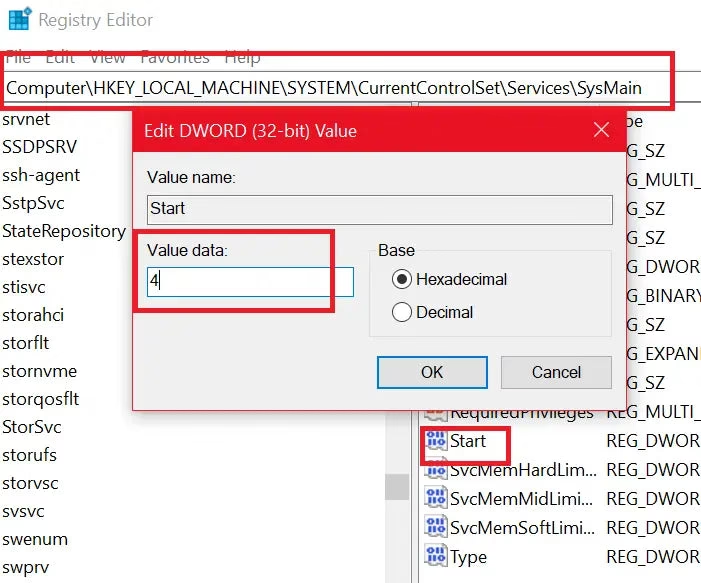
Método 4: El Sospechoso Principal - Deshabilitar SysMain
Si después de los pasos anteriores el problema persiste, es hora de apuntar directamente a SysMain. Deshabilitarlo es completamente seguro, especialmente si tienes un HDD.
- Presiona la tecla de
Windows + Rpara abrir la ventana "Ejecutar". - Escribe
services.mscy presiona Enter. - En la larga lista de servicios, busca uno llamado "SysMain".
- Haz clic derecho sobre él y selecciona "Detener".
- Abre el Administrador de Tareas y observa si el uso del disco baja drásticamente. Si es así, ¡hemos encontrado al culpable!
- Para que no se vuelva a activar, haz doble clic en "SysMain", y en la ventana de propiedades, cambia el "Tipo de inicio" a "Deshabilitado". Aplica los cambios y acepta.
Método 5: Ajustando la Memoria Virtual
La memoria virtual (o archivo de paginación) es un espacio en tu disco que Windows usa como si fuera RAM cuando esta se llena. A veces, una mala configuración puede causar problemas.
- En la búsqueda de Windows, escribe "Ver la configuración avanzada del sistema" y ábrelo.
- En la pestaña "Opciones avanzadas", dentro de la sección "Rendimiento", haz clic en "Configuración".
- Ve a la pestaña "Opciones avanzadas" de nuevo y en la sección "Memoria virtual", haz clic en "Cambiar".
- Desmarca la casilla "Administrar automáticamente el tamaño del archivo de paginación para todas las unidades".
- Selecciona tu unidad C:, elige "Tamaño personalizado" y establece un valor. Una regla general es poner en "Tamaño inicial" 1.5 veces tu RAM en MB, y en "Tamaño máximo" 3 veces tu RAM en MB. (Ej: para 8GB de RAM (8192MB), el inicial sería ~12288 y el máximo ~24576).
- Haz clic en "Establecer", luego en "Aceptar" y reinicia el PC.
La Solución Definitiva: El Salto a un SSD
Si bien todos los métodos anteriores pueden aliviar o solucionar el problema, la verdad es que son parches para un problema de fondo: la lentitud de los discos duros mecánicos. La tecnología HDD simplemente ya no está a la altura de las exigencias de los sistemas operativos y juegos modernos. La solución más efectiva y que cambiará por completo tu experiencia de uso es migrar a una Unidad de Estado Sólido (SSD).
Tabla Comparativa: HDD vs. SSD
| Característica | Disco Duro (HDD) | Unidad de Estado Sólido (SSD) |
|---|---|---|
| Tecnología | Platos magnéticos y cabezal mecánico | Chips de memoria flash (sin partes móviles) |
| Velocidad de Lectura/Escritura | Lenta (50-150 MB/s) | Extremadamente rápida (500-7000+ MB/s) |
| Tiempos de Carga (Juegos/SO) | Largos y notorios | Casi instantáneos |
| Problema del 100% de Uso | Muy frecuente | Prácticamente inexistente |
| Recomendación Gamer | Solo para almacenamiento masivo de archivos | Esencial para el sistema operativo y juegos |
Preguntas Frecuentes (FAQ)
- ¿Es peligroso deshabilitar SysMain?
No, en absoluto. Es un servicio de optimización, no es crítico para el funcionamiento de Windows. Lo peor que puede pasar es que algunas aplicaciones tarden un par de segundos más en abrirse la primera vez, un precio muy bajo a pagar por un sistema estable y sin el disco al 100%.
- He probado todo y el problema persiste, ¿qué más puedo hacer?
Si has seguido todos los pasos y el disco sigue al 100%, es muy probable que tu disco duro esté fallando o llegando al final de su vida útil. En este caso, la recomendación de actualizar a un SSD se vuelve aún más crítica. Considera clonar tu disco o hacer una instalación limpia de Windows en el nuevo SSD.
- ¿Esta guía sirve tanto para Windows 10 como para Windows 11?
Sí. Aunque la interfaz visual de ambos sistemas operativos es diferente, los procesos subyacentes como SysMain, los servicios, el administrador de tareas y las herramientas de reparación son prácticamente idénticos. Todos los métodos descritos aquí son aplicables a ambas versiones de Windows.
En conclusión, el problema del 100% de uso de disco es una barrera frustrante que puede arruinar cualquier sesión de juego. Si bien procesos como SysMain pueden ser los culpables directos en sistemas con HDD, la solución a largo plazo no está solo en los ajustes de software. Estos métodos te ayudarán a recuperar el control de tu PC a corto plazo, pero si realmente quieres desatar todo el potencial de tu equipo y olvidarte de este problema para siempre, la inversión en un SSD es, sin duda, la mejor actualización que puedes hacer.
Si quieres conocer otros artículos parecidos a SysMain: ¿Causa del 100% de uso de disco en tu PC? puedes visitar la categoría Guías.