
04/07/2016
Estás en medio de una partida épica. La adrenalina corre por tus venas, cada clic es crucial y tus ojos están fijos en la acción que se desarrolla en gloriosa pantalla completa. De repente, necesitas revisar un mensaje, cambiar la música o simplemente echar un vistazo rápido al escritorio. Pulsas la tecla de Windows, pero no pasa nada. Intentas Alt+Tab, pero el juego se aferra a la pantalla como si su vida dependiera de ello. Es una situación frustrante y sorprendentemente común que ha sacado de quicio a más de un jugador. Pero no temas, porque estás a punto de convertirte en un maestro del escape de la pantalla completa. En este artículo, desglosaremos todos los métodos, desde los más simples hasta los más contundentes, para que nunca más te sientas atrapado.
Los Métodos Más Rápidos y Universales: Tu Primera Línea de Defensa
Antes de entrar en pánico y pensar en reiniciar el ordenador, existen varios atajos de teclado que son el estándar de oro para salir de la pantalla completa. La mayoría de los desarrolladores de juegos y aplicaciones los implementan, por lo que deberían ser tu primer recurso.
La Tecla Mágica: Escape (Esc)
La tecla Escape (Esc), ubicada en la esquina superior izquierda de la mayoría de los teclados, es tu mejor amiga. Su función principal a lo largo de la historia de la informática ha sido cancelar o detener una operación en curso. En el contexto de los videojuegos, a menudo abre el menú de pausa. Desde este menú, casi siempre puedes encontrar una opción para salir del juego o ajustar la configuración de video. Sin embargo, en muchas aplicaciones y algunos juegos, presionar Esc es suficiente para salir directamente del modo de pantalla completa.
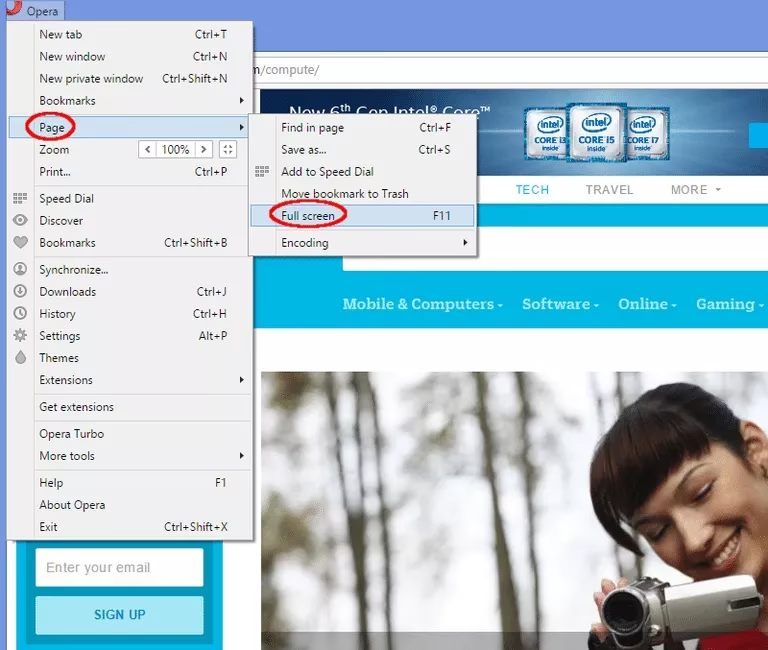
Aunque es más conocida por su uso en navegadores web como Chrome, Firefox o Edge, la tecla F11 a veces es utilizada por los juegos para alternar el modo de pantalla completa. Si Esc no funciona, darle una oportunidad a F11 es un movimiento inteligente. No es tan común en los juegos como en otras aplicaciones, pero vale la pena intentarlo.
El Atajo del Jugador: Alt + Enter
Aquí es donde entramos en territorio específico de los juegos. La combinación de teclas Alt + Enter es un comando increíblemente útil que muchos jugadores veteranos conocen y aman. Este atajo está diseñado específicamente para alternar entre el modo de pantalla completa y el modo ventana. Si quieres salir de la pantalla completa sin cerrar ni minimizar el juego, esta es, con diferencia, la mejor opción. Te permite interactuar con tu escritorio y luego, con la misma combinación de teclas, volver a la inmersión total del juego sin problemas.
Combinaciones de Teclas de Windows al Rescate
Si los atajos universales fallan, es hora de recurrir al propio sistema operativo. Windows 10 tiene un arsenal de combinaciones de teclas diseñadas para la multitarea y la gestión de ventanas, y son extremadamente eficaces para forzar a un juego a ceder el control de la pantalla.
El Clásico Cambiador de Tareas: Alt + Tab
Este es el pan de cada día de la multitarea en Windows. Al presionar Alt + Tab, se abre una interfaz que muestra todas las ventanas y aplicaciones que tienes abiertas. Manteniendo presionada la tecla Alt, puedes pulsar Tab repetidamente para moverte por las diferentes ventanas. Simplemente selecciona cualquier otra aplicación o el escritorio mismo y suelta las teclas. Esto forzará al juego a minimizarse o pasar a segundo plano, devolviéndote el control del escritorio.
El Botón de Pánico: Tecla de Windows + D
Piensa en esta combinación como un interruptor de emergencia para ver tu escritorio. Presionar la Tecla de Windows + D le dice al sistema operativo: "minimiza absolutamente todo y muéstrame el escritorio ahora mismo". Es una forma instantánea y contundente de salir de cualquier aplicación en pantalla completa, incluido un juego terco. Vuelve a presionar la combinación para restaurar todas las ventanas a su estado anterior.
El Recurso Final: Ctrl + Alt + Supr
Cuando un juego no solo está en pantalla completa, sino que también se ha congelado y no responde a ningún comando, es hora de llamar a la caballería. La combinación Ctrl + Alt + Supr es legendaria. No reiniciará tu PC directamente (como en los viejos tiempos), sino que te llevará a una pantalla de seguridad de Windows. Desde aquí, puedes seleccionar el "Administrador de tareas". Una alternativa más directa es presionar Ctrl + Shift + Esc para abrir el Administrador de tareas de inmediato.
Una vez en el Administrador de tareas, ve a la pestaña "Procesos", busca el ejecutable de tu juego en la lista, haz clic derecho sobre él y selecciona "Finalizar tarea". Esto cerrará el juego por completo. Es una medida drástica, así que asegúrate de haber guardado tu progreso si es posible, ya que cualquier avance no guardado se perderá.
Configuración Dentro del Juego: La Solución Definitiva y Personalizable
La forma más elegante y menos problemática de gestionar cómo se muestra tu juego es a través de sus propias opciones. Prácticamente todos los juegos de PC modernos ofrecen un menú de configuración de video o pantalla. Normalmente lo encontrarás en "Opciones", "Configuración" o "Ajustes". Dentro de este menú, busca la opción "Modo de visualización" o similar. Allí encontrarás varias opciones:
- Pantalla Completa (Fullscreen): Esta opción le da al juego control exclusivo sobre la pantalla. Ofrece el mejor rendimiento, ya que el sistema operativo puede dedicar todos los recursos de la GPU al juego. Sin embargo, es el modo que más problemas da para salir y volver al escritorio.
- Modo Ventana (Windowed): El juego se ejecuta en una ventana normal, como cualquier otra aplicación. Puedes redimensionarla, moverla y minimizarla fácilmente. Es ideal para la multitarea, pero puede tener un ligero impacto en el rendimiento y rompe la inmersión.
- Pantalla Completa sin Bordes o Ventana sin Bordes (Borderless Fullscreen / Borderless Windowed): Este es el punto medio perfecto y la opción preferida por muchos jugadores. El juego ocupa toda la pantalla, pareciendo estar en pantalla completa, pero técnicamente se está ejecutando en una ventana sin bordes. Esto te da la apariencia inmersiva de la pantalla completa con la flexibilidad del modo ventana, permitiéndote usar Alt+Tab y mover el ratón a un segundo monitor de forma instantánea y sin problemas.
Cambiar al modo "Ventana sin Bordes" suele ser la mejor solución a largo plazo si eres alguien que necesita cambiar frecuentemente entre el juego y otras tareas.
Tabla Comparativa de Métodos
| Método | Teclas | Cuándo Usarlo | Ventajas | Desventajas |
|---|---|---|---|---|
| Escape / F11 | Esc / F11 | Como primer intento rápido. | Muy rápido y fácil. | No siempre funciona. |
| Alternar Modo | Alt + Enter | Para cambiar a modo ventana sin minimizar. | Específico para juegos, muy eficiente. | No todos los juegos lo soportan. |
| Cambiar de Tarea | Alt + Tab | Para cambiar a otra aplicación abierta. | Universal en Windows, muy fiable. | Algunos juegos pueden tardar en minimizar/restaurar. |
| Mostrar Escritorio | Win + D | Cuando quieres acceder al escritorio inmediatamente. | Instantáneo y efectivo. | Minimiza todas las ventanas, no solo el juego. |
| Administrador de Tareas | Ctrl + Shift + Esc | Cuando el juego está congelado o no responde. | La solución más potente para cerrar una aplicación. | Cierra el juego por completo, se pierde el progreso no guardado. |
Preguntas Frecuentes (FAQ)
¿Cuál es el mejor método para salir de la pantalla completa en un juego?
El mejor método es Alt + Enter, ya que está diseñado para alternar entre los modos de pantalla completa y ventana de forma rápida. Si eso no funciona, Alt + Tab es la siguiente mejor opción para cambiar a otra aplicación sin cerrar el juego.
¿Qué hago si mi juego se queda en una pantalla negra al intentar salir?
Una pantalla negra suele indicar que el juego ha tenido problemas al ceder el control del controlador de video. Intenta presionar Ctrl + Alt + Supr para acceder a la pantalla de seguridad y abrir el Administrador de Tareas. Si incluso eso no funciona, es posible que tengas que reiniciar tu PC como último recurso. Asegúrate de que tus controladores gráficos estén actualizados para evitar este problema en el futuro.
¿Por qué el modo "Ventana sin Bordes" es tan recomendado?
Porque ofrece lo mejor de ambos mundos: la inmersión de la pantalla completa y la flexibilidad multitarea del modo ventana. El cambio entre el juego y otras aplicaciones es instantáneo, sin los parpadeos o retrasos que a veces ocurren al minimizar un juego en modo de pantalla completa exclusivo. Esto es especialmente útil para personas que usan múltiples monitores.
¿Estos atajos funcionan en todos los juegos?
La mayoría de los atajos de Windows (Alt+Tab, Win+D, Ctrl+Alt+Supr) funcionarán con cualquier aplicación, incluidos los juegos. Sin embargo, los atajos específicos como Alt+Enter dependen de que el desarrollador del juego los haya implementado. Los juegos más antiguos o algunos títulos independientes pueden no ser compatibles.
¿Hay alguna configuración en Windows 10 que pueda ayudar?
Sí. Windows 10 tiene una función llamada "Asistente de concentración" que puede afectar cómo se comportan las notificaciones y las aplicaciones en pantalla completa. Asegúrate de que no esté configurado de una manera demasiado agresiva. Además, en la Configuración de Windows, bajo "Sistema" y luego "Multitarea", puedes ajustar cómo funciona Alt+Tab, aunque su comportamiento predeterminado suele ser ideal para la mayoría de los usuarios.
En conclusión, aunque quedarse atrapado en la pantalla completa de un juego puede ser un momento de pánico, ahora tienes un completo arsenal de soluciones a tu disposición. Desde simples atajos de teclado hasta las potentes herramientas del sistema operativo, siempre hay una forma de recuperar el control de tu escritorio. La próxima vez que te encuentres en esta situación, respira hondo, recuerda estos consejos y vuelve a la acción, tanto dentro como fuera del juego.
Si quieres conocer otros artículos parecidos a Sal de la pantalla completa en juegos de Windows 10 puedes visitar la categoría Juegos.