
26/10/2010
macOS es un sistema operativo robusto y eficiente, capaz de gestionar múltiples aplicaciones con una fluidez envidiable. Sin embargo, con el tiempo, es común acumular programas que ya no utilizamos. Ya sea porque el espacio de almacenamiento en tu Mac es limitado o simplemente porque quieres mantener tu sistema limpio y organizado, saber cómo desinstalar aplicaciones correctamente es fundamental. Para muchos, este proceso puede resultar confuso, ya que arrastrar un ícono a la papelera no siempre es suficiente. En este artículo te guiaremos a través de todos los métodos existentes para eliminar programas en tu Mac, asegurando que no quede ni rastro de ellos.
Métodos sencillos para una desinstalación rápida
Si buscas una solución rápida y no te preocupan demasiado los pequeños archivos residuales, estos métodos son perfectos para ti. Son ideales para usuarios principiantes o para eliminar aplicaciones descargadas directamente desde la App Store.
Método 1: Usando el Finder, el camino tradicional
Esta es la forma más común y directa de eliminar una aplicación en cualquier versión de macOS. Es un proceso intuitivo que la mayoría de los usuarios de Mac conocen, pero que tiene un paso final crucial que a menudo se olvida.
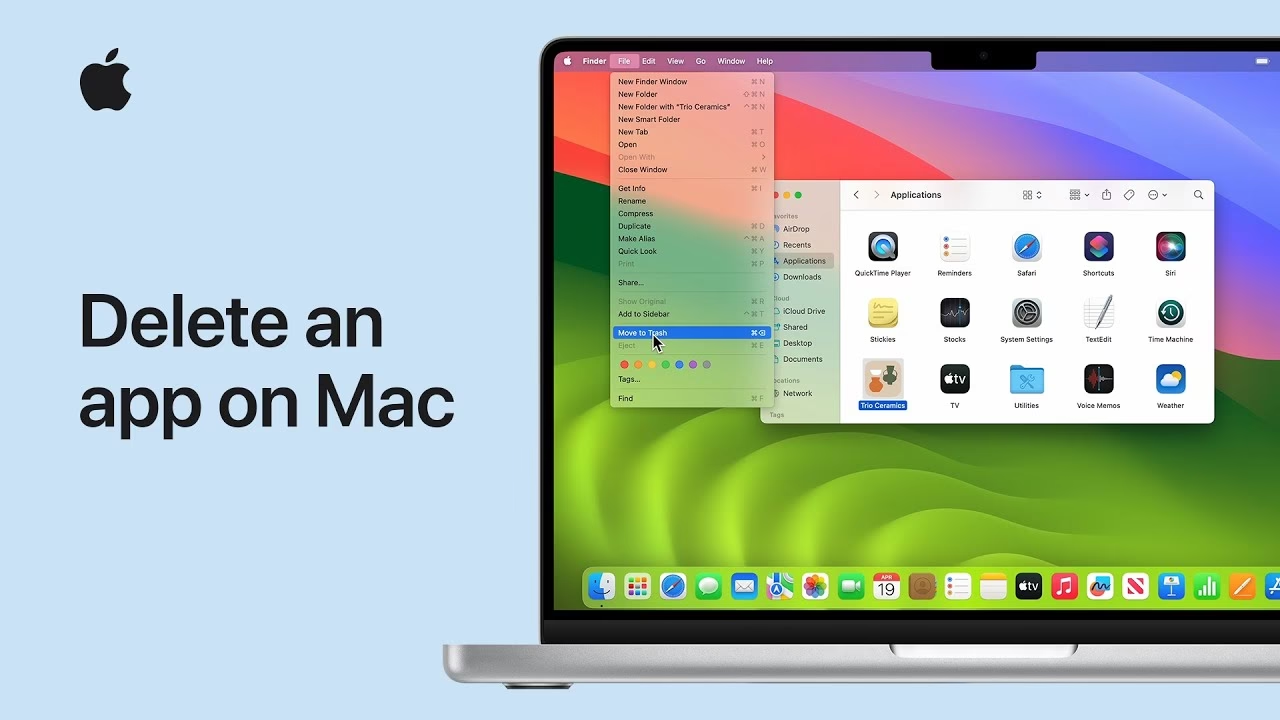
- Abre una ventana del Finder desde tu Dock.
- En la barra lateral izquierda, haz clic en la carpeta "Aplicaciones".
- Busca la aplicación que deseas eliminar en la lista.
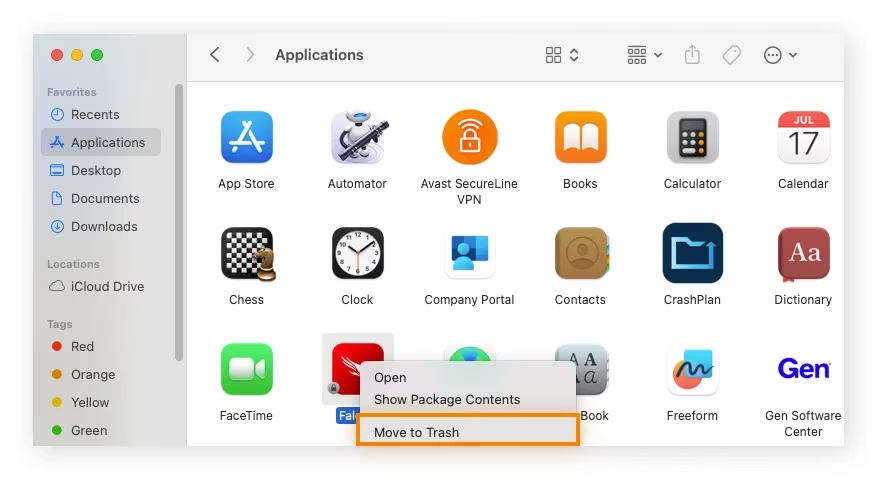
- Haz clic derecho sobre el ícono de la aplicación y selecciona "Trasladar a la papelera". Alternativamente, puedes simplemente arrastrar el ícono a la papelera en tu Dock o seleccionarlo y presionar las teclas Comando (⌘) + Suprimir.
- Es posible que el sistema te pida tu contraseña de administrador o que uses Touch ID para confirmar la acción.
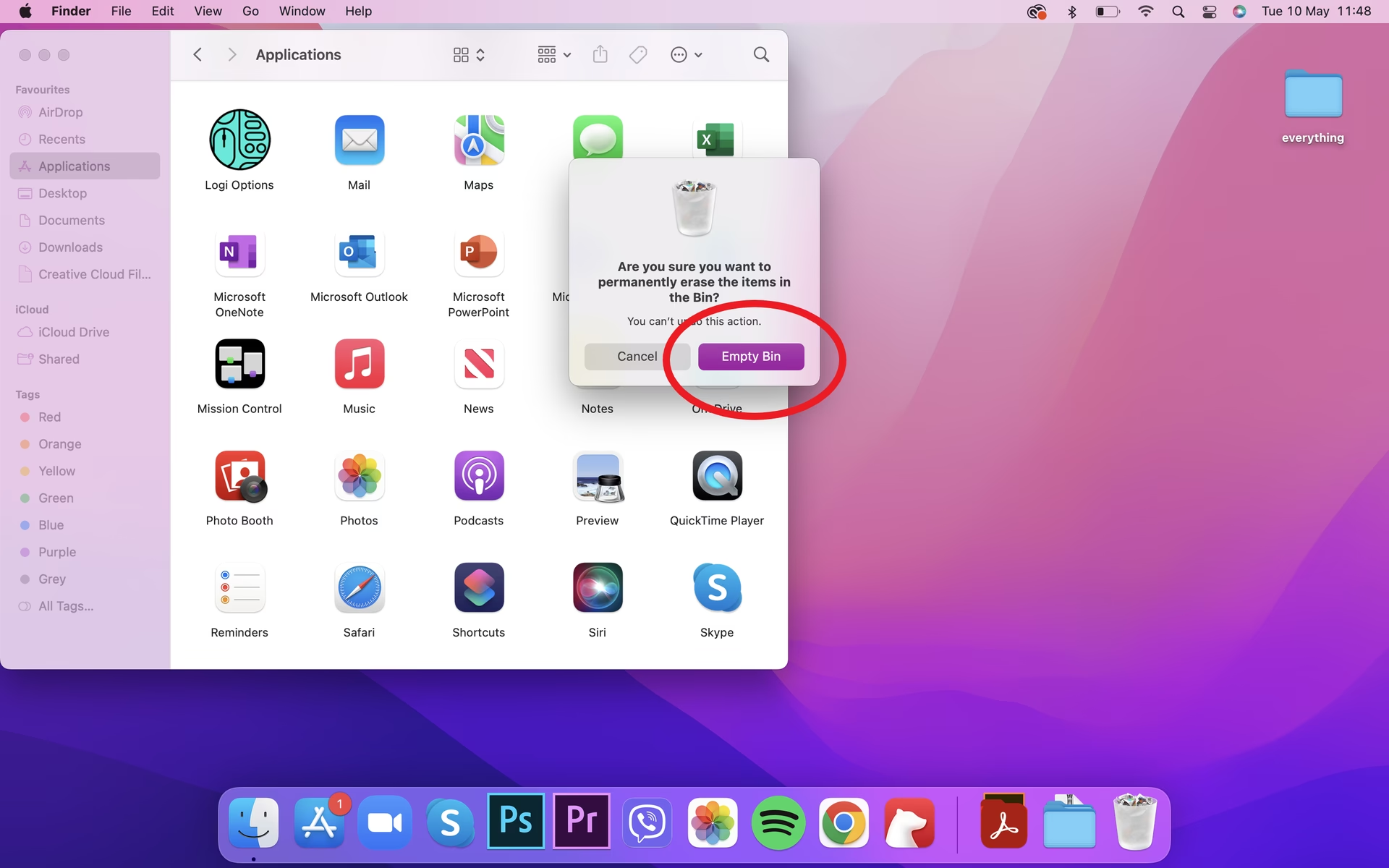
- ¡Paso importante! Para completar la desinstalación, haz clic derecho en el ícono de la Papelera en el Dock y selecciona "Vaciar papelera". Hasta que no hagas esto, la aplicación seguirá ocupando espacio en tu disco.
Método 2: A través del Launchpad
El Launchpad te ofrece una vista de todas tus aplicaciones similar a la de un iPhone o iPad. Este método es especialmente útil y rápido para las aplicaciones que has descargado desde la Mac App Store.
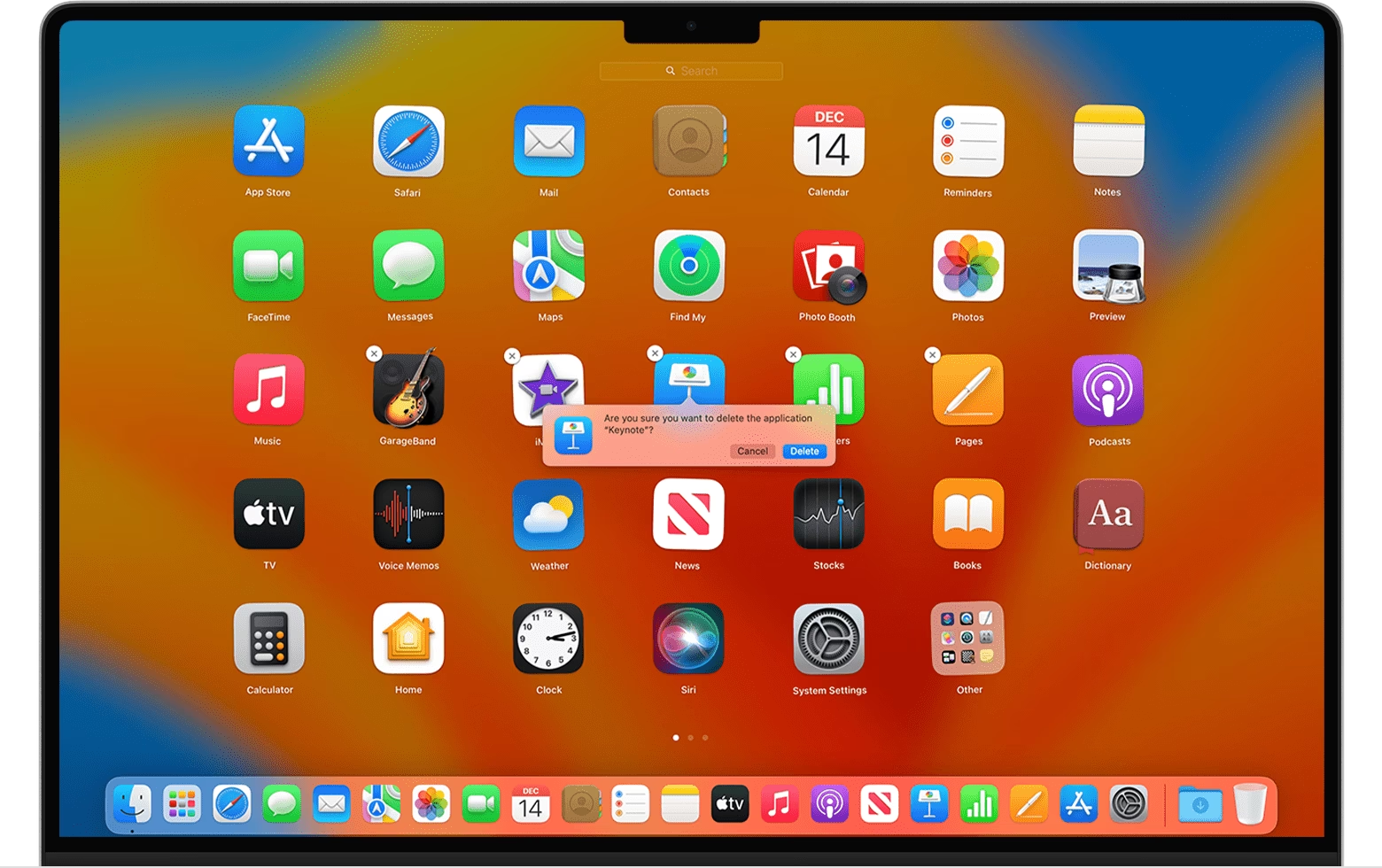
- Abre el Launchpad desde el Dock (el ícono del cohete).
- Busca la aplicación que quieres borrar. Puedes deslizarte entre las páginas o usar la barra de búsqueda en la parte superior.
- Mantén presionada la tecla Opción (⌥). Verás que los íconos de las aplicaciones comenzarán a temblar.
- Las aplicaciones que se pueden eliminar de esta forma mostrarán una pequeña "X" en su esquina superior izquierda. Haz clic en esa "X".
- Aparecerá un cuadro de diálogo pidiendo confirmación. Haz clic en "Eliminar" para desinstalar la app permanentemente.
Nota: Si no ves la "X" sobre una aplicación, significa que no fue instalada desde la App Store o que es una aplicación del sistema. En ese caso, deberás usar otro de los métodos descritos en esta guía.
Más allá de la papelera: El problema de los archivos residuales
Arrastrar una aplicación a la papelera es fácil, pero rara vez es una solución completa. La mayoría de las aplicaciones crean archivos de soporte, cachés, preferencias y otros datos que se almacenan en diferentes carpetas de tu Mac, principalmente dentro de la carpeta oculta "Librería". Estos archivos residuales no se eliminan junto con la aplicación y, con el tiempo, pueden acumularse, ocupando gigabytes de espacio valioso y, en algunos casos, causando conflictos con otras aplicaciones. Para una limpieza verdaderamente profunda, es necesario ir un paso más allá.
Métodos avanzados para una limpieza completa
Si quieres asegurarte de que cada rastro de una aplicación ha sido eliminado de tu sistema, estos métodos te proporcionarán una limpieza exhaustiva.
Método 3: El desinstalador nativo de la aplicación
Algunas aplicaciones, especialmente las más complejas como la suite de Adobe, software de antivirus o programas descargados directamente de la web del desarrollador, incluyen su propio desinstalador. Utilizarlo es la forma más segura y recomendada de eliminar estas aplicaciones, ya que está diseñado específicamente para borrar todos sus componentes.
Generalmente, puedes encontrar el desinstalador dentro de la misma carpeta de la aplicación en Finder > Aplicaciones. A veces, puede estar en una subcarpeta llamada "Utilidades" o con un nombre similar. Simplemente haz doble clic en el archivo desinstalador y sigue las instrucciones que aparecen en pantalla.
Método 4: Desinstalación con la Terminal (Solo para usuarios expertos)
La Terminal es una herramienta increíblemente poderosa, pero también peligrosa si no se usa con precaución. Un comando incorrecto puede eliminar archivos vitales del sistema. Recomendamos este método únicamente si te sientes cómodo con la línea de comandos.
Advertencia: Este proceso es irreversible y no pide confirmación. Asegúrate de tener la ruta correcta de la aplicación que deseas eliminar.
- Abre la aplicación Terminal (puedes encontrarla en Aplicaciones > Utilidades o buscarla con Spotlight).
- Escribe el siguiente comando, pero NO presiones Enter todavía:
sudo rm -rf(deja un espacio al final). - Ahora, abre el Finder, ve a la carpeta de Aplicaciones y arrastra el ícono de la app que quieres eliminar a la ventana de la Terminal. La ruta del archivo de la aplicación se pegará automáticamente después del comando.
- Tu línea de comando debería verse así:
sudo rm -rf /Applications/NombreDeLaApp.app - Presiona la tecla Enter/Retorno.
- Introduce tu contraseña de administrador (no verás los caracteres mientras escribes, es normal) y presiona Enter de nuevo.
La aplicación será eliminada instantáneamente y sin dejar rastro, sin pasar por la papelera.
La solución definitiva: Aplicaciones de terceros
Si los métodos manuales te parecen complicados o simplemente quieres la forma más fácil y segura de realizar una limpieza profunda, las aplicaciones de desinstalación de terceros son tu mejor aliado. Estas herramientas escanean tu sistema para encontrar no solo la aplicación principal, sino también todos los archivos residuales asociados a ella, permitiéndote eliminarlos todos con un solo clic.
Programas como CleanMyMac X o AppCleaner son opciones muy populares. Su funcionamiento es sencillo:
- Descarga e instala la aplicación desinstaladora.
- Ábrela y navega a su módulo de desinstalación.
- La herramienta escaneará tu carpeta de Aplicaciones.
- Selecciona la o las aplicaciones que deseas eliminar.
- El programa te mostrará una lista de todos los archivos asociados.
- Haz clic en el botón "Desinstalar" o "Eliminar" para borrarlos todos de forma segura.
Tabla comparativa de métodos
Para ayudarte a decidir qué método usar, aquí tienes una tabla que resume las características de cada uno:
| Método | Facilidad de Uso | Limpieza de Residuales | Riesgo |
|---|---|---|---|
| Finder / Papelera | Muy fácil | Incompleta | Bajo |
| Launchpad | Muy fácil | Completa (solo apps de App Store) | Bajo |
| Desinstalador Nativo | Fácil | Completa | Bajo |
| Terminal | Difícil | Incompleta (solo borra la app) | Muy Alto |
| App de Terceros | Fácil | Completa | Bajo |
Preguntas Frecuentes (FAQ)
¿Por qué no puedo eliminar una aplicación?
La razón más común es que la aplicación está abierta y ejecutándose en segundo plano. Asegúrate de cerrarla por completo (puedes usar el atajo Comando (⌘) + Q). Si la aplicación no responde, puedes forzar su cierre usando el Monitor de Actividad (en Aplicaciones > Utilidades), seleccionando el proceso y haciendo clic en el botón "Detener" (X) en la esquina superior izquierda.
¿Es seguro eliminar aplicaciones del sistema en Mac?
No. Las aplicaciones que vienen preinstaladas con macOS, como Safari, Mail o Mensajes, son parte integral del sistema operativo. macOS cuenta con protecciones para impedir que las elimines, ya que hacerlo podría causar inestabilidad o fallos graves. No intentes borrarlas.
¿Eliminar una aplicación cancela la suscripción asociada?
No. Las suscripciones se gestionan de forma independiente. Si te suscribiste a través de la App Store, debes cancelarla desde los ajustes de tu cuenta de Apple. Si lo hiciste desde la web del desarrollador, tendrás que gestionarla desde allí.
¿Cuál es el mejor método para desinstalar una app?
Depende de la situación. Si una app tiene su propio desinstalador, úsalo siempre. Para una limpieza fácil, rápida y completa, una aplicación de terceros es la opción más recomendable. Para eliminaciones rápidas de apps de la App Store, el Launchpad es perfecto. El método del Finder es el más universal, aunque incompleto.
Mantener tu Mac limpio de aplicaciones innecesarias no solo libera un valioso espacio en disco, sino que también contribuye a un mejor rendimiento general. Ahora que conoces todas las herramientas y métodos a tu disposición, puedes elegir el que mejor se adapte a tus necesidades y nivel de comodidad para mantener tu equipo en óptimas condiciones.
Si quieres conocer otros artículos parecidos a Cómo desinstalar apps en Mac: Guía completa puedes visitar la categoría Juegos.