
24/05/2012
En la era digital actual, es cada vez más común encontrar ordenadores, especialmente portátiles como notebooks y ultrabooks, que han prescindido por completo de las unidades lectoras de CD o DVD para favorecer diseños más delgados y ligeros. Si bien esto representa un avance, también genera un dilema para muchos jugadores y usuarios que conservan una valiosa colección de juegos y programas en formato físico. ¿Significa esto que esos discos ahora son meros posavasos decorativos? Afortunadamente, la respuesta es un rotundo no. Existe una solución sencilla y eficaz que no requiere la compra de hardware externo: la creación y el uso de imágenes de disco, conocidas como archivos ISO.
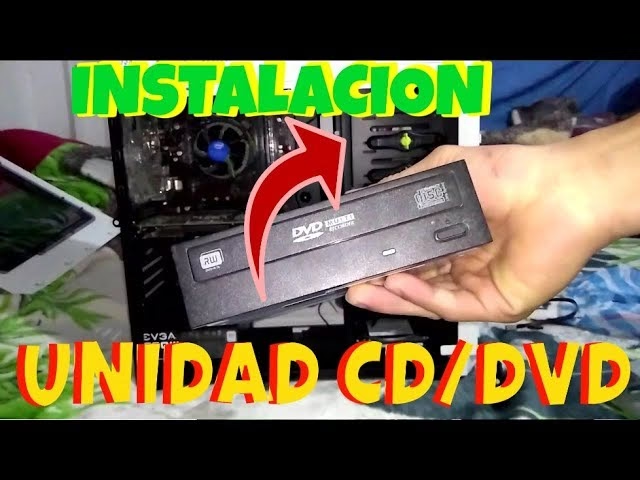
Este artículo te servirá como una guía completa y detallada para que aprendas a instalar cualquier juego o aplicación desde un CD o un archivo ISO en un ordenador sin lector de discos. Te guiaremos a través de los materiales que necesitas, los diferentes métodos disponibles y te daremos consejos prácticos para que el proceso sea un éxito rotundo.
¿Qué Necesitas para Empezar?
Antes de sumergirnos en los pasos técnicos, es importante reunir todas las herramientas necesarias. Asegúrate de tener a mano lo siguiente:
- El disco original: El CD o DVD del juego o programa que deseas instalar. Si ya posees el archivo en formato ISO, puedes saltarte el primer paso del proceso.
- Un ordenador con lector de discos: Necesitarás acceso temporal a un PC que sí tenga una unidad de CD/DVD. Puede ser el de un amigo, un familiar o un ordenador más antiguo que tengas en casa. Este equipo se usará únicamente para crear la copia digital del disco.
- El ordenador de destino: Tu PC principal, aquel que no tiene lector y donde finalmente instalarás el juego.
- Un dispositivo de almacenamiento externo: Una memoria USB (pendrive) o un disco duro externo con suficiente capacidad para almacenar el contenido del disco. Un DVD estándar tiene 4.7 GB y un CD unos 700 MB, así que un USB de 8 GB suele ser más que suficiente.
- Software específico: Necesitaremos un programa para crear la imagen de disco y otro para "montarla" en el PC de destino. Más adelante te recomendaremos opciones gratuitas y seguras.
Método 1: La Solución Rápida (Copiar y Pegar)
En algunas ocasiones, la solución más simple es la correcta. Este método no siempre funciona, especialmente con juegos que tienen sistemas de protección anticopia complejos, pero por su sencillez, siempre merece la pena intentarlo primero.
- En el ordenador que tiene lector, introduce el CD/DVD del juego.
- Cuando el sistema lo reconozca, abre "Mi PC" o "Este equipo" y haz clic derecho sobre la unidad de disco. Selecciona "Abrir" para ver todos los archivos en su interior, en lugar de ejecutar el instalador.
- Selecciona todos los archivos y carpetas del disco (puedes usar el atajo de teclado Ctrl + A).
- Copia todos los archivos (Ctrl + C).
- Conecta tu memoria USB, ábrela y pega todo el contenido (Ctrl + V).
- Una vez finalizada la copia, extrae de forma segura el USB y conéctalo a tu ordenador de destino.
- Busca un archivo ejecutable llamado install.exe, setup.exe o autorun.exe y haz doble clic para iniciar la instalación.
Si la instalación comienza y se completa sin errores, ¡enhorabuena! Si, por el contrario, recibes un error que dice "Por favor, inserte el disco original" o similar, deberás pasar al siguiente método, que es mucho más robusto y fiable.
Método 2: La Solución Definitiva (Crear y Montar una Imagen ISO)
Este es el método profesional y el que garantiza el éxito en la mayoría de los casos. Consiste en dos fases principales: primero, crear una copia digital exacta del disco (un archivo ISO) y, segundo, usar un software en tu PC para que "piense" que ese archivo es un disco físico real insertado en una unidad.
Fase 1: Creando la Imagen de Disco (ISO)
Un archivo ISO es una réplica perfecta, bit a bit, de tu CD o DVD. Contiene toda la estructura de archivos y la información del disco original, lo que engaña al instalador del juego para que crea que está leyendo el disco auténtico. Para crearlo, necesitarás un programa específico. Existen muchas opciones, pero una de las más fiables y gratuitas es CDBurnerXP o ImgBurn.
Los pasos generales son los siguientes:
- Descarga e instala uno de los programas mencionados en el PC que tiene lector de discos.
- Introduce el CD/DVD del juego en la unidad.
- Abre el programa y busca una opción como "Copiar Disco" o "Crear imagen desde disco".
- En la ventana que aparece, asegúrate de que la "Unidad de Origen" sea tu lector de CD/DVD.
- En la sección "Destino", elige la ubicación donde quieres guardar el archivo. Puedes guardarlo directamente en tu memoria USB. Asegúrate de que el tipo de archivo de salida sea ".iso".
- Inicia el proceso. El programa leerá todo el disco y lo empaquetará en un único archivo ISO. Este proceso puede tardar varios minutos dependiendo de la velocidad del lector y el tamaño del disco.
- Una vez completado, tendrás tu archivo .iso listo en la memoria USB.
Fase 2: Montando la Imagen ISO en tu PC
Ahora que tienes el juego en formato digital, es hora de instalarlo en tu ordenador sin lector. Para ello, necesitas una unidad virtual. Imagina que es un lector de CD fantasma que existe solo a través de software. Aquí es donde programas como Daemon Tools Lite entran en juego, aunque también te mostraremos una alternativa más moderna.
Usando Daemon Tools Lite
Daemon Tools es un software clásico para este propósito. Crea una o más unidades de CD/DVD virtuales en tu sistema donde puedes "montar" tus archivos ISO.
Instalación de Daemon Tools Lite:
- Descarga la versión gratuita ("Lite") desde su página oficial.
- Ejecuta el instalador. Presta mucha atención durante el proceso, ya que a menudo intenta instalar software adicional no deseado.
- Cuando te lo pida, selecciona "Licencia gratuita" o "Free License".
- Lee cada pantalla con cuidado y desmarca cualquier casilla que te ofrezca instalar programas adicionales como "Nitro PDF Reader", buscadores o barras de herramientas. Elige siempre la instalación personalizada si es necesario para rechazar estos extras.
- Finaliza la instalación. El programa se iniciará y su icono aparecerá en la bandeja del sistema, cerca del reloj de Windows.
Montando el archivo ISO:
- Conecta la memoria USB con tu archivo ISO al ordenador.
- Haz clic derecho sobre el icono de Daemon Tools en la bandeja del sistema.
- En el menú, sitúa el cursor sobre una de las unidades virtuales (por ejemplo, "Unidad [DT-0]").
- Selecciona la opción "Montar" o "Mount".
- Se abrirá un explorador de archivos. Navega hasta tu memoria USB y selecciona el archivo .iso que creaste.
- ¡Listo! El sistema operativo reaccionará como si acabaras de insertar un disco físico. Es posible que se abra una ventana de reproducción automática. Verás que en "Mi PC" o "Este equipo" la nueva unidad virtual ahora tiene el icono y el nombre del juego.
- Abre la unidad virtual y ejecuta el archivo de instalación (setup.exe o similar) para comenzar a instalar tu juego.
Alternativa Moderna: El Montaje Nativo de Windows 10 y 11
Si utilizas Windows 10 o Windows 11, estás de suerte. Estos sistemas operativos incluyen una funcionalidad integrada para montar archivos ISO sin necesidad de instalar ningún software de terceros. Es la opción más rápida, limpia y segura.
- Copia el archivo .iso de tu USB a tu escritorio o a cualquier carpeta de tu PC.
- Haz clic derecho sobre el archivo .iso.
- En el menú contextual, simplemente selecciona la opción "Montar".
- Inmediatamente, Windows creará una nueva unidad virtual en "Este equipo" con el contenido del disco.
- Procede con la instalación como lo harías normalmente. Para "expulsar" el disco, simplemente haz clic derecho en la unidad virtual y selecciona "Expulsar".
Tabla Comparativa de Métodos
| Método | Facilidad | Compatibilidad | Software Adicional |
|---|---|---|---|
| Copiar y Pegar | Muy Fácil | Baja | Ninguno |
| ISO con Daemon Tools | Intermedia | Muy Alta | Sí (creador de ISO + Daemon Tools) |
| ISO con Montaje Nativo (Win 10/11) | Fácil | Muy Alta | Sí (solo creador de ISO) |
Preguntas Frecuentes (FAQ)
¿Necesito mantener el archivo ISO montado para poder jugar?
Depende del juego. Muchos juegos antiguos requerían que el CD estuviera en la unidad para poder jugar como medida anticopia. Si tu juego es así, entonces sí, deberás mantener la imagen ISO montada en la unidad virtual cada vez que quieras jugar. Para juegos más modernos, la unidad virtual solo es necesaria durante el proceso de instalación.
Mi juego viene en varios discos. ¿Cómo lo instalo?
Debes crear un archivo ISO para cada uno de los discos (por ejemplo, Juego_CD1.iso, Juego_CD2.iso, etc.). Comienza la instalación montando el primer ISO. Cuando el instalador te pida que insertes el segundo disco, no canceles nada. Simplemente ve a la unidad virtual, haz clic derecho y selecciona "Expulsar" (o desmonta la imagen desde Daemon Tools). Inmediatamente después, monta el segundo archivo ISO en la misma unidad virtual. Vuelve al instalador y haz clic en "Aceptar" o "Continuar". El programa detectará el "nuevo disco" y seguirá con la instalación.
¿Es legal crear una imagen ISO de un juego que he comprado?
En la mayoría de las legislaciones, crear una copia de un software que has adquirido legalmente para uso personal y como copia de seguridad es completamente legal. El problema surge cuando esa copia se distribuye o comparte con otras personas, lo cual infringe los derechos de autor. Mientras el ISO sea para tu uso exclusivo, no deberías tener ningún problema.
En conclusión, la ausencia de un lector de CD/DVD en tu ordenador no es un impedimento para disfrutar de tus juegos y programas clásicos. Con las herramientas adecuadas y siguiendo estos pasos, puedes digitalizar tu colección física y mantenerla viva y funcional en el hardware más moderno.
Si quieres conocer otros artículos parecidos a Guía para Instalar Juegos ISO Sin Lector de CD puedes visitar la categoría Juegos.