
15/09/2022
En el mundo del desarrollo de videojuegos y aplicaciones 3D, uno de los mayores desafíos es la gestión de los assets. Crear modelos complejos como personajes, vehículos o escenarios directamente desde código es una tarea titánica e impracticable. La solución es utilizar software de modelado 3D como Blender o 3ds Max. Sin embargo, esto nos presenta un nuevo problema: ¿cómo cargamos esos modelos, guardados en formatos como .fbx, .obj o .gltf, dentro de nuestro motor gráfico? La respuesta, y la heroína de este artículo, es Assimp, la Biblioteca Abierta de Importación de Assets. Acompáñanos en esta guía exhaustiva donde desglosaremos, paso a paso, cómo integrar esta poderosa herramienta en tus proyectos de C++ y OpenGL para cargar modelos 3D de forma sencilla y eficiente.

- ¿Qué es Assimp y por qué es indispensable?
- Primeros Pasos: Preparando tu Entorno
- El Corazón del Proceso: Cargando un Modelo Paso a Paso
- De Datos Crudos a Gráficos: Procesando la Malla (`aiMesh`)
- Dando Color y Textura: Gestión de Materiales (`aiMaterial`)
- ¡A Renderizar! Dibujando el Modelo en Pantalla
- Preguntas Frecuentes (FAQ)
- Conclusión
¿Qué es Assimp y por qué es indispensable?
Assimp (Open Asset Import Library) es una librería de código abierto diseñada para un propósito fundamental: leer y procesar una vasta cantidad de formatos de archivos de modelos 3D. Su principal ventaja es que abstrae la complejidad de cada formato. En lugar de tener que escribir un parser específico para archivos .obj, otro para .fbx, y así sucesivamente, Assimp te proporciona una estructura de datos unificada y coherente, sin importar el origen del archivo.
Utilizar Assimp te permite:
- Ahorrar tiempo: Evitas la tediosa y propensa a errores tarea de escribir y mantener múltiples parsers de archivos.
- Flexibilidad: Tu aplicación se vuelve compatible con docenas de formatos de modelo de forma instantánea.
- Post-procesamiento: Assimp no solo lee los datos, sino que también puede procesarlos. Puede triangular polígonos, generar normales si faltan, optimizar mallas y mucho más, todo con unas simples flags.
- Portabilidad: Es una librería multiplataforma, funcionando sin problemas en Windows, Linux y macOS.
En resumen, Assimp te permite centrarte en lo que realmente importa: la lógica de tu juego o aplicación, dejando el trabajo pesado de la importación de datos a una herramienta robusta y probada por la comunidad.
Primeros Pasos: Preparando tu Entorno
Antes de escribir una sola línea de código, necesitamos configurar nuestro entorno de desarrollo para que pueda encontrar y utilizar Assimp.
Descarga e Instalación
El primer paso es descargar los binarios precompilados o el código fuente desde su sitio web oficial. Si estás en Windows, la opción más sencilla es descargar el SDK, que incluye los archivos de cabecera (.h), las librerías (.lib) y las DLLs necesarias.
Configuración del Proyecto (Ejemplo con Visual Studio)
Una vez descargado, debes indicarle a tu IDE dónde encontrar los archivos de Assimp. En Visual Studio, esto típicamente implica:
- Directorios de Inclusión: En las propiedades del proyecto, ve a 'Directorios de VC++' -> 'Directorios de Inclusión' y añade la ruta a la carpeta 'include' de Assimp.
- Directorios de Bibliotecas: De forma similar, en 'Directorios de Bibliotecas', añade la ruta a la carpeta 'lib' de Assimp.
- Vinculador: En 'Vinculador' -> 'Entrada', añade el nombre del archivo .lib (por ejemplo, `assimp.lib`) a las 'Dependencias adicionales'.
- Archivos DLL: Asegúrate de que el archivo .dll correspondiente esté en el mismo directorio que tu ejecutable o en una ruta del sistema para que pueda ser encontrado en tiempo de ejecución.
Finalmente, en tu archivo de código fuente, estarás listo para incluir las cabeceras necesarias:
// Interfaz principal de importación de C++ #include <assimp/Importer.hpp> // Estructura de datos de la escena #include <assimp/scene.h> // Flags de post-procesamiento #include <assimp/postprocess.h>El Corazón del Proceso: Cargando un Modelo Paso a Paso
Con el entorno listo, podemos sumergirnos en el código. El proceso de carga se puede dividir en varias etapas lógicas, desde la lectura del archivo hasta la extracción de los datos de la malla.
1. La Puerta de Entrada: `Assimp::Importer`
Todo comienza instanciando un objeto de la clase `Assimp::Importer`. Este objeto gestionará todo el proceso de carga y la memoria asociada a los datos importados. Cuando el objeto `Importer` se destruye (por ejemplo, al salir del ámbito de la función), libera automáticamente todos los recursos, lo cual es increíblemente conveniente.
La función clave es `ReadFile()`. Esta función toma la ruta del archivo del modelo y un conjunto de flags de post-procesamiento como argumentos.
Assimp::Importer importer; const aiScene* scene = importer.ReadFile(rutaDelModelo, aiProcess_Triangulate | aiProcess_GenSmoothNormals | aiProcess_FlipUVs | aiProcess_JoinIdenticalVertices); if(!scene || scene->mFlags & AI_SCENE_FLAGS_INCOMPLETE || !scene->mRootNode) { // Manejar el error return; }2. Los Poderosos Flags de Post-Procesamiento
Los flags que pasas a `ReadFile` son cruciales, ya que le indican a Assimp cómo debe preparar los datos para ti. Usar los flags correctos puede ahorrarte una enorme cantidad de trabajo de pre-procesamiento en tu propio código. A continuación, se detallan algunos de los más importantes en una tabla comparativa.
| Flag | Descripción |
|---|---|
aiProcess_Triangulate | Convierte todas las caras de la malla en triángulos. Esto es fundamental para el renderizado en hardware moderno, que está optimizado para procesar triángulos. |
aiProcess_GenSmoothNormals | Genera normales para cada vértice si el modelo no las tiene. Las normales son esenciales para cálculos de iluminación correctos. |
aiProcess_FlipUVs | Invierte las coordenadas de textura (UV) en el eje Y. Esto es a menudo necesario porque OpenGL y muchos formatos de modelo tienen convenciones opuestas sobre el origen de las coordenadas de textura. |
aiProcess_JoinIdenticalVertices | Identifica y fusiona vértices duplicados. Esto reduce el tamaño de la memoria del modelo y puede mejorar el rendimiento. |
aiProcess_CalcTangentSpace | Calcula tangentes y bitangentes para cada vértice. Son necesarias para técnicas avanzadas de iluminación como el normal mapping. |
3. Explorando la Escena: El Objeto `aiScene`
Si la carga es exitosa, `ReadFile` devuelve un puntero a un objeto `const aiScene`. Este objeto es la raíz de toda la información del modelo. Es de solo lectura, ya que contiene los datos procesados por Assimp. Un objeto `aiScene` contiene:
- Un nodo raíz (`mRootNode`) que describe la jerarquía de la escena.
- Un array de mallas (`mMeshes`).
- Un array de materiales (`mMaterials`).
- También puede contener animaciones, cámaras y luces, aunque nos centraremos en mallas y materiales.
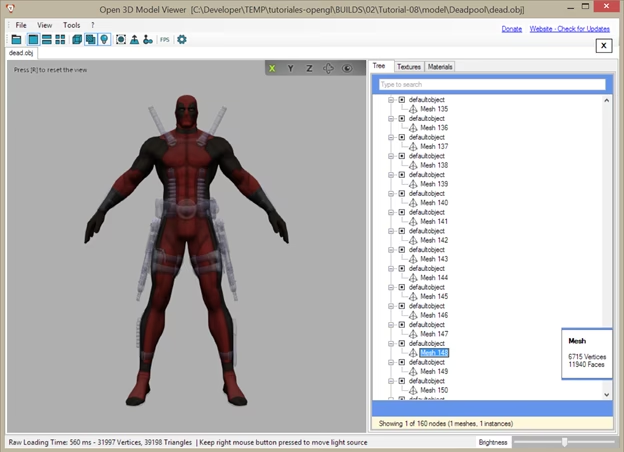
La estructura de la escena es jerárquica. El `aiScene` tiene un nodo raíz, y cada nodo puede tener hijos, formando un árbol. Cada nodo puede referenciar una o más mallas. Esta estructura permite, por ejemplo, que un modelo de un coche tenga nodos para cada rueda, que pueden girar independientemente del nodo del chasis.
De Datos Crudos a Gráficos: Procesando la Malla (`aiMesh`)
Una vez que tenemos el objeto `aiScene`, el siguiente paso es recorrer su estructura para extraer los datos que podemos enviar a la GPU. Normalmente, esto se hace con una función recursiva que procesa cada nodo y sus hijos, comenzando desde el nodo raíz.
Para cada malla (`aiMesh`) encontrada, debemos extraer sus datos de vértices e índices.
Extrayendo Vértices y Atributos
Un objeto `aiMesh` contiene toda la información de una pieza de geometría. Los datos más importantes son:
mVertices: Un array de `aiVector3D` con las posiciones de los vértices.mNormals: Un array de `aiVector3D` con las normales de los vértices.mTextureCoords[0]: Un array de `aiVector3D` con las coordenadas de textura (UVs). Un modelo puede tener múltiples sets de coordenadas UV; generalmente usamos el primero (`[0]`).
El proceso consiste en iterar sobre estos arrays y copiar los datos a tu propia estructura de Vértice, que luego usarás para llenar un Vertex Buffer Object (VBO).
Construyendo el Índice de Caras
Además de los vértices, una malla está definida por sus caras (polígonos). El miembro `mFaces` de `aiMesh` es un array de objetos `aiFace`. Cada `aiFace` contiene los índices de los vértices que forman esa cara. Gracias al flag `aiProcess_Triangulate`, podemos estar seguros de que cada cara será un triángulo y contendrá exactamente 3 índices. Debemos recorrer este array de caras y copiar todos los índices en un buffer, que luego se usará para crear un Index Buffer Object (IBO) o Element Buffer Object (EBO).
Dando Color y Textura: Gestión de Materiales (`aiMaterial`)
Una malla por sí sola es solo geometría incolora. Para darle apariencia, necesitamos materiales. Cada `aiMesh` tiene un `mMaterialIndex`, que es un índice al array `mMaterials` del `aiScene`. Un `aiMaterial` puede contener muchas propiedades: colores difusos, especulares, emisivos y, lo más importante, texturas.
Para cargar una textura, usamos funciones como `aiGetMaterialTexture`. Le indicamos el tipo de textura que buscamos (por ejemplo, `aiTextureType_DIFFUSE` para el color base) y nos devolverá la ruta del archivo de la textura. Es crucial tener en cuenta que esta ruta suele ser relativa al archivo del modelo. Por lo tanto, necesitarás construir la ruta completa antes de intentar cargar la imagen con una librería externa como `stb_image`, `DevIL` o `SOIL`.
¡A Renderizar! Dibujando el Modelo en Pantalla
Con los datos cargados en tus VBOs, IBOs y texturas, el renderizado es la parte final. El bucle de renderizado implicará iterar sobre las mallas que has procesado:
- Activar tu shader program.
- Vincular la textura (o texturas) del material correspondiente.
- Vincular el Vertex Array Object (VAO) de la malla.
- Ejecutar una llamada de dibujo, como `glDrawElements`, usando la cantidad de índices de la malla.
Un Detalle Crucial: El Test de Profundidad
Cuando renderizas geometría en 3D, es muy probable que algunos triángulos se dibujen detrás de otros. Sin una configuración adecuada, podrías ver artefactos visuales donde los objetos lejanos se dibujan encima de los cercanos. Para solucionar esto, debes activar el test de profundidad en OpenGL. Esto se hace una vez, durante la inicialización:
glEnable(GL_DEPTH_TEST);
Además, en cada fotograma, antes de empezar a dibujar, debes limpiar no solo el buffer de color, sino también el buffer de profundidad:
glClear(GL_COLOR_BUFFER_BIT | GL_DEPTH_BUFFER_BIT);
Este paso, conocido como `GL_DEPTH_TEST`, es absolutamente esencial para un renderizado 3D correcto.
Preguntas Frecuentes (FAQ)
¿Assimp es gratuito?
Sí, Assimp es una librería de código abierto y completamente gratuita para usar en proyectos personales y comerciales, bajo la licencia BSD de 3 cláusulas.
¿Qué formatos de modelo soporta Assimp?
La lista es extensa y crece constantemente. Incluye todos los formatos populares como FBX, OBJ, Collada (DAE), GLTF/GLB, 3DS, BLEND, y muchos más. Es una de sus mayores fortalezas.
¿Necesito otra librería para cargar las texturas?
Sí. Assimp solo proporciona la ruta del archivo de la textura. Para cargar los datos de la imagen (píxeles) en la memoria y crear una textura de OpenGL, necesitarás una librería de carga de imágenes como `stb_image`, `DevIL` o `FreeImage`.
Mis texturas no se cargan, ¿por qué?
El problema más común es la ruta del archivo. Asegúrate de que estás construyendo correctamente la ruta completa al archivo de textura. La ruta que Assimp proporciona suele ser relativa al directorio donde se encuentra el archivo del modelo 3D.
Mi modelo se ve con artefactos o triángulos superpuestos, ¿qué hago?
Lo más probable es que no hayas activado el test de profundidad. Asegúrate de llamar a `glEnable(GL_DEPTH_TEST)` durante tu inicialización de OpenGL y de limpiar el buffer de profundidad (`GL_DEPTH_BUFFER_BIT`) en cada fotograma.
Conclusión
Integrar la carga de modelos 3D puede parecer una tarea desalentadora, pero gracias a librerías como Assimp, el proceso se vuelve manejable y estructurado. Al abstraer la complejidad de los innumerables formatos de archivo y ofrecer un pipeline de post-procesamiento robusto, Assimp te libera para que te concentres en la creación de experiencias visuales impresionantes. Ahora tienes el conocimiento para importar prácticamente cualquier modelo 3D a tu aplicación, abriendo un universo de posibilidades creativas para tus proyectos.
Si quieres conocer otros artículos parecidos a Carga Modelos 3D como un Pro con Assimp puedes visitar la categoría Juegos.