
16/12/2021
Muchos usuarios de Windows admiran la estética limpia y funcional del sistema operativo de Apple, macOS. La buena noticia es que no necesitas comprar un Mac para disfrutar de su apariencia. Gracias a una combinación de herramientas de personalización, puedes transformar tu escritorio de Windows 10 para que se vea y se sienta casi idéntico a macOS Sierra. En el corazón de esta transformación se encuentra RocketDock, una barra de aplicaciones animada que imita a la perfección el famoso Dock de Apple. En esta guía completa, te llevaremos paso a paso a través de todo el proceso, desde la preparación de tu sistema hasta los toques finales que completarán la ilusión.
- ¿Qué es RocketDock?
- Herramientas Necesarias para la Transformación
- Paso 1: Preparando el Sistema con UltraUXThemePatcher
- Paso 2: Instalando el Tema de macOS Sierra
- Paso 3: Ajustes Finos para una Inmersión Total
- Paso 4: El Protagonista - Configurando RocketDock
- Paso 5: Ocultando la Barra de Tareas de Windows
- Preguntas Frecuentes (FAQ)
¿Qué es RocketDock?
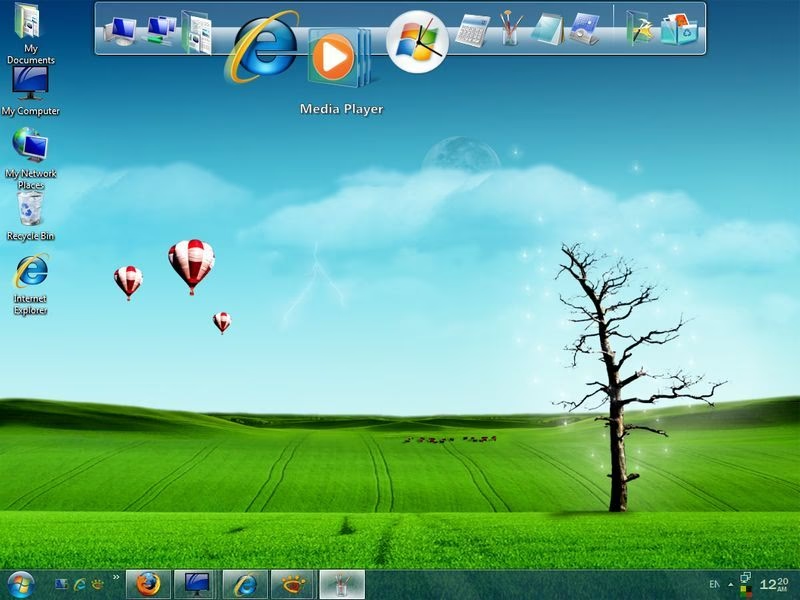
RocketDock es una aplicación gratuita para Windows que añade un lanzador de aplicaciones al escritorio, muy similar al Dock de macOS. Es altamente personalizable, permitiendo a los usuarios cambiar su posición, estilo, iconos y animaciones. Su principal atractivo es el efecto de ampliación que se produce al pasar el cursor sobre los iconos, una característica distintiva del Dock de Apple. Al hacer clic en un icono, la aplicación correspondiente se abre y el icono brilla o salta para indicar que se ha iniciado, proporcionando una respuesta visual agradable e informativa. Es una herramienta ligera y potente que sirve como pilar fundamental para nuestra transformación.
Herramientas Necesarias para la Transformación
Antes de comenzar, es importante reunir todo el software que necesitaremos. Aquí tienes un resumen de cada herramienta y su propósito en este proyecto de personalización.
| Herramienta | Función Principal |
|---|---|
| UltraUXThemePatcher | Parchea el sistema para permitir la instalación de temas de terceros no firmados por Microsoft. |
| Tema 'Sierra for Windows 10' | Cambia la apariencia visual de las ventanas, iconos y botones para imitar a macOS Sierra. |
| Leftsider | Mueve los botones de minimizar, maximizar y cerrar a la esquina superior izquierda de las ventanas. |
| OldNewExplorer | Restaura elementos del explorador de archivos clásico de Windows 7 para corregir problemas de visualización. |
| RocketDock | Añade un Dock de aplicaciones personalizable al escritorio. |
| Tema y Pack de Iconos para RocketDock | Personaliza la apariencia de RocketDock para que coincida con el Dock de macOS Sierra. |
Paso 1: Preparando el Sistema con UltraUXThemePatcher
Por defecto, Windows 10 no permite la instalación de temas visuales que no estén oficialmente firmados por Microsoft. Para saltarnos esta limitación, necesitamos una pequeña pero poderosa utilidad llamada UltraUXThemePatcher. Este programa modifica los archivos del sistema necesarios para que puedas aplicar cualquier tema de terceros que desees.
La instalación es sencilla:
- Descarga el programa desde su sitio oficial.
- Ejecuta el instalador y sigue las instrucciones en pantalla.
- El programa detectará tu versión de Windows y parcheará los archivos correspondientes.
- Una vez finalizado, te pedirá que reinicies tu ordenador. Es crucial que lo hagas para que los cambios surtan efecto.
Con tu sistema ya preparado, estás listo para instalar el tema principal.
Paso 2: Instalando el Tema de macOS Sierra
Ahora es el momento de aplicar el cambio visual más significativo. Usaremos el tema 'Sierra for Windows 10', que puedes encontrar en sitios de personalización como DeviantArt.
- Descarga el archivo del tema. Generalmente vendrá en un formato comprimido (.zip o .rar).
- Descomprime el archivo en una carpeta de tu elección.
- Dentro de la carpeta descomprimida, busca una subcarpeta llamada “Themes” o similar. Dentro de ella, encontrarás carpetas correspondientes a diferentes versiones de Windows 10 (como Anniversary Update, Creators Update, etc.). Elige la que corresponda a tu versión o la más cercana.
- Copia todo el contenido de esa carpeta (generalmente una carpeta y varios archivos con extensión .theme).
- Pega estos archivos en el directorio de temas de Windows, que se encuentra en:
C:\Windows\Resources\Themes(asumiendo que C: es tu unidad de sistema). - Una vez copiados los archivos, simplemente haz doble clic en uno de los archivos .theme que acabas de pegar (por ejemplo, 'Sierra.theme').
Inmediatamente, verás cómo la apariencia de tus ventanas cambia drásticamente. El logo de Windows en el menú de inicio podría cambiar por el de Apple, y los botones de las ventanas adoptarán el estilo de macOS. ¡Ya estamos a mitad de camino!
Paso 3: Ajustes Finos para una Inmersión Total
Con el tema base instalado, es hora de refinar los detalles para que la experiencia sea lo más auténtica posible. Esto implica mover los controles de las ventanas y corregir cualquier error visual que pueda surgir.
Moviendo los Botones de Ventana con Leftsider
Una de las diferencias más notables entre Windows y macOS es la posición de los botones de minimizar, maximizar y cerrar. En macOS, están a la izquierda. Para replicar esto, usaremos Leftsider.
- Descarga Leftsider. Es un programa portable, lo que significa que no necesita instalación.
- Simplemente ejecuta el archivo .exe. Verás que los botones de todas tus ventanas se mueven instantáneamente al lado izquierdo.
- El programa se ejecuta en segundo plano. Para que se inicie automáticamente con Windows, crea un acceso directo al ejecutable y colócalo en la carpeta de Inicio de Windows. Puedes acceder a esta carpeta presionando
Windows + Ry escribiendoshell:startup.
Corrigiendo la Interfaz con OldNewExplorer
Al mover los botones con Leftsider, es posible que notes que se superponen o no se muestran correctamente en el Explorador de Archivos. Esto se debe a la interfaz "Ribbon" introducida en versiones más recientes de Windows. Para solucionarlo, usaremos OldNewExplorer.
- Descarga y descomprime OldNewExplorer.
- Ejecuta el archivo 'OldNewExplorerCfg.exe'.
- En la ventana de configuración, marca las casillas: "Use command bar instead of Ribbon" (Usar la barra de comandos en lugar de la cinta) y "Hide Up (go to parent folder) button" (Ocultar el botón de Subir a la carpeta principal).
- Haz clic en el botón "Install".
Ahora, el Explorador de Archivos utilizará una barra de comandos más clásica, y los botones en la parte izquierda se mostrarán perfectamente alineados, como en un Mac real.
Paso 4: El Protagonista - Configurando RocketDock
Llegó el momento de instalar y personalizar RocketDock, la pieza central de nuestra nueva interfaz.
- Descarga e instala RocketDock desde su página oficial. Durante la instalación, puedes elegir si quieres que se inicie con Windows.
- Una vez instalado, verás aparecer un dock con iconos genéricos en la parte superior de tu pantalla.
- Descarga el tema de macOS Sierra para RocketDock. Lo encontrarás en sitios como DeviantArt. Descomprime el archivo y copia las carpetas del tema (por ejemplo, Sierra, Sierra Blue, etc.) en la carpeta de skins de RocketDock:
C:\Program Files (x86)\RocketDock\Skins. - Descarga un pack de iconos de macOS. Hay muchos disponibles. Una vez descargado, copia todos los archivos de imagen (.png o .ico) a la carpeta de iconos de RocketDock:
C:\Program Files (x86)\RocketDock\Icons. - Ahora, configura el dock. Haz clic derecho sobre el dock y selecciona "Opciones del Dock".
- En la pestaña General, puedes cambiar el idioma a Español y asegurarte de que la opción "Ejecutar al inicio del sistema" esté marcada.
- En la pestaña Posición, selecciona "Abajo" en "Posición en la pantalla" y "Siempre encima" en "Nivel del dock".
- En la pestaña Estilo, en el menú desplegable "Tema", selecciona el tema "Sierra" que acabas de instalar.
- Haz clic en Aceptar para guardar todos los cambios.
Para añadir tus propias aplicaciones, simplemente arrastra su acceso directo desde el escritorio o el menú de inicio hasta el dock. Para cambiar el icono de una aplicación, haz clic derecho sobre ella en el dock, selecciona "Opciones del icono", haz clic en el botón '+' para buscar en la carpeta de iconos que descargaste, elige el que prefieras y pulsa Aceptar.
Paso 5: Ocultando la Barra de Tareas de Windows
El último paso para completar la transformación es deshacernos de la barra de tareas original de Windows, ya que RocketDock ahora cumple su función.
- Haz clic derecho en un espacio vacío de la barra de tareas y selecciona "Configuración de la barra de tareas".
- Desactiva la opción "Bloquear la barra de tareas".
- En "Ubicación de la barra de tareas en la pantalla", elige "Arriba".
- Finalmente, activa la opción "Ocultar automáticamente la barra de tareas en el modo escritorio".
Al mover la barra arriba y ocultarla, evitamos que interfiera con nuestro nuevo y elegante dock en la parte inferior. Ahora, tu escritorio de Windows 10 se ve y se siente increíblemente similar a macOS Sierra.
Preguntas Frecuentes (FAQ)
- ¿Es seguro utilizar estos programas de personalización?
- Las herramientas mencionadas en esta guía (UltraUXThemePatcher, Leftsider, OldNewExplorer, RocketDock) son conocidas y utilizadas por la comunidad de personalización desde hace años y se consideran seguras. Sin embargo, siempre es recomendable descargarlas de sus sitios oficiales. Ten cuidado con los "SkinPacks" todo en uno, ya que a veces pueden incluir software no deseado o malware.
- ¿Puedo revertir los cambios si no me gusta el resultado?
- Sí. Para revertir los cambios, simplemente desinstala los programas (RocketDock, Leftsider), ejecuta de nuevo UltraUXThemePatcher para restaurar los archivos originales y selecciona un tema predeterminado de Windows en la configuración de personalización.
- ¿Estos cambios afectan el rendimiento de mi PC?
- La mayoría de estas herramientas son muy ligeras. RocketDock consume una cantidad mínima de RAM. Es posible que notes un impacto insignificante, pero en la mayoría de los ordenadores modernos, el efecto sobre el rendimiento es imperceptible.
- ¿Cómo abro una aplicación desde RocketDock?
- Es muy sencillo. Simplemente mueve el puntero del ratón sobre el dock. Verás cómo los iconos se agrandan a medida que pasas sobre ellos. Cuando el icono de la aplicación o carpeta que deseas abrir esté resaltado, haz un solo clic sobre él para lanzarlo.
Si quieres conocer otros artículos parecidos a Transforma Windows 10 en macOS con RocketDock puedes visitar la categoría Juegos.