
08/01/2026
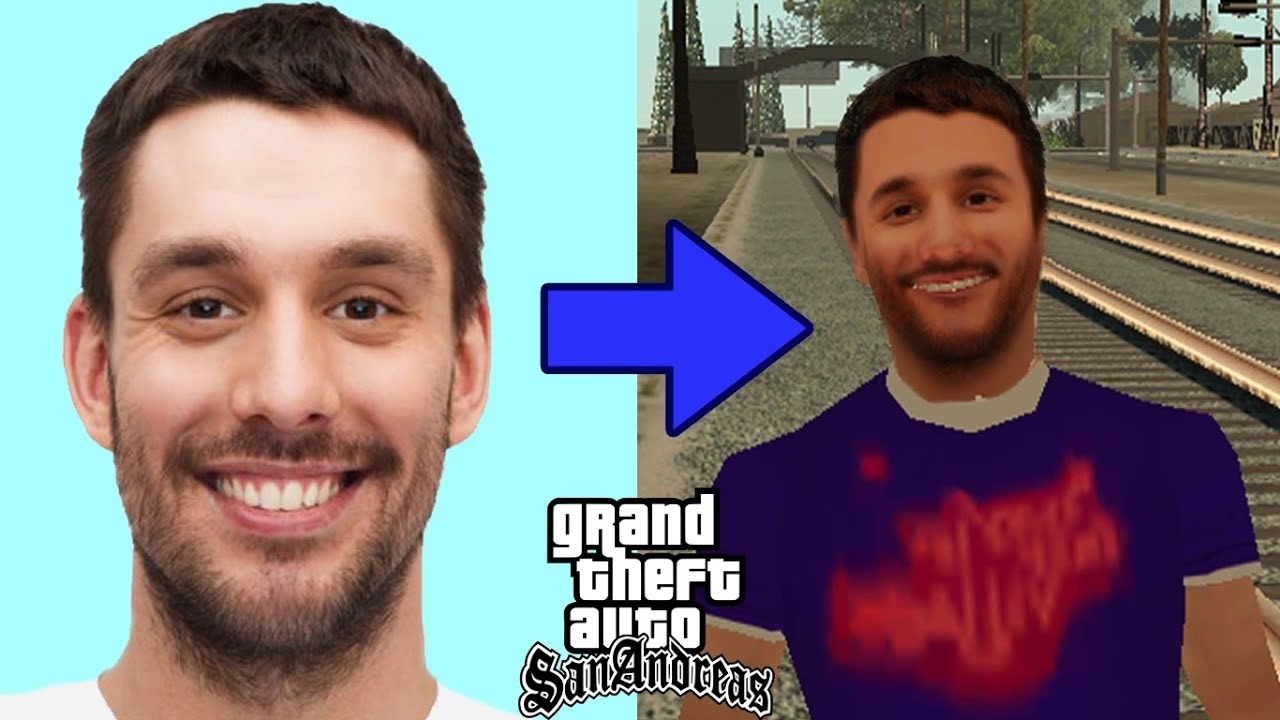
Grand Theft Auto: San Andreas es más que un juego; es un lienzo en blanco para la creatividad de millones de jugadores en todo el mundo. A pesar de los años, su comunidad de modding sigue más viva que nunca, y una de las modificaciones más populares es, sin duda, la instalación de skins. Cambiar la apariencia de Carl Johnson (CJ) o de cualquier otro personaje del juego abre un universo de posibilidades, permitiéndote jugar como tu superhéroe favorito, un personaje de otra saga o incluso una versión mejorada de los protagonistas originales. Si eres un jugador de PC y quieres sumergirte en este fascinante mundo, has llegado al lugar indicado. En esta guía definitiva, te llevaremos de la mano a través de todo el proceso: desde los preparativos iniciales hasta la solución de los problemas más comunes.
¿Qué son los Skins y por qué son tan Populares?
En el contexto de GTA San Andreas, un 'skin' es un conjunto de archivos que modifican la apariencia visual de un modelo 3D en el juego. Generalmente, un skin se compone de dos tipos de archivos principales:
- Archivo .dff (Data File Format): Contiene la información del modelo 3D, es decir, la estructura y la forma del personaje.
- Archivo .txd (Texture Dictionary): Contiene las texturas, que son las imágenes que se 'envuelven' alrededor del modelo 3D para darle color, detalles y apariencia, como la ropa, el rostro, etc.
La popularidad de los skins radica en la personalización. Permiten a los jugadores romper con la monotonía y adaptar la experiencia de juego a sus gustos personales. ¿Imaginas recorrer Grove Street como Spider-Man o realizar misiones siendo Niko Bellic de GTA IV? Con los skins, esto y mucho más es posible.
Preparativos Esenciales: Antes de Modificar Nada
Antes de lanzarte a instalar tu primer skin, es crucial preparar tu juego para evitar problemas, crasheos o la pérdida de tus partidas. La regla de oro del modding es: 'Más vale prevenir que lamentar'.
- Instalación Limpia del Juego: Asegúrate de tener una versión completa y funcional de GTA San Andreas en tu PC. Es recomendable trabajar sobre una instalación sin modificaciones previas para evitar conflictos.
- La Copia de Seguridad: ¡Tu Mejor Amigo! Este es el paso más importante y no debes saltártelo bajo ningún concepto. Antes de reemplazar cualquier archivo, haz una copia de seguridad de los archivos originales que vas a modificar. Los archivos más comunes a modificar se encuentran en la carpeta
modelsde tu directorio de instalación, especialmente el archivogta3.img. Simplemente copia y pega este archivo en una carpeta segura fuera del directorio del juego. Si algo sale mal, solo tendrás que restaurar este archivo original. - Descarga de Herramientas: Necesitarás software especializado para abrir los archivos del juego e insertar los nuevos skins. Más adelante detallaremos las mejores opciones.
Herramientas Indispensables para la Gestión de Skins
Para instalar skins, no basta con copiar y pegar archivos en una carpeta. Necesitas programas que puedan editar los archivos contenedores del juego, como el mencionado gta3.img. Aquí te presentamos las herramientas más populares y una comparativa para que elijas la que mejor se adapte a ti.
Principales Herramientas de Modding
- IMG Tool / Alci's IMG Editor: Son los editores clásicos y manuales. Permiten abrir archivos
.img, buscar archivos específicos (como los de un personaje), eliminarlos, e importar los nuevos archivos.dffy.txddel skin que has descargado. Requieren un poco más de trabajo manual pero te dan control total. - San Andreas Mod Installer (SAMI): Una herramienta más automatizada que guía al usuario a través del proceso de instalación de mods y skins, creando copias de seguridad automáticamente. Es ideal para principiantes, aunque puede no ser compatible con todos los mods.
- Mod Loader: Considerada por muchos como la mejor herramienta. Es un plugin que, una vez instalado, te permite añadir mods simplemente creando una carpeta dentro de su directorio. No reemplaza ningún archivo original del juego, lo que hace que instalar, desinstalar y gestionar mods sea increíblemente fácil y seguro. Para desinstalar un skin, solo tienes que borrar su carpeta.
Tabla Comparativa de Herramientas
| Herramienta | Facilidad de Uso | Seguridad | Ideal para... |
|---|---|---|---|
| IMG Tool / Alci's IMG Editor | Baja (Manual) | Media (Requiere backups manuales) | Usuarios avanzados que quieren control total. |
| SAMI | Alta (Automatizado) | Alta (Crea backups automáticos) | Principiantes que instalan mods de vehículos o skins simples. |
| Mod Loader | Muy Alta (Arrastrar y soltar) | Muy Alta (No modifica archivos originales) | Todos los usuarios, desde principiantes hasta expertos. |
Guía de Instalación Paso a Paso
A continuación, te mostramos cómo instalar un skin usando el método manual con IMG Tool y el método recomendado con Mod Loader.
Método 1: Instalación Manual con IMG Tool
- Descarga el Skin: Busca en sitios web de confianza y descarga el skin que desees. Generalmente vendrá en un archivo .zip o .rar.
- Extrae los Archivos: Descomprime el archivo descargado. Dentro encontrarás los archivos
.dffy.txd. - Abre IMG Tool: Ejecuta el programa y ve a 'File' > 'Open'. Navega hasta la carpeta de tu GTA San Andreas, entra en la carpeta
modelsy abre el archivogta3.img. - Busca los Archivos Originales: Usa el comando 'Find' (F2) para buscar los archivos que vas a reemplazar. Por ejemplo, si el skin es para CJ, los archivos originales se llaman
player.dffyplayer.txd. - Reemplaza los Archivos: Una vez encontrados, haz clic derecho sobre
player.dffy selecciona 'Replace'. Busca el archivo.dffde tu nuevo skin y selecciónalo. Repite el proceso para el archivo.txd. - Reconstruye el Archivo: Ve a 'Commands' > 'Rebuild Archive'. Este paso es esencial para que el juego no se corrompa. Espera a que termine y cierra el programa.
- ¡A Jugar!: Inicia el juego y disfruta de tu nuevo skin.
Método 2: Instalación con Mod Loader (Recomendado)
- Instala Mod Loader: Descarga Mod Loader y copia sus archivos en la carpeta principal de tu GTA San Andreas. Al hacerlo, se creará una nueva carpeta llamada
modloader. - Prepara tu Skin: Descomprime el skin que descargaste.
- Crea una Carpeta para el Skin: Dentro de la carpeta
modloader, crea una nueva carpeta con un nombre descriptivo, por ejemplo, "Skin de Goku". - Copia los Archivos: Copia los archivos
.dffy.txddel skin y pégalos dentro de la carpeta que acabas de crear ("Skin de Goku"). - ¡Listo!: Eso es todo. Mod Loader cargará automáticamente el skin la próxima vez que inicies el juego. Para quitarlo, simplemente elimina la carpeta "Skin de Goku".
Solución a Problemas Comunes
Incluso siguiendo todos los pasos, a veces pueden surgir problemas. Aquí tienes soluciones a los más habituales.
- El juego se cierra al iniciar (crashea): Esto suele ocurrir por un conflicto de mods o una instalación incorrecta. Si usaste el método manual, es posible que olvidaras reconstruir el archivo (Rebuild Archive). Restaura tu copia de seguridad. Si usas Mod Loader, prueba a quitar el último mod que instalaste.
- El skin se ve blanco o con texturas extrañas: Normalmente, esto indica que el archivo
.txd(textura) no se instaló correctamente o está corrupto. Vuelve a instalarlo asegurándote de reemplazar el archivo correcto. - El skin no aparece en el juego: Verifica que has reemplazado los archivos con los nombres correctos. Un skin para un peatón no reemplazará a CJ si no renombras los archivos a
player.dffyplayer.txd.
Preguntas Frecuentes (FAQ)
¿Es seguro instalar skins?
Sí, siempre que descargues los archivos de fuentes fiables y conocidas en la comunidad de modding. Y, sobre todo, si haces una copia de seguridad de tus archivos originales. El uso de Mod Loader minimiza casi por completo los riesgos.
¿Cómo desinstalo un skin?
Si usaste Mod Loader, simplemente borra la carpeta del skin. Si lo hiciste manualmente, necesitas reemplazar los archivos del mod con los archivos originales que guardaste en tu copia de seguridad.
¿Necesito empezar una nueva partida para que funcione el skin?
No, los skins son cambios cosméticos y no afectan a tus archivos de guardado. Puedes instalarlos y desinstalarlos en cualquier momento y seguir con tu partida guardada.
¿Puedo usar estos skins en modos online como SA-MP?
Depende del servidor. Algunos servidores prohíben las modificaciones que puedan dar ventajas, mientras que otros las permiten. Sin embargo, los skins que instales solo serán visibles para ti, no para otros jugadores, a menos que ellos tengan el mismo mod instalado. Consulta las reglas del servidor antes de conectar con un juego modificado.
Conclusión: Da rienda suelta a tu creatividad
Personalizar GTA San Andreas con skins es una de las formas más gratificantes de revivir este clásico atemporal. Aunque al principio pueda parecer técnico, con herramientas como Mod Loader el proceso se ha vuelto accesible para todos. Sigue esta guía, no te olvides de las copias de seguridad y prepárate para ver las calles de Los Santos de una forma completamente nueva. ¡El único límite es tu imaginación!
Si quieres conocer otros artículos parecidos a Guía Completa de Skins para GTA San Andreas PC puedes visitar la categoría Guías.