
19/12/2006
En el mundo del gaming online y el streaming de alta definición, cada milisegundo cuenta. Una conexión a internet lenta o inestable puede ser la diferencia entre la victoria y la derrota, o entre una película que se disfruta sin interrupciones y una que se detiene a cada momento. Muchos usuarios se preguntan si es posible mejorar su conexión más allá de lo que ofrece su proveedor de internet. La respuesta es sí, y aquí es donde entran en juego las herramientas de optimización de TCP/IP. Una de las más conocidas y respetadas es SG TCP Optimizer. Pero, ¿realmente necesitas una herramienta como esta? ¿Qué hace exactamente y cómo puede ayudarte? En este artículo exhaustivo, desglosaremos todo lo que necesitas saber.
¿Qué es TCP/IP y por qué es crucial para tu conexión?
Antes de sumergirnos en la optimización, es fundamental entender qué es TCP/IP. Piensa en el Protocolo de Control de Transmisión/Protocolo de Internet (TCP/IP) como el sistema postal de internet. Es el conjunto de reglas que garantiza que los paquetes de datos que envías y recibes (ya sea al cargar una web, enviar un email o jugar online) lleguen a su destino de forma correcta y en orden. Es el protocolo de transporte por defecto en internet, y su configuración determina la eficiencia con la que tu ordenador se comunica con los servidores de todo el mundo.
Windows, en sus versiones más recientes como Windows 10 y 11, viene con una configuración de TCP/IP bastante buena por defecto, diseñada para funcionar bien en una amplia variedad de conexiones. Sin embargo, "buena para todos" no siempre significa "óptima para ti". Una configuración genérica puede no aprovechar al máximo el potencial de una conexión de fibra óptica de alta velocidad o puede no estar ajustada para minimizar la latencia, un factor crítico para el gaming competitivo.
Presentando SG TCP Optimizer: Tu Aliado para una Conexión Más Rápida
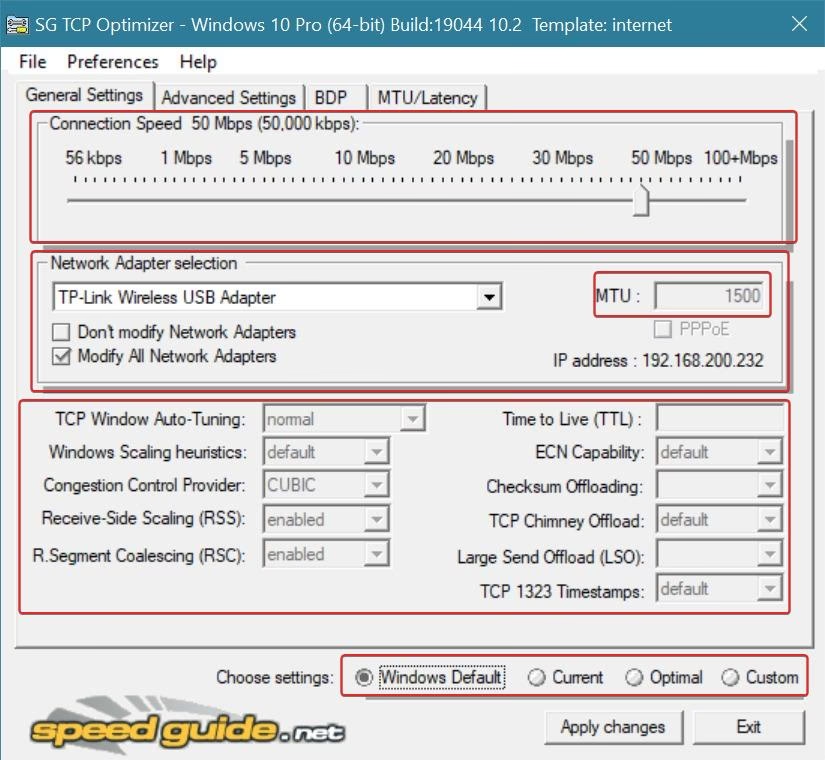
Aquí es donde brilla una herramienta como SG TCP Optimizer. Es un programa gratuito, ligero y, lo más importante, no requiere instalación. Simplemente lo descargas y lo ejecutas como administrador. Su objetivo es proporcionar una interfaz intuitiva para ajustar y optimizar los parámetros de TCP/IP en Windows, haciendo que el proceso sea accesible tanto para novatos como para usuarios avanzados.
El programa utiliza algoritmos avanzados para analizar tu conexión y encontrar los mejores valores para parámetros clave como la Ventana de Recepción TCP (RWIN), la Unidad Máxima de Transmisión (MTU) y otros ajustes más complejos como QoS y ToS/Diffserv. Es compatible con todas las versiones modernas de Windows, desde XP hasta Windows 11, y ha sido descargado más de 10 millones de veces, lo que habla de su fiabilidad y eficacia.
Parámetros Clave que SG TCP Optimizer Ajusta
Para entender el poder de esta herramienta, veamos algunos de los parámetros que modifica:
- TCP Receive Window (RWIN): Determina la cantidad de datos que tu sistema puede recibir antes de tener que enviar una confirmación. Una RWIN óptima, especialmente en redes de alta latencia, puede mejorar drásticamente la velocidad de descarga. Windows tiene una función de "auto-tuning" para esto, pero a veces puede ser demasiado conservadora.
- Congestion Control Provider (CTCP/CUBIC): Son algoritmos que gestionan cómo reacciona tu conexión ante la congestión de la red. Algoritmos más modernos como Compound TCP (CTCP) o CUBIC (el estándar en versiones recientes de Windows 10 y 11) son mucho más agresivos y eficientes para conexiones de banda ancha, permitiendo aumentar la velocidad de transferencia más rápidamente que los algoritmos antiguos.
- Offloading (Descarga de Tareas): Funciones como TCP Chimney Offload, Receive Side Scaling (RSS) y Large Send Offload (LSO) permiten que la tarjeta de red (NIC) se encargue de parte del procesamiento de la red, liberando a la CPU. Esto puede mejorar el rendimiento general del sistema, aunque a veces, debido a drivers defectuosos, desactivar algunas de estas funciones (como LSO) puede resolver problemas de estabilidad.
- Algoritmo de Nagle: Este algoritmo agrupa pequeños paquetes de datos en uno más grande para una transmisión más eficiente. Si bien esto es bueno para la transferencia de archivos, puede introducir pequeños retrasos (latencia). Desactivarlo es una de las optimizaciones más comunes y efectivas para mejorar el ping en los videojuegos online.
Optimización Manual vs. Usar SG TCP Optimizer
Ahora que conoces los conceptos básicos, surge la pregunta: ¿deberías intentar ajustar estos parámetros manualmente a través de PowerShell y el Editor de Registro, o es mejor usar una herramienta como SG TCP Optimizer? Ambas opciones son válidas, pero están dirigidas a diferentes tipos de usuarios.
Tabla Comparativa: Manual vs. Herramienta Automatizada
| Característica | Optimización Manual (PowerShell/Registro) | SG TCP Optimizer |
|---|---|---|
| Facilidad de Uso | Muy difícil. Requiere conocimientos técnicos y el uso de la línea de comandos. | Muy fácil. Interfaz gráfica e intuitiva con ajustes recomendados. |
| Riesgo | Alto. Un valor incorrecto puede empeorar o incluso romper la conexión a internet. | Bajo. Incluye una opción para hacer una copia de seguridad y restaurar la configuración original. |
| Tiempo Requerido | Largo. Requiere investigación, ejecución de múltiples comandos y reinicios. | Rápido. Un par de clics y un reinicio son suficientes. |
| Control | Total. Permite ajustar cada parámetro de forma individual y granular. | Alto. Ofrece ajustes "Óptimos" automáticos y una pestaña "Avanzada" para control manual. |
| Recomendado para | Administradores de sistemas y usuarios expertos que saben exactamente lo que están haciendo. | La gran mayoría de usuarios, desde principiantes hasta gamers avanzados. |
La conclusión es clara: para el 99% de los usuarios, incluidos los gamers serios, SG TCP Optimizer es la opción superior. Ofrece casi todos los beneficios de la optimización manual sin los riesgos y la complejidad asociados.
Ajustes Clave para Gamers y Usuarios Avanzados
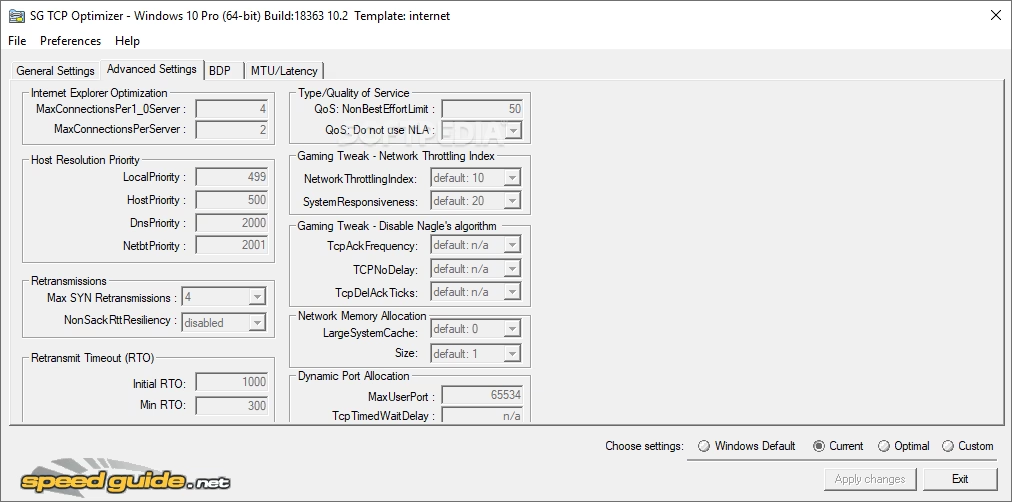
Si bien la configuración "Optimal" de TCP Optimizer es excelente, hay algunos ajustes específicos en la pestaña "Advanced Settings" que pueden ser particularmente beneficiosos para los gamers que buscan la menor latencia posible:
- NetworkThrottlingIndex: Windows limita el procesamiento del tráfico de red no multimedia. Para gaming, desactivar este límite puede reducir los picos de ping. En el registro, esto se hace cambiando el valor a `ffffffff`. TCP Optimizer te permite gestionar esto fácilmente.
- SystemResponsiveness: Por defecto, Windows reserva un 20% de la CPU para procesos en segundo plano, lo que significa que tus juegos solo pueden usar el 80%. Cambiar este valor a 10 o incluso 0 puede dar a tu juego más recursos de CPU.
- Desactivar el Algoritmo de Nagle (TCPNoDelay y TcpAckFrequency): Como mencionamos, esta es una de las optimizaciones más importantes para reducir la latencia en juegos. TCP Optimizer te permite desactivar el algoritmo de Nagle con un simple clic.
Preguntas Frecuentes (FAQ)
¿Es seguro usar SG TCP Optimizer?
Sí, es completamente seguro. El programa ha existido durante años y es utilizado por millones de personas. Además, una de sus primeras recomendaciones es crear una copia de seguridad de tu configuración actual, lo que te permite revertir cualquier cambio con un solo clic si algo no funciona como esperabas.
¿Necesito instalar el programa?
No. SG TCP Optimizer es una aplicación portátil. Solo tienes que descargar el archivo ejecutable (.exe), hacer clic derecho sobre él y seleccionar "Ejecutar como administrador". No deja archivos residuales ni modifica el sistema más allá de los parámetros de red que le indiques.
¿Funciona en Windows 11?
Sí, la última versión del programa (versión 4) es totalmente compatible con todas las versiones actuales de Windows, incluyendo Windows 8, 10 y 11, así como las versiones de servidor correspondientes. Utiliza los cmdlets de PowerShell necesarios para aplicar los cambios en estos sistemas operativos modernos.
¿Realmente notaré una diferencia en mi velocidad o ping?
La mejora que experimentes dependerá de varios factores: tu tipo de conexión, la calidad de tu proveedor de internet (ISP) y cuán desoptimizada estaba tu configuración inicial. Los usuarios con conexiones de alta velocidad (fibra, cable de más de 100 Mbps) son los que suelen notar las mayores mejoras en las velocidades de descarga y subida. Para los gamers, la reducción de la latencia al desactivar Nagle y otros ajustes suele ser perceptible y muy beneficiosa, resultando en una experiencia de juego más fluida y receptiva.
¿Qué hago si mi conexión empeora después de usarlo?
No hay problema. Simplemente abre el programa de nuevo, ve al menú "File" y selecciona "Restore backed up settings". Esto restaurará la copia de seguridad que creaste. Si olvidaste hacer una, también puedes seleccionar la opción "Windows Default" en la parte inferior derecha del programa para devolver todos los parámetros a los valores predeterminados de Windows.
Conclusión: ¿Deberías Usar un Optimizador TCP/IP?
Volviendo a la pregunta inicial: ¿necesitas instalar un optimizador de TCP/IP? La respuesta corta es que, si valoras el rendimiento de tu conexión a internet, especialmente para actividades exigentes como el gaming, streaming o descargas masivas, el uso de una herramienta como SG TCP Optimizer no solo es recomendable, sino casi esencial. No necesitas "instalarlo", pero ejecutarlo para aplicar una configuración óptima es una de las formas más fáciles, rápidas y seguras de asegurarte de que estás exprimiendo cada bit de rendimiento de tu conexión. Olvídate de los complejos comandos de PowerShell y los riesgos de editar el registro; con unos pocos clics, puedes tener una conexión más rápida, estable y con menor latencia.
Si quieres conocer otros artículos parecidos a Optimiza tu Conexión: La Guía de TCP Optimizer puedes visitar la categoría Juegos.