
02/06/2009
Acceder a la utilidad de configuración de la BIOS es una habilidad fundamental para cualquiera que desee personalizar los ajustes de su ordenador, solucionar problemas u optimizar el rendimiento. La BIOS (Sistema Básico de Entrada/Salida), o su sucesor más moderno UEFI, es el firmware integrado en la placa base de un ordenador que inicializa los componentes de hardware durante el proceso de arranque y proporciona servicios esenciales para el sistema operativo. Para los usuarios de placas base Gigabyte, acceder a la BIOS es un proceso sencillo, pero puede resultar confuso para los recién llegados. Esta guía completa te guiará a través de los pasos necesarios para acceder con confianza a la BIOS en tu placa base Gigabyte.

Entendiendo la BIOS y su Importancia
La BIOS es el primer software que se ejecuta cuando se enciende un ordenador. Realiza una Autoprueba de Encendido (POST, por sus siglas en inglés) para asegurarse de que todos los componentes de hardware funcionan correctamente. Después del POST, la BIOS carga el sistema operativo desde el dispositivo de arranque designado. La utilidad de configuración de la BIOS permite a los usuarios configurar diversos ajustes de hardware, como el orden de arranque, la configuración de la CPU, los tiempos de memoria y las velocidades de los ventiladores. Es una herramienta crítica para administradores de sistemas, entusiastas del PC y cualquiera que necesite ajustar su sistema a la perfección.
¿Por qué necesitarías acceder a la BIOS?
Existen varias razones de peso por las que podrías necesitar entrar en la configuración de la BIOS de tu placa Gigabyte. No es solo para expertos; muchas tareas comunes requieren un pequeño ajuste en este nivel fundamental:
- Cambiar el orden de arranque: Esencial si necesitas instalar un nuevo sistema operativo desde una unidad USB o un DVD, o si quieres arrancar desde un disco secundario.
- Habilitar o deshabilitar hardware: Puedes activar o desactivar componentes de hardware integrados como los gráficos integrados, los adaptadores de red o los controladores de audio para liberar recursos o solucionar conflictos.
- Overclocking: Los entusiastas pueden ajustar la configuración de la CPU y la memoria para lograr un mayor rendimiento, aunque esto debe hacerse con precaución y conocimiento.
- Monitorizar el sistema: La BIOS proporciona información en tiempo real sobre las temperaturas de la CPU y la placa base, así como los voltajes, lo cual es crucial para mantener la estabilidad del sistema.
- Configurar la velocidad de los ventiladores: Puedes personalizar los perfiles de los ventiladores para equilibrar el rendimiento de la refrigeración y los niveles de ruido, creando un sistema más silencioso o más refrigerado según tus necesidades.
- Solución de problemas: La BIOS puede ayudar a diagnosticar problemas de hardware mostrando mensajes de error o permitiendo desactivar ciertos componentes para aislar la causa de un fallo.
Métodos Detallados para Entrar en la BIOS de Gigabyte
Las placas base Gigabyte ofrecen varios métodos para acceder a la utilidad de configuración de la BIOS/UEFI. Los métodos más comunes implican presionar una tecla específica durante el proceso de arranque. A continuación, te explicamos detalladamente cada uno de ellos.
Método 1: La Tecla Clásica - "Supr" (Delete)
Este es el método más tradicional y ampliamente utilizado en la mayoría de las placas base Gigabyte. Es casi un estándar de la industria.
- Reinicia o enciende el ordenador: Comienza reiniciando tu PC. Si está apagado, simplemente enciéndelo.
- Presta atención a la pantalla de arranque: Observa atentamente la pantalla en cuanto el ordenador comience a arrancar. Busca el logotipo de Gigabyte o un mensaje en la parte inferior de la pantalla que indique qué tecla presionar para entrar en la configuración (normalmente dice "Press DEL to enter BIOS Setup").
- Presiona la tecla "Supr" repetidamente: Tan pronto como aparezca el logotipo de Gigabyte, comienza a presionar la tecla Supr (o "Del" en teclados en inglés) de forma repetida y rápida. No la dejes presionada, es mejor pulsarla varias veces por segundo para asegurar que el sistema registre la pulsación durante la breve ventana de tiempo disponible.
- Entra en la utilidad de la BIOS: Si lo has hecho correctamente, el ordenador se detendrá y entrará directamente en la utilidad de configuración de la BIOS. Verás una interfaz con varias pestañas y opciones para configurar tu hardware.
Método 2: La Alternativa - Tecla "F2"
Aunque menos común en Gigabyte, algunas de sus placas base o portátiles pueden usar la tecla "F2" como alternativa o en lugar de "Supr".
- Reinicia o enciende el ordenador: Al igual que con el método anterior, inicia el proceso de arranque.
- Observa la pantalla de arranque: Mantén los ojos en la pantalla para ver el logotipo de Gigabyte o cualquier instrucción sobre qué tecla presionar.
- Presiona la tecla "F2" repetidamente: En cuanto veas el logo, pulsa la tecla "F2" varias veces para asegurarte de que la entrada se registre durante la fase crítica de inicio.
- Accede a la BIOS: Si "F2" es la tecla correcta para tu placa base específica, el ordenador arrancará en la utilidad de configuración de la BIOS.
La tecla "F12" se utiliza normalmente para acceder al menú de arranque (Boot Menu), pero en la mayoría de las placas Gigabyte, este menú también ofrece una opción para entrar en la configuración de la BIOS.
- Reinicia o enciende el ordenador: Inicia tu PC.
- Atento a la pantalla de inicio: Fíjate en el logotipo de Gigabyte y los mensajes que aparecen.
- Presiona la tecla "F12" repetidamente: Tan pronto como aparezca el logotipo, pulsa la tecla "F12" varias veces.
- Selecciona "Enter Setup" o "BIOS Setup": Aparecerá un menú que lista los dispositivos de arranque disponibles (discos duros, SSD, USB, etc.). Busca una opción etiquetada como "Enter Setup", "BIOS Setup" o algo similar. Usa las teclas de flecha para navegar hasta esta opción y presiona "Enter".
- Entra en la BIOS: El ordenador procederá a cargar la utilidad de configuración de la BIOS.
Método 4: Desde Windows 10/11 (Opciones de Inicio Avanzado)
Si los métodos anteriores fallan, o si tu ordenador arranca tan rápido que no te da tiempo a presionar la tecla, puedes acceder a la BIOS a través de las Opciones de Inicio Avanzado de Windows. Este método es infalible si tu sistema utiliza UEFI.
- Accede a la Configuración de Windows: Haz clic en el botón de Inicio de Windows y selecciona el icono de "Configuración" (el engranaje).
- Ve a Actualización y seguridad (en Windows 10) o Sistema > Recuperación (en Windows 11): En el menú de Configuración, navega a la sección correspondiente.
- Selecciona Recuperación: En el menú de la izquierda (Win 10) o en la pantalla principal (Win 11), haz clic en "Recuperación".
- Inicio avanzado: Bajo la sección "Inicio avanzado", haz clic en el botón "Reiniciar ahora". El ordenador te advertirá que se va to reiniciar, así que guarda tu trabajo.
- Navega por el menú azul: El ordenador se reiniciará y mostrará un menú azul. Haz clic en "Solucionar problemas".
- Opciones avanzadas: En el menú de Solucionar problemas, haz clic en "Opciones avanzadas".
- Configuración de firmware UEFI: Busca una opción llamada "Configuración de firmware UEFI". Si esta opción está disponible, haz clic en ella.
- Reiniciar: El sistema te pedirá que reinicies para cambiar la configuración del firmware UEFI. Haz clic en el botón "Reiniciar".
- Entra en la BIOS: El ordenador se reiniciará y arrancará directamente en la utilidad de configuración de la BIOS/UEFI, sin necesidad de presionar ninguna tecla.
Tabla Comparativa de Métodos de Acceso
| Método | Tecla / Proceso | Cuándo Usarlo |
|---|---|---|
| Tecla "Supr" (Delete) | Presionar repetidamente al arrancar | El método más común y fiable para la mayoría de placas Gigabyte. |
| Tecla "F2" | Presionar repetidamente al arrancar | Alternativa en algunos modelos específicos o portátiles Gigabyte. |
| Tecla "F12" (Menú de Arranque) | Presionar al arrancar y seleccionar "Enter Setup" | Útil si también quieres cambiar el dispositivo de arranque para esa sesión. |
| Inicio Avanzado de Windows | Configuración > Recuperación > Reiniciar ahora | El mejor método si el PC arranca demasiado rápido o el teclado no responde a tiempo. |
Solución a Problemas Comunes
A veces, puedes encontrar dificultades para entrar en la BIOS. Aquí tienes algunos problemas comunes y sus soluciones.
El ordenador arranca demasiado rápido
Los ordenadores modernos con unidades de estado sólido (SSD) pueden arrancar en segundos, haciendo difícil presionar la tecla correcta a tiempo. La solución más efectiva es utilizar el método de las Opciones de Inicio Avanzado de Windows. También, asegúrate de presionar la tecla repetidamente en lugar de mantenerla pulsada.
La tecla que presiono no funciona
Asegúrate de que estás presionando la tecla correcta. Consulta el manual de tu placa base o la pantalla de arranque para confirmarlo. Aunque "Supr" es la más común para Gigabyte, tu modelo podría ser una excepción.
El teclado no se inicializa a tiempo
En algunos casos, especialmente con teclados inalámbricos o conectados a ciertos puertos USB, es posible que el teclado no se active a tiempo para que la BIOS registre la pulsación. Intenta usar un teclado con cable básico conectado a un puerto USB 2.0 (generalmente los negros) directamente en la parte trasera de la placa base.
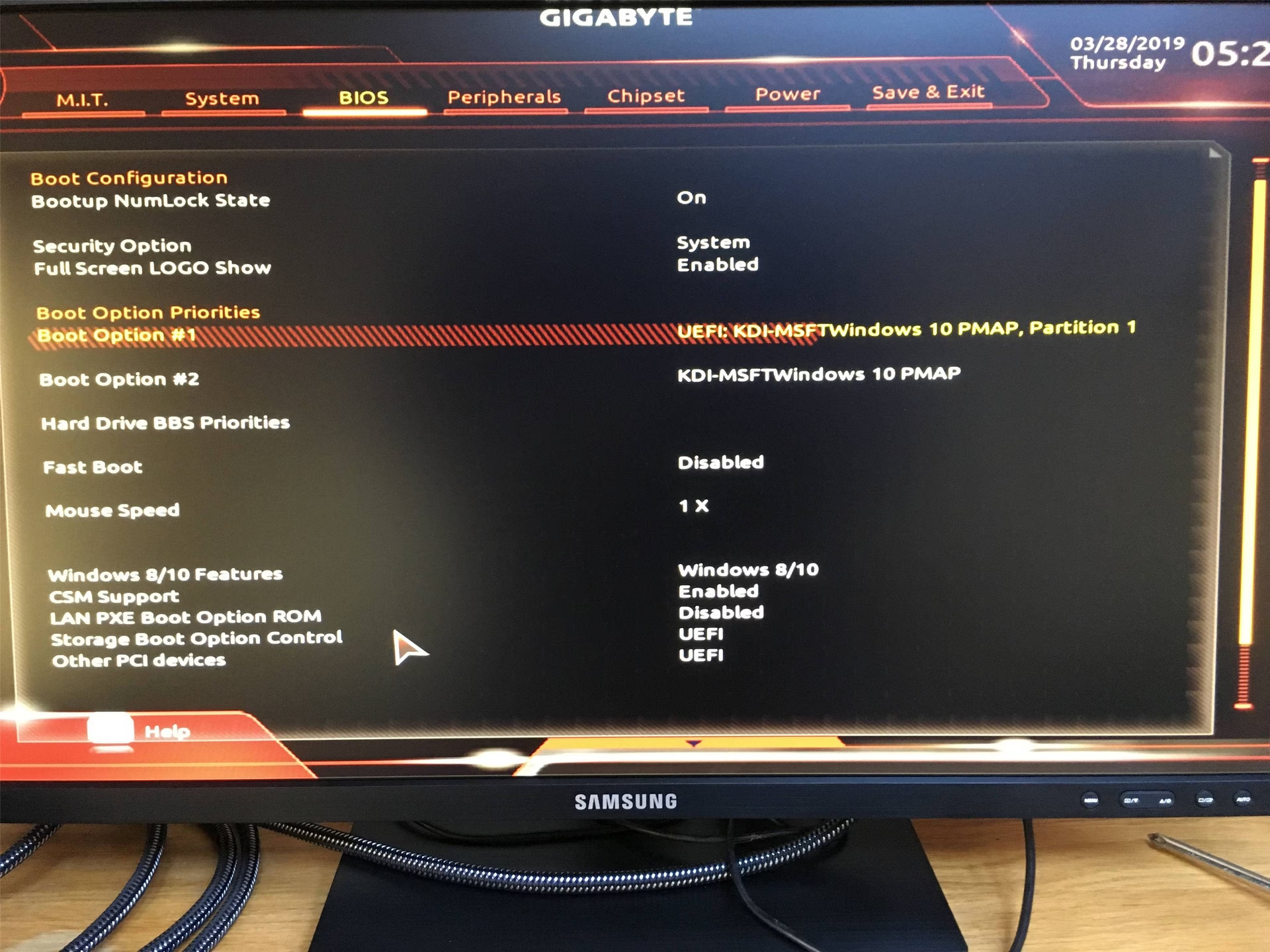
La opción "Fast Boot" está habilitada
Muchas placas base tienen una opción llamada Fast Boot o "Ultra Fast Boot" en la BIOS que acelera el proceso de arranque saltándose algunas inicializaciones de hardware, incluyendo la detección del teclado. Si esta opción está activada, es casi imposible entrar en la BIOS con una tecla. La única solución es acceder a través del Inicio Avanzado de Windows para poder entrar y desactivar esta opción si lo deseas.
Preguntas Frecuentes (FAQ)
P: ¿Qué hago si no puedo entrar en la BIOS utilizando ninguna de las teclas?
R: Primero, verifica que el teclado funciona correctamente probándolo en otro ordenador. Intenta usar un puerto USB diferente o un teclado distinto por completo. Si el problema persiste, el método de Inicio Avanzado de Windows es tu mejor opción, ya que no depende de la sincronización de la pulsación de teclas.
P: ¿Puedo dañar mi ordenador haciendo cambios en la BIOS?
R: Sí, es posible. Una configuración incorrecta en la BIOS puede provocar inestabilidad en el sistema o incluso impedir que el ordenador arranque. Es crucial que entiendas las implicaciones de cada ajuste antes de modificarlo. Si no estás seguro, es mejor no tocarlo, consultar el manual de tu placa base o buscar consejo de usuarios experimentados. Afortunadamente, siempre hay una forma de revertir los cambios.
P: ¿Cómo restauro la BIOS a su configuración de fábrica?
R: Dentro de la utilidad de configuración de la BIOS, generalmente hay una opción en la pestaña "Save & Exit" llamada "Load Optimized Defaults" o "Load Setup Defaults". Seleccionar esta opción restablecerá todos los ajustes de la BIOS a sus valores predeterminados de fábrica. En un caso extremo en el que el PC no arranque, puedes restablecer físicamente la BIOS quitando la pila CMOS (la pila redonda y plateada) de la placa base durante unos minutos y volviéndola a colocar.
P: ¿Es necesario actualizar la BIOS?
R: Generalmente, no es necesario si tu sistema funciona de manera estable. Sin embargo, una actualización de la BIOS puede ser recomendable si experimentas problemas de compatibilidad con nuevo hardware (como una nueva CPU o RAM), problemas de estabilidad o si una nueva versión de la BIOS añade una función de seguridad o rendimiento que necesitas. Siempre sigue las instrucciones del fabricante al pie de la letra, ya que un fallo durante la actualización puede dejar tu placa base inservible.
Conclusión
Acceder a la BIOS en una placa base Gigabyte es una habilidad esencial que te permite personalizar, optimizar y solucionar problemas de tu sistema informático. Al comprender los diferentes métodos para entrar en la BIOS y cómo navegar por su utilidad de configuración, puedes desbloquear todo el potencial de tu hardware. Aunque el proceso pueda parecer intimidante al principio, con práctica y atención al detalle, cualquiera puede dominar esta tarea fundamental y tomar el control total de su PC.
Si quieres conocer otros artículos parecidos a Cómo Entrar en la BIOS de una Placa Gigabyte puedes visitar la categoría Juegos.