
16/12/2022
Krita se ha consolidado como una de las aplicaciones de dibujo y pintura digital más potentes y queridas por la comunidad artística, en gran parte por ser de código abierto y completamente gratuita. Su versatilidad permite emular una infinidad de técnicas, desde el bocetaje a lápiz hasta la pintura al óleo, pasando por el entintado profesional. Sin embargo, el verdadero corazón de Krita reside en su avanzado motor de pinceles. Dominar la gestión e instalación de nuevos pinceles no solo expandirá tu arsenal creativo, sino que te permitirá adaptar el programa a tu estilo único. En este artículo, te guiaremos paso a paso para que aprendas a instalar nuevos packs, actualizar los existentes con un enfoque especial en los pinceles de acuarela, y a configurar tus propias herramientas para obtener resultados profesionales.
Entendiendo el Ecosistema de Pinceles en Krita
Antes de sumergirnos en la instalación, es crucial entender por qué querrías añadir nuevos pinceles. Krita viene de serie con una biblioteca muy completa, pero el mundo del arte digital es infinito. Otros artistas, como el célebre David Revoy (creador del webcómic Pepper & Carrot), desarrollan y comparten sus propios packs de pinceles, a menudo diseñados para tareas específicas como pintar follaje, crear texturas o lograr un efecto de tinta tradicional. Añadir estos recursos a tu colección te permite experimentar con nuevos estilos y optimizar tu flujo de trabajo. Hay dos acciones principales que realizaremos: instalar un pack completamente nuevo y actualizar un conjunto de pinceles que ya vienen con el programa.
Instalando Nuevos Packs de Pinceles: Un Mundo de Posibilidades
La comunidad de Krita es increíblemente activa, y constantemente se publican nuevos recursos. Veremos cómo añadir uno de estos packs utilizando como ejemplo el popular set de David Revoy, que incluye 25 pinceles versátiles y de alta calidad.
Paso a Paso para Importar un "Bundle"
- Descarga el Pack: Lo primero es conseguir el archivo. Normalmente, los artistas ofrecen estos packs en sus páginas web o en plataformas de recursos. Para el caso de David Revoy, se encuentra en su web oficial. Descarga el archivo, que usualmente vendrá en formato comprimido (.zip o similar).
- Descomprime el Archivo: Una vez descargado, extrae el contenido del archivo en una carpeta de fácil acceso en tu ordenador. Dentro encontrarás un archivo con la extensión
.bundle. Este es el fichero que Krita necesita. - Abre Krita: Inicia el programa. Asegúrate de tener una versión relativamente reciente para garantizar la compatibilidad (el ejemplo se basa en la versión 4.3 en adelante, pero el proceso es muy similar en las más nuevas).
- Gestiona tus Recursos: En el menú superior, ve a
Configuración > Gestionar bibliotecas de recursos.... Se abrirá una ventana que te mostrará los "bundles" o paquetes que tienes activos. - Importa el Nuevo Pack: En esta ventana, busca y haz clic en el botón Importar. Se abrirá un explorador de archivos. Navega hasta la carpeta donde descomprimiste el pack y selecciona el archivo
.bundle. - Activa y Disfruta: Una vez importado, el nuevo pack aparecerá en la lista. Asegúrate de que la casilla a su lado esté marcada para activarlo y pulsa "Aceptar". ¡Listo! Los nuevos pinceles ya estarán disponibles en tu paleta de pinceles preestablecidos.
Para encontrarlos fácilmente, puedes usar la barra de búsqueda en el selector de pinceles. Un buen consejo es organizar tus herramientas usando etiquetas. Puedes crear una etiqueta personalizada (por ejemplo, "David Revoy" o "Favoritos") para agruparlos y acceder a ellos de forma instantánea.
Actualizando Pinceles por Defecto: El Caso de la Acuarela
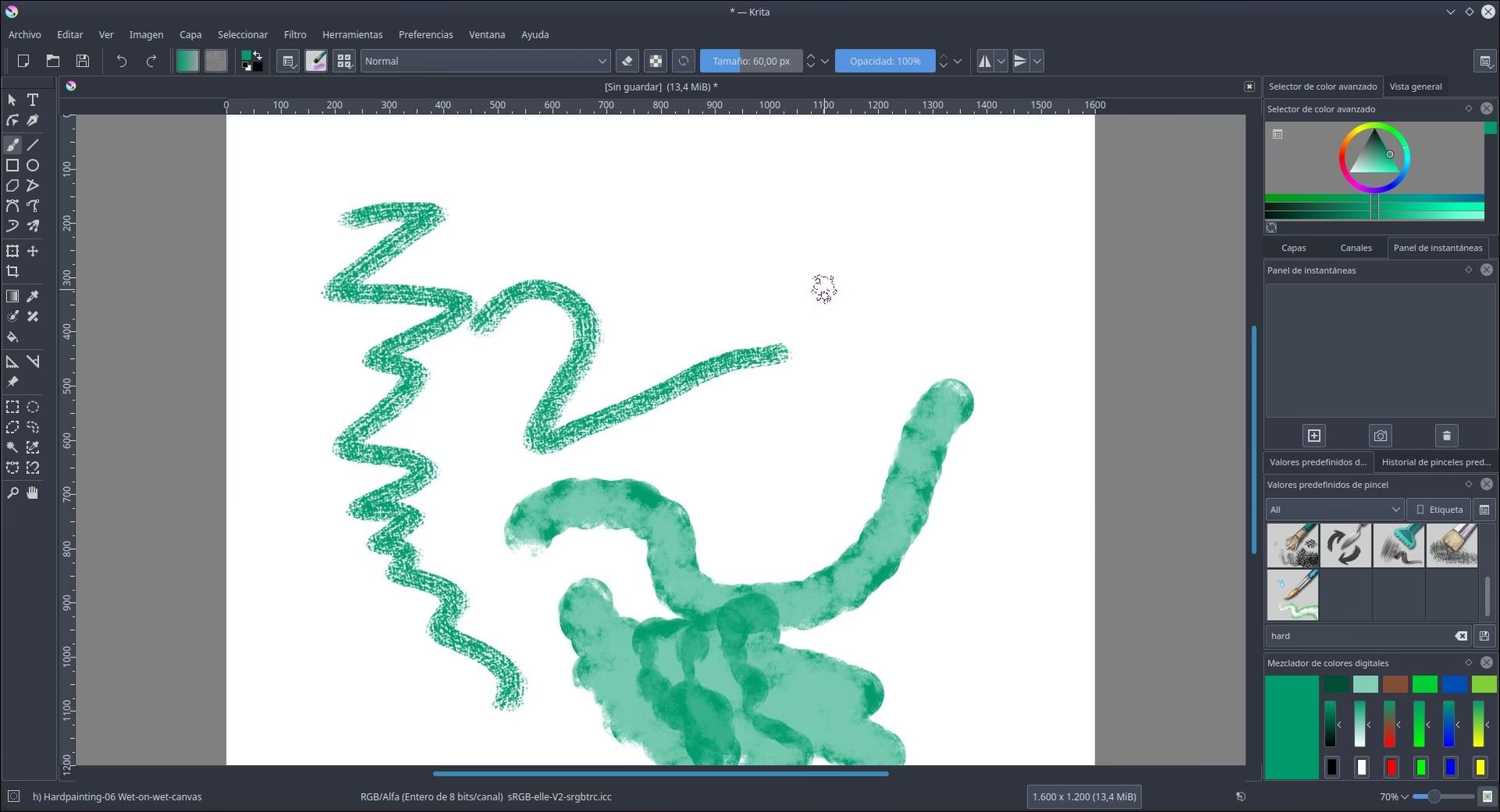
A veces, las mejoras en los pinceles llegan más rápido que las actualizaciones del propio software. Un ejemplo perfecto son los pinceles de acuarela de Krita, desarrollados por el artista Ramón Miranda. Originalmente, estos pinceles requerían una tableta gráfica para funcionar, debido a los complejos cálculos de simulación de agua y pigmento que dependían de la sensibilidad a la presión. Sin embargo, Ramón desarrolló una versión actualizada que ¡funciona también con el ratón!
Esto es una noticia fantástica para quienes se inician en el arte digital sin una tableta. Aunque se pierde la sensibilidad a la presión, los resultados siguen siendo sorprendentemente buenos. Mientras esta actualización se integra de forma oficial en una futura versión de Krita, podemos instalarla manualmente.
Cómo Actualizar tus Pinceles de Acuarela
- Descarga los Archivos: Los pinceles actualizados suelen estar alojados en repositorios públicos, como el servidor de KDE. Busca el archivo correspondiente a la actualización de acuarelas. En este caso, no será un archivo
.bundle, sino una carpeta con varios archivos de configuración de pincel. - Accede a la Configuración de Recursos: En Krita, ve al menú
Configuración > Configurar Krita.... - Importa los Valores Predefinidos: En la ventana de configuración, busca la sección de "Recursos" en el panel izquierdo. Haz clic en ella y luego pulsa el botón Abrir carpeta de recursos. Esto te llevará directamente a la carpeta donde Krita guarda todas sus configuraciones, pinceles, texturas, etc.
- Copia y Reemplaza: Navega dentro de la carpeta de recursos a la subcarpeta llamada
paintoppresets. Aquí es donde Krita guarda todos los preajustes de pincel. Ahora, simplemente copia los archivos que descargaste en el paso 1 y pégalos dentro de esta carpeta. El sistema te preguntará si quieres reemplazar los archivos existentes; confirma la acción. - Reinicia Krita: Cierra y vuelve a abrir Krita para que los cambios surtan efecto. Ahora, al seleccionar un pincel de acuarela, podrás pintar directamente con el ratón y verás cómo el programa simula el flujo del agua y el pigmento de manera muy convincente.
Tableta Gráfica vs. Ratón: ¿Cuál es la Diferencia?
Aunque los nuevos pinceles funcionan con ratón, es importante entender las limitaciones. Una tableta gráfica es la herramienta por excelencia para el dibujo digital por una razón.
| Característica | Tableta Gráfica | Ratón |
|---|---|---|
| Sensibilidad a la Presión | Permite variar el grosor y la opacidad del trazo aplicando más o menos fuerza, como un lápiz real. | No tiene. El trazo es uniforme, solo se puede cambiar el tamaño manualmente. |
| Precisión y Fluidez | Movimiento natural y de alta precisión, ideal para trazos largos y curvos. | Menos preciso e intuitivo para dibujar. Mejor para clics y selecciones. |
| Inclinación del Lápiz | Muchas tabletas detectan la inclinación, permitiendo efectos como el sombreado con el lado de un lápiz. | Inexistente. |
| Ergonomía | Diseñada para largas sesiones de dibujo sin fatiga. | Puede causar tensión en la muñeca durante un uso prolongado para dibujar. |
Configurando un Pincel para una Tarea Específica: El Entintado
Más allá de instalar pinceles de otros, el verdadero poder se desata cuando aprendes a modificar y crear los tuyos. Tomemos como ejemplo una tarea común: el entintado o "line art". Para lograr líneas limpias y definidas, no vale cualquier pincel. Necesitamos control y suavidad.
Una de las propiedades más importantes para esto es la estabilización. Si tienes un pulso poco firme, esta herramienta será tu mejor aliada. En Krita, puedes acceder a las opciones del pincel que estés usando yendo al "Editor de configuración de pincel" (un icono de pincel en la barra de herramientas superior).
Dentro del editor, busca la opción "Suavizado de Pincel". Aquí encontrarás diferentes métodos. "Estabilizador" es el más potente: retrasa ligeramente el trazo para promediar el movimiento de tu mano, eliminando temblores y creando curvas perfectas. Puedes ajustar la distancia y el retardo para encontrar el punto que mejor se adapte a tu ritmo de dibujo. Experimentar con un nivel alto de estabilización te permitirá crear un "line art" increíblemente limpio, similar al que se consigue en otros programas como Clip Studio Paint.
Preguntas Frecuentes (FAQ)
¿Puedo usar pinceles de Photoshop (.abr) en Krita?
Sí, Krita tiene la capacidad de importar archivos de pinceles .abr de Photoshop. El proceso es similar al de importar un bundle. Sin embargo, ten en cuenta que los motores de pinceles de ambos programas son diferentes, por lo que algunas características avanzadas del pincel de Photoshop podrían no traducirse perfectamente. Aun así, la mayoría funcionarán sin problemas.
¿Dónde puedo encontrar más pinceles para Krita?
Además de la web de artistas individuales, un gran lugar para empezar es el foro oficial "Krita Artists", donde la comunidad comparte recursos constantemente. También existen mercados digitales como Gumroad, Cubebrush o ArtStation donde artistas profesionales venden packs de pinceles de altísima calidad a precios muy asequibles.
¿Instalar demasiados pinceles puede hacer que Krita vaya más lento?
Técnicamente, sí. Cargar una gran cantidad de recursos puede aumentar ligeramente el tiempo de arranque del programa. Sin embargo, en un ordenador moderno, el impacto suele ser mínimo. El mayor problema no es el rendimiento, sino la organización. Si tienes cientos de pinceles sin ordenar, pasarás más tiempo buscando el adecuado que dibujando. ¡Usa las etiquetas para mantener tu colección bajo control!
Conclusión: Tu Arte, Tus Herramientas
Krita es mucho más que un lienzo digital; es un estudio de arte completo y personalizable. Aprender a gestionar tus pinceles, ya sea instalando creaciones de otros artistas o modificándolos para que se ajusten a tus necesidades, es un paso fundamental para dejar de luchar contra la herramienta y empezar a crear de manera fluida e intuitiva. No temas experimentar. Descarga un pack, ajusta la estabilización de tu pincel de entintado, prueba las acuarelas con el ratón. Cada ajuste y cada nuevo recurso es una puerta abierta a nuevas posibilidades creativas. Al final, lo más importante es conocer las capacidades del programa para que la tecnología se ponga al servicio de tu visión artística.
Si quieres conocer otros artículos parecidos a Domina los Pinceles en Krita: Guía Completa puedes visitar la categoría Juegos.