
19/10/2014
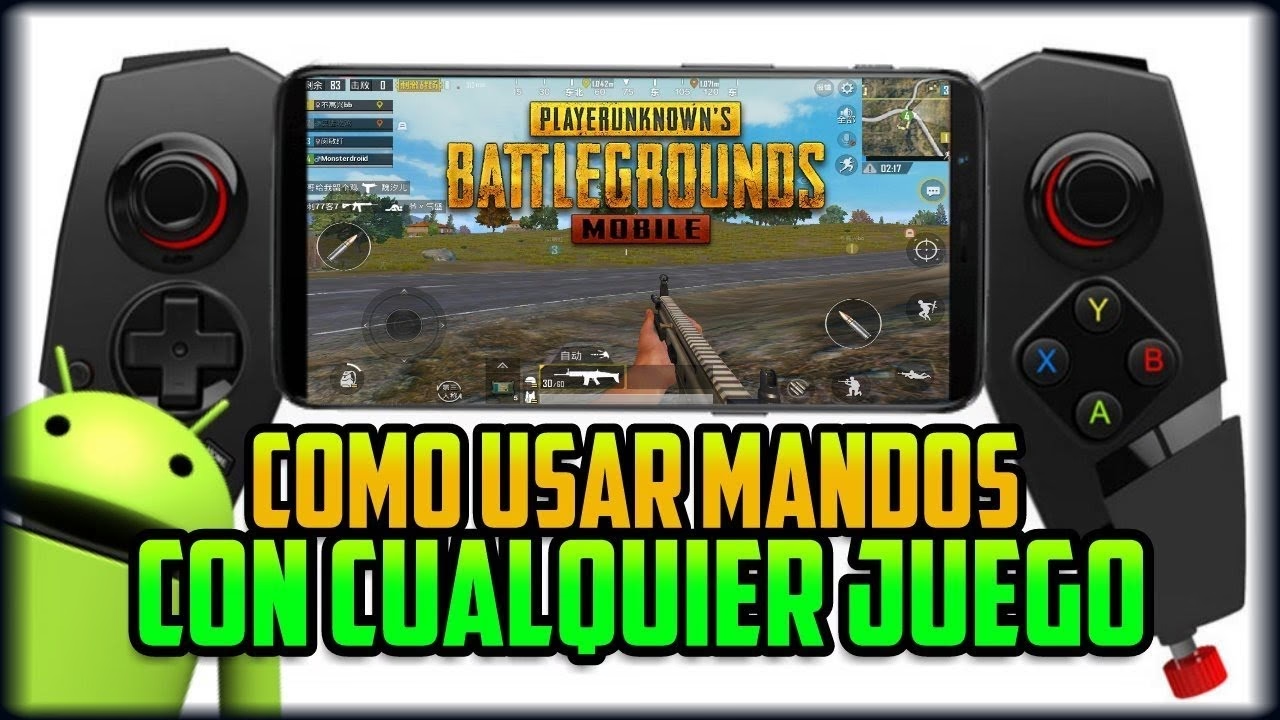
La diferencia entre una victoria aplastante y una derrota frustrante a menudo reside en la precisión de nuestros controles. Para cualquier jugador que se tome en serio su rendimiento, la herramienta con la que interactúa con el juego es fundamental. Mientras que los controles táctiles son funcionales, carecen de la respuesta táctil y la ergonomía que un gamepad puede ofrecer. El emulador LDPlayer, consciente de esta necesidad, ha integrado un soporte robusto y altamente personalizable para mandos, permitiendo a los jugadores de PC disfrutar de sus títulos móviles favoritos con la comodidad y precisión de una consola. Si quieres dejar atrás la imprecisión de la pantalla táctil y llevar tu habilidad al siguiente nivel, has llegado al lugar correcto. Esta guía te llevará de la mano a través de todo el proceso, desde la conexión inicial hasta las configuraciones más avanzadas.
¿Por Qué Jugar con un Gamepad en LDPlayer? Las Ventajas Clave
Antes de sumergirnos en la configuración técnica, es importante entender por qué tomarse el tiempo para configurar un mando es una inversión que vale la pena. No se trata solo de una preferencia personal; ofrece ventajas tangibles que pueden cambiar por completo tu experiencia de juego.
- Precisión Superior: Los joysticks analógicos proporcionan un control del movimiento y de la cámara mucho más fluido y preciso que deslizar el dedo por una pantalla. Esto es crucial en juegos de disparos en primera persona (FPS) como Call of Duty: Mobile o en juegos de acción que requieren movimientos exactos.
- Comodidad Ergonómica: Las sesiones de juego prolongadas pueden ser agotadoras para las manos y muñecas al sostener un dispositivo móvil. Un gamepad está diseñado ergonómicamente para un agarre cómodo, permitiéndote jugar durante horas sin fatiga.
- Respuesta Táctil Inmediata: Sentir el clic de un botón o el recorrido de un gatillo proporciona una retroalimentación física que la pantalla táctil no puede replicar. Esto mejora el tiempo de reacción y la sensación de inmersión.
- Liberación de la Pantalla: Al usar un mando, tus dedos ya no obstruyen la visión de la pantalla. Esto te da una vista completa y clara del campo de batalla, permitiéndote detectar enemigos o elementos importantes con mayor facilidad.
Primeros Pasos: Conectando y Verificando tu Gamepad
El proceso para que LDPlayer reconozca tu mando es sorprendentemente sencillo, pero requiere seguir unos pasos clave para asegurar una conexión exitosa. ¡Vamos a ello!
1. La Regla de Oro: La Compatibilidad
No todos los gamepads del mercado son iguales. El requisito fundamental es que tu mando sea compatible con Android o, en su defecto, que sea reconocido por Windows como un dispositivo de entrada estándar (normalmente bajo el protocolo XInput, como los mandos de Xbox). Asegúrate de que el mando que planeas usar cumple con este criterio. Si tu gamepad tiene un interruptor para cambiar entre diferentes modos (PC, Android, PS3, etc.), asegúrate de ponerlo en el modo correcto, preferiblemente Android o PC/XInput.
2. El Proceso de Conexión Física
La forma de conectar tu mando a tu PC para que LDPlayer lo detecte varía según su tipo:
- Gamepad con Cable: Es la opción más simple. Inserta el conector USB del mando en cualquier puerto USB libre de tu computadora. Windows debería reconocerlo e instalar los drivers necesarios automáticamente.
- Gamepad Inalámbrico: Generalmente, estos mandos vienen con un receptor o dongle USB. Conecta este receptor a un puerto USB de tu PC. Enciende el mando y debería sincronizarse automáticamente con el receptor.
3. Confirmación en LDPlayer
Una vez conectado físicamente, abre LDPlayer. El emulador está diseñado para detectar automáticamente la conexión de un gamepad. Para confirmarlo, fíjate en la barra de herramientas lateral derecha. Verás un icono con forma de mando. Si la conexión ha sido exitosa, aparecerá un pequeño texto debajo que dice "Gamepad conectado". Si no aparece, intenta reiniciar LDPlayer o reconectar el mando.
Dominando el Mapeo de Teclas: Tu Configuración, Tus Reglas
Aquí es donde reside la verdadera magia. LDPlayer te permite asignar cada botón, gatillo y joystick de tu mando a una acción específica en la pantalla del juego. Aunque muchos juegos populares ya vienen con una configuración predeterminada, personalizarla a tu gusto es la clave para un control perfecto.
Para empezar, inicia el juego que deseas configurar. Una vez dentro del juego (idealmente en el menú principal o en una partida de práctica), haz clic en el icono de "Mapeo de teclado" en la barra lateral derecha. En la ventana que se abre, asegúrate de seleccionar la pestaña superior que corresponde al modo "Gamepad". Verás la pantalla del juego con una serie de iconos de control que puedes arrastrar y soltar.
Guía Detallada de las Funciones de Mapeo
Entender qué hace cada herramienta de mapeo te convertirá en un maestro de la personalización. A continuación, desglosamos las más importantes:
- Acción de un clic: Es el control más básico y versátil. Arrástralo sobre cualquier botón de la interfaz del juego (saltar, disparar, recargar, abrir inventario). Una vez posicionado, simplemente presiona el botón en tu gamepad que deseas asignar a esa acción. Por defecto, se asigna al botón 'A'.
- Control de Movimiento: Este icono representa el joystick de movimiento. Debes arrastrarlo y colocarlo exactamente sobre el pad de movimiento virtual del juego. Esto asignará el joystick izquierdo de tu mando para controlar al personaje.
- Control de Perspectiva 3D: Esencial para juegos en 3D. Este control se asigna al joystick derecho y te permite controlar la cámara, apuntar o mirar a tu alrededor. Arrástralo a cualquier parte libre de la pantalla (generalmente en la mitad derecha) para activarlo.
- Generar Acciones de Repetición de Clics: ¿Quieres que un arma semiautomática dispare como si fuera automática? Esta es tu herramienta. Es una variante de la "Acción de un clic" que simula pulsaciones repetidas mientras mantienes presionado un botón. Puedes incluso configurar la frecuencia (clics por segundo).
- Editor de Macros: La herramienta para los jugadores avanzados. Una macro te permite grabar una secuencia compleja de acciones (varios toques en distintos puntos de la pantalla) y asignarla a la pulsación de un solo botón. Es perfecto para ejecutar combos en juegos de lucha o para automatizar tareas repetitivas.
Una vez que hayas terminado de arrastrar, posicionar y asignar todos tus controles, no olvides hacer clic en el botón "Guardar" para que los cambios surtan efecto. Si en algún momento te equivocas o quieres volver a la configuración original, el botón "Restaurar" está a tu disposición.
Tabla Comparativa: Teclado y Ratón vs. Gamepad
Ambos métodos de control tienen sus fortalezas. Aquí tienes una comparación rápida para ayudarte a decidir cuál es mejor para ti según el tipo de juego.
| Característica | Control con Teclado y Ratón | Control con Gamepad |
|---|---|---|
| Precisión al Apuntar | Superior, especialmente para movimientos rápidos y precisos en FPS. | Buena, pero requiere más práctica para alcanzar el nivel del ratón. Más intuitiva para el seguimiento de objetivos. |
| Movimiento del Personaje | Digital (8 direcciones con WASD). Menos granularidad. | Analógico (360 grados). Permite un control total sobre la velocidad y dirección del movimiento. |
| Comodidad | Depende de la configuración del escritorio. Menos flexible en postura. | Superior. Permite una postura más relajada y es ideal para largas sesiones. |
| Ideal Para... | Juegos de Estrategia (RTS), Shooters competitivos (FPS), MOBAs. | Juegos de Acción, Aventura, Carreras, Plataformas, RPGs y Shooters en tercera persona. |
Solución de Problemas Comunes
Incluso con un sistema tan pulido, a veces pueden surgir inconvenientes. Aquí te presentamos soluciones a los problemas más frecuentes.
- Mi gamepad no es detectado: Primero, verifica la conexión física. Segundo, asegúrate de que el mando esté en el modo correcto (Android/PC). Tercero, reinicia LDPlayer. Como último recurso, comprueba si tu mando necesita algún driver específico en Windows.
- Los controles no responden en el juego: Asegúrate de haber guardado la configuración del mapeo. Confirma que estás en la pestaña de "Gamepad" dentro de la herramienta de mapeo y no en la de teclado. A veces, reiniciar el juego después de guardar la configuración puede solucionar el problema.
- El movimiento de la cámara es errático: Este problema suele ocurrir cuando se utiliza un control incorrecto para la vista. Asegúrate de haber usado la herramienta "Control de Perspectiva 3D" para el joystick derecho y no un control de movimiento normal.
Preguntas Frecuentes (FAQ)
¿Puedo usar un mando de PS4, PS5 o Xbox en LDPlayer?
¡Sí! Los mandos de Xbox (One, Series X/S) suelen ser los más compatibles, ya que Windows los reconoce de forma nativa. Los mandos de PlayStation (DualShock 4, DualSense) también funcionan, aunque en algunos casos pueden requerir software de terceros como DS4Windows para ser interpretados correctamente por el sistema, aunque a menudo LDPlayer los reconoce directamente.
¿Necesito instalar algún programa extra para que funcione mi mando?
Para la gran mayoría de mandos modernos, no. Windows y LDPlayer se encargan de todo. La única excepción son algunos modelos más antiguos o específicos que podrían requerir drivers del fabricante.
¿Mis configuraciones de mapeo se guardan para cada juego?
Sí. LDPlayer es lo suficientemente inteligente como para crear y guardar un perfil de mapeo único para cada aplicación o juego que configures. De esta forma, no tendrás que reconfigurar tus controles cada vez que cambies de juego.
Si quieres conocer otros artículos parecidos a Guía Completa para Configurar tu Gamepad en LDPlayer puedes visitar la categoría Guías.