
28/12/2005
Si eres un amante de los videojuegos clásicos, seguramente te has topado con este problema: compras una joya del pasado en plataformas como GOG, la instalas con toda la ilusión del mundo y, al ejecutarla, tu flamante monitor 4K muestra una imagen pixelada a 640x480 que ocupa toda la pantalla. La nostalgia es poderosa, pero la experiencia puede ser incómoda. Afortunadamente, existe una solución elegante y práctica: ejecutar el juego en modo ventana. Esto no solo resuelve el problema de las resoluciones bajas, sino que también facilita la multitarea. Sin embargo, no todos los juegos ofrecen esta opción de forma nativa. Esta guía definitiva te mostrará todos los trucos y herramientas, desde los más sencillos hasta los más avanzados, para que puedas disfrutar de cualquier título en una ventana.
La Solución Más Rápida: El Atajo Mágico (Alt + Enter)
Antes de sumergirte en configuraciones complejas, hay un truco que debes probar siempre primero por su increíble simplicidad. Mientras el juego se está ejecutando en pantalla completa, simplemente presiona la combinación de teclas Alt + Enter. Mágicamente, muchos juegos responderán a este comando universal de Windows y cambiarán instantáneamente del modo de pantalla completa al modo ventana. Si vuelve a pulsar la combinación, el juego regresará a pantalla completa.
¿Por qué funciona? Este atajo es una función heredada de DirectX que muchos desarrolladores mantienen activa. Es la primera línea de defensa y la más eficiente. Sin embargo, no es infalible. Muchos juegos modernos o aquellos que utilizan motores gráficos personalizados pueden no responder a este comando. Pero dado que no cuesta nada intentarlo, siempre debería ser tu primer paso.
Explorando las Opciones Nativas del Juego
Si el atajo no funcionó, el siguiente paso lógico es investigar si el propio juego ofrece la opción de forma nativa. Los desarrolladores suelen incluir estas configuraciones en dos lugares principales.
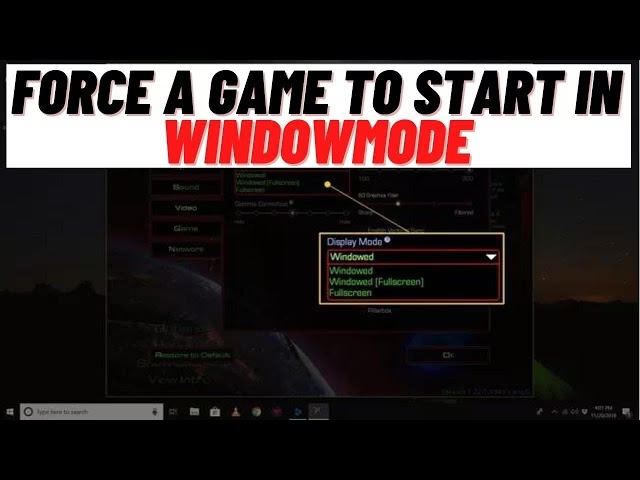
La mayoría de los juegos modernos y muchos clásicos remasterizados incluyen un menú de opciones gráficas o de video. Inicia el juego, ve a "Opciones", "Configuración" o "Ajustes" y busca apartados como "Gráficos", "Video" o "Pantalla". Dentro, deberías encontrar una opción llamada "Modo de Pantalla" o similar. Las opciones más comunes son:
- Pantalla Completa (Fullscreen): El juego toma el control total de la pantalla, ofreciendo teóricamente el mejor rendimiento.
- Ventana (Windowed): El juego se ejecuta en una ventana estándar con bordes y barra de título, que puedes mover y redimensionar.
- Ventana sin Bordes (Borderless Windowed): Un híbrido perfecto. El juego se ejecuta en una ventana que ocupa toda la pantalla, pero sin los bordes. Esto te da la apariencia de pantalla completa con la ventaja de poder pasar a otras aplicaciones con Alt+Tab de forma instantánea.
Un buen ejemplo es Dota 2, que en sus ajustes de Video/Audio permite elegir claramente entre estos tres modos. Tómate un minuto para explorar a fondo estos menús; la solución podría estar a un par de clics de distancia.
Archivos de Configuración (.ini)
Algunos juegos, especialmente los más antiguos, guardan su configuración en archivos de texto plano que puedes editar manualmente. Estos archivos suelen tener la extensión .ini, .cfg o .conf. Para encontrarlos, navega hasta la carpeta donde instalaste el juego y busca archivos con estos nombres. A veces, se encuentran en una subcarpeta llamada "Config" o en la carpeta "Mis Documentos" dentro de un directorio con el nombre del juego.
Una vez que encuentres un archivo prometedor (como `config.ini` o `settings.ini`), ábrelo con el Bloc de notas. Busca líneas de texto que hagan referencia a la pantalla completa, como `Fullscreen=1`, `bFullscreen=true` o `Windowed=0`. Simplemente cambia el valor (por ejemplo, de `1` a `0` o de `true` a `false`) para forzar el modo ventana. Guarda el archivo e inicia el juego para ver si el cambio surtió efecto.
Modificando el Acceso Directo: Comandos de Lanzamiento
Otro método clásico consiste en añadir un pequeño comando al acceso directo que usas para lanzar el juego. Este parámetro le indica al ejecutable que se inicie con una configuración específica. El proceso es muy sencillo:
- Haz clic derecho sobre el acceso directo del juego (en tu escritorio o en el menú de inicio).
- Selecciona "Propiedades".
- En la pestaña "Acceso directo", busca el campo llamado "Destino". Verás la ruta completa al archivo ejecutable del juego (por ejemplo, `"C:\Juegos\MiJuego\juego.exe"`).
- Coloca el cursor al final de esa ruta, fuera de las comillas. Presiona la barra espaciadora una vez y luego añade uno de los siguientes comandos:
- -w
- -window
- -windowed
- -windowmode
- En algunos casos, incluso puedes forzar una resolución específica con un comando como `-f 1024x768`.
- Haz clic en "Aplicar" y luego en "Aceptar". Es posible que Windows te pida permisos de administrador para guardar el cambio.
Ahora, intenta lanzar el juego usando este acceso directo modificado. Al igual que con los otros métodos, la compatibilidad varía de un juego a otro, pero es una técnica que funciona sorprendentemente a menudo.
Herramientas Externas: El Poder de los "Game Wrappers"
Si has llegado hasta aquí y nada ha funcionado, es hora de sacar la artillería pesada. Los "Game Wrappers" (o envoltorios de juegos) son programas de terceros que se interponen entre el juego y tu sistema operativo. Interceptan las llamadas gráficas (como las de DirectX o OpenGL) y las modifican en tiempo real para forzar ciertos comportamientos, como el modo ventana.
Aquí tienes una selección de las herramientas más efectivas:
- DxWnd: Esta es, sin duda, la herramienta más potente y sofisticada para este propósito. DxWnd está diseñado específicamente para hacer que los juegos de pantalla completa de DirectX se ejecuten en ventanas. Ofrece una cantidad abrumadora de opciones para ajustar la compatibilidad, la resolución, el comportamiento del ratón y mucho más. Aunque su interfaz puede parecer intimidante al principio, su comunidad y documentación son excelentes. Es la herramienta a la que debes recurrir cuando todo lo demás falla.
- DirectX OpenGL Wrapper: Este programa tiene un enfoque diferente. Emula las llamadas a la API de DirectX a través de OpenGL. Esto no solo puede forzar un modo ventana, sino que también puede resolver problemas de compatibilidad en sistemas operativos que no sean Windows o con tarjetas gráficas que tengan mejores drivers de OpenGL.
- Glide Wrapper: Para los verdaderos veteranos, Glide era la API gráfica de las legendarias tarjetas 3dfx Voodoo. Si estás intentando ejecutar un juego de finales de los 90, es posible que necesites un Glide Wrapper para que funcione en hardware moderno, y muchos de estos wrappers incluyen opciones para el modo ventana.
Tabla Comparativa de Métodos
Para ayudarte a decidir qué método probar, aquí tienes una tabla que resume la dificultad y la probabilidad de éxito de cada uno.
| Método | Dificultad | Compatibilidad |
|---|---|---|
| Atajo Alt + Enter | Muy Fácil | Media |
| Opciones del Juego | Fácil | Depende del Juego |
| Modificar Acceso Directo | Fácil | Baja/Media |
| Game Wrappers (DxWnd) | Media | Alta |
| Virtualización | Difícil | Muy Alta |
El Último Recurso: La Virtualización
Cuando un juego es tan antiguo o incompatible que ninguno de los métodos anteriores funciona, la virtualización es tu solución garantizada, aunque también la más compleja. Consiste en emular un sistema operativo completo dentro de una ventana en tu PC actual.
- Para juegos de DOS: La respuesta es una y solo una: DOSBox. Es un emulador de DOS increíblemente preciso y fácil de usar. Cualquier juego diseñado para MS-DOS funcionará a la perfección dentro de DOSBox, que por naturaleza se ejecuta en una ventana. Es la herramienta esencial para cualquier fan del retro gaming.
- Para juegos antiguos de Windows: Si tienes un juego de la era de Windows 95, 98 o XP que se niega a funcionar en Windows 10 o 11, puedes usar un software de virtualización como VirtualBox (gratuito) o VMware Workstation Player (gratuito para uso personal). El proceso implica crear una "máquina virtual", instalar una copia antigua de Windows en ella y, finalmente, instalar y ejecutar el juego dentro de ese entorno virtual. Todo lo que se ejecute dentro de la máquina virtual estará contenido en su ventana, garantizando así el resultado deseado.
Preguntas Frecuentes (FAQ)
¿Jugar en modo ventana afecta el rendimiento?
En el pasado, el modo de pantalla completa exclusivo ofrecía un rendimiento notablemente superior. Hoy en día, con los sistemas operativos y los drivers modernos, la diferencia es mínima y, en muchos casos, imperceptible. Para juegos antiguos, el impacto en el rendimiento será absolutamente nulo, ya que el hardware actual es órdenes de magnitud más potente de lo que el juego requiere.
¿Qué es exactamente el modo "Ventana sin bordes"?
El modo "Ventana sin bordes" o "Pantalla completa en ventana" es lo mejor de ambos mundos. El juego se renderiza en una ventana que no tiene los bordes, la barra de título ni la barra de tareas de Windows, ocupando toda la pantalla. Esto da la sensación inmersiva de la pantalla completa, pero mantiene la flexibilidad del modo ventana, permitiéndote cambiar a otras aplicaciones (Alt+Tab) de forma instantánea y sin los parpadeos o retrasos típicos del modo de pantalla completa exclusivo.
¿Son seguros estos métodos? ¿Pueden dañar mi juego o mi PC?
Sí, todos los métodos descritos en esta guía son completamente seguros. Modificar un acceso directo o un archivo .ini son cambios fácilmente reversibles. Las herramientas como DxWnd y los emuladores como DOSBox no modifican los archivos originales de tu juego; simplemente alteran la forma en que se ejecutan. La virtualización crea un entorno completamente aislado, por lo que es imposible que afecte a tu sistema operativo principal.
Disfrutar de los clásicos en el hardware de hoy no tiene por qué ser una experiencia frustrante. Con este arsenal de técnicas, desde el simple atajo de teclado hasta la potente virtualización, tienes todo lo que necesitas para domar a cualquier juego y obligarlo a ejecutarse en una cómoda ventana. ¡Ahora ve y revive esas joyas del pasado de la manera más cómoda posible!
Si quieres conocer otros artículos parecidos a Juega en modo ventana: Guía completa puedes visitar la categoría Guías.