
30/03/2022
Las notificaciones en Windows son una espada de doble filo. Por un lado, son herramientas esenciales que nos mantienen informados sobre el estado de nuestro sistema, actualizaciones críticas y posibles amenazas de seguridad. Por otro, cuando se vuelven excesivas, pueden transformarse en un ruido constante que interrumpe nuestra concentración y nos lleva a un estado de "fatiga de alertas", donde terminamos ignorando todo, incluso los avisos importantes. ¿Te sientes identificado? Si las constantes ventanas emergentes y los sonidos de advertencia te están volviendo loco, has llegado al lugar correcto. Esta guía completa te enseñará no solo a silenciar las alertas innecesarias, sino a gestionar de forma inteligente el sistema de notificaciones de Windows para crear un entorno de trabajo tranquilo y, sobre todo, seguro.
¿Qué son Realmente las Alertas de Seguridad de Windows?
Cuando hablamos de alertas de seguridad en Windows, la mayoría piensa inmediatamente en virus y malware. Si bien esa es una parte crucial, el ecosistema de seguridad de Windows es mucho más amplio. Estas alertas provienen principalmente del centro de Seguridad de Windows (antes conocido como Windows Defender) y pueden informarte sobre una variedad de aspectos relacionados con la salud y protección de tu equipo:
- Protección contra virus y amenazas: Avisos sobre análisis, malware detectado, cuarentena de archivos o la necesidad de actualizar las definiciones de virus.
- Protección de cuentas: Notificaciones relacionadas con tu cuenta de Microsoft, Windows Hello u opciones de inicio de sesión.
- Firewall y protección de red: Alertas sobre aplicaciones que intentan acceder a internet o cambios en la configuración de la red que podrían ser riesgosos.
- Control de aplicaciones y navegador: Advertencias sobre la descarga de archivos potencialmente no deseados o la visita a sitios web peligrosos a través de Microsoft Edge.
- Seguridad del dispositivo: Información sobre el hardware de seguridad, como el TPM (Módulo de plataforma segura), que protege tus datos.
Entender esta diversidad es el primer paso para gestionarlas. No todas las alertas tienen el mismo nivel de urgencia. Un aviso sobre una amenaza detectada es crítico, mientras que una notificación sugiriendo activar una función que no usas, puede ser silenciada sin problemas.
El Arte de Gestionar: Por Qué Personalizar es Mejor que Ignorar
Ante el bombardeo de notificaciones, la reacción más fácil es desactivarlas todas. Sin embargo, esto es como quitarle las pilas a un detector de humo porque pita cuando cocinas: te libras de la molestia, pero te expones a un peligro real. El objetivo no es crear un silencio absoluto, sino un sistema de alertas inteligente que solo te interrumpa cuando sea verdaderamente necesario. Ignorar las alertas te expone a riesgos, mientras que gestionarlas te da el control. Al personalizar qué, cuándo y cómo recibes notificaciones, te aseguras de ver lo importante sin la distracción de lo trivial.
Guía Paso a Paso para Tomar el Control de las Notificaciones
A continuación, te mostramos cómo puedes configurar el sistema de notificaciones en Windows 10 y Windows 11 (los pasos son muy similares) para que trabaje para ti, y no en tu contra.
1. Control General de Notificaciones
Este es el interruptor principal. Si quieres un cese temporal de todas las notificaciones para concentrarte, aquí es donde debes ir.
- Abre el menú Inicio y haz clic en el ícono de engranaje para ir a Configuración.
- Selecciona la opción Sistema.
- En el menú de la izquierda, haz clic en Notificaciones y acciones (o simplemente Notificaciones en Windows 11).
- Aquí encontrarás el interruptor principal: "Obtener notificaciones de las aplicaciones y otros remitentes". Desactivarlo silenciará todo de golpe.
2. Ajustes Finos: Personalización por Aplicación
Desactivar todo es una medida drástica. Un enfoque más inteligente es decidir qué aplicaciones tienen permiso para molestarte. En la misma pantalla de Notificaciones, desplázate hacia abajo y verás una lista de todas las aplicaciones que pueden enviarte alertas.
- Busca en la lista "Seguridad de Windows" y otras aplicaciones que consideres importantes (como tu correo electrónico o calendario).
- Puedes desactivar el interruptor junto a una aplicación para silenciarla por completo.
- Si haces clic en el nombre de la aplicación, accederás a controles más detallados, como desactivar el sonido de la notificación, ocultarla en la pantalla de bloqueo o cambiar su prioridad en el Centro de actividades.
3. Configuración Específica de Alertas de Seguridad
Para un control aún más granular sobre las alertas de seguridad, debes ir directamente a su centro de control.
- Ve a Configuración > Actualización y seguridad > Seguridad de Windows.
- Haz clic en el botón Abrir Seguridad de Windows.
- Una vez en el panel de seguridad, haz clic en el ícono de engranaje (Configuración) en la esquina inferior izquierda.
- Selecciona Administrar notificaciones.
- En esta pantalla, verás interruptores para diferentes categorías de notificaciones de seguridad. Por ejemplo, puedes optar por recibir alertas sobre virus y amenazas, pero desactivar las notificaciones sobre el firewall si confías en tu configuración. Desactiva aquellas que consideres informativas pero no críticas.
¡Alerta de Estafa! Cómo Identificar Notificaciones Falsas
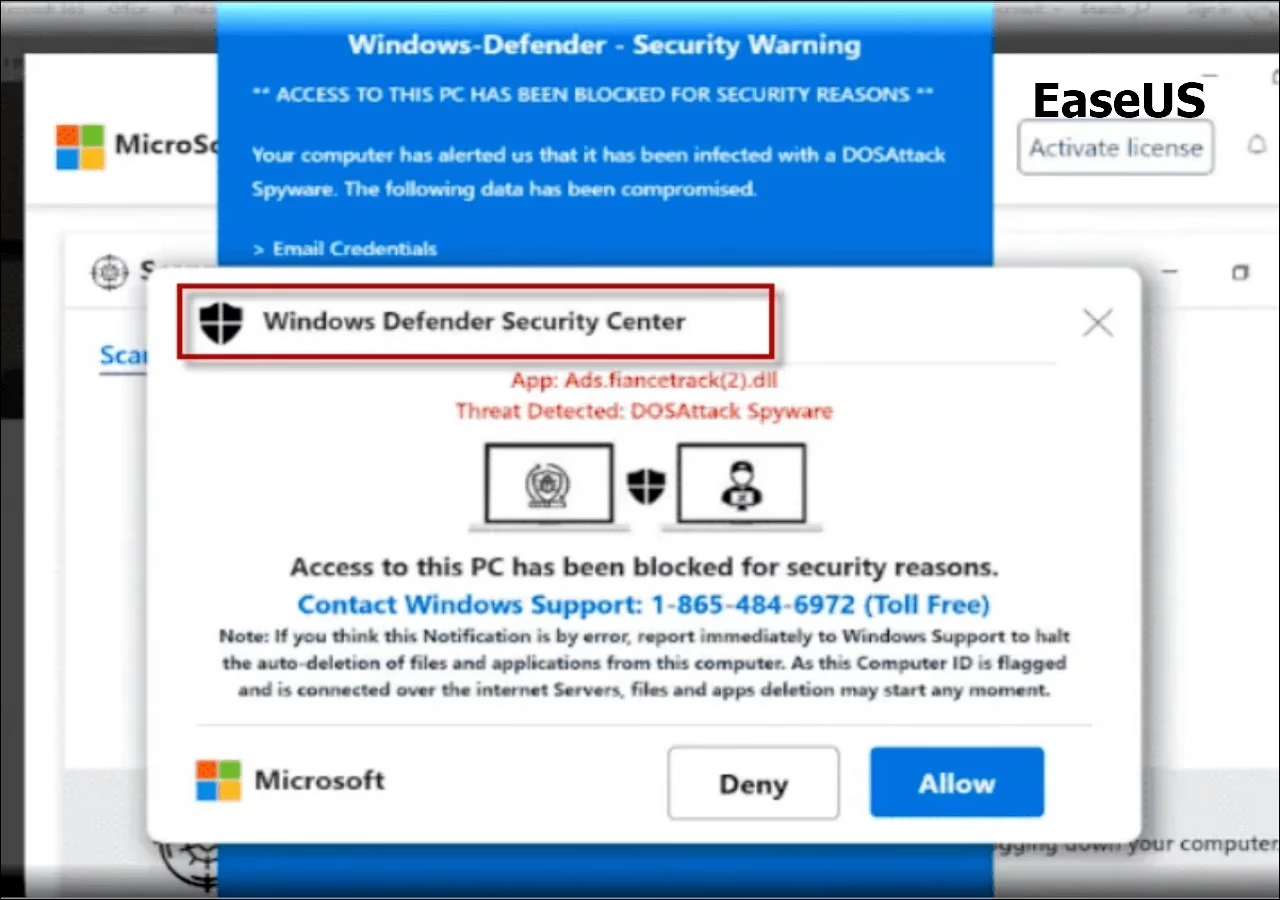
Una de las amenazas más peligrosas no proviene del sistema, sino de estafadores que intentan imitarlo. Las alertas falsas, a menudo encontradas en páginas web maliciosas, son ventanas emergentes diseñadas para asustarte y hacer que realices una acción impulsiva, como llamar a un número de soporte falso o descargar malware.
Aprender a distinguirlas es vital para tu seguridad. Aquí tienes una tabla comparativa:
| Característica | Alerta Legítima de Windows | Alerta Falsa (Scam) |
|---|---|---|
| Origen | Aparece en la esquina inferior derecha de la pantalla y se registra en el Centro de actividades de Windows. | Suele ser una ventana emergente dentro de tu navegador web que no puedes cerrar fácilmente. A menudo va acompañada de sonidos alarmantes. |
| Apariencia | Utiliza el diseño y la tipografía estándar de Windows. Es profesional y limpia. | Puede tener errores gramaticales, logotipos de Microsoft de baja calidad o un diseño llamativo y poco profesional. |
| Mensaje | Es informativo y conciso. Te dirige a una sección específica del panel de Seguridad de Windows. | Es alarmista y urgente. Usa frases como "¡VIRUS DETECTADO!", "¡SU ORDENADOR ESTÁ BLOQUEADO!" o "¡Llame inmediatamente!". |
| Acción Solicitada | Te sugiere realizar un análisis, revisar la configuración o actualizar el sistema a través de las herramientas oficiales. | Te exige llamar a un número de teléfono, descargar un "limpiador" o introducir información de tu tarjeta de crédito para "solucionar" el problema. |
La regla de oro es: Microsoft nunca te pedirá que llames a un número de teléfono o pagues por soporte técnico a través de una alerta emergente. Si ves algo así, cierra la pestaña del navegador (usando el Administrador de tareas si es necesario) y ejecuta un análisis con tu antivirus.
Preguntas Frecuentes (FAQ)
¿Desactivar las notificaciones de seguridad compromete mi PC?
No necesariamente. Si desactivas notificaciones informativas (como las de protección de cuenta si ya la tienes configurada) pero dejas activas las alertas críticas sobre virus y amenazas, mantienes un alto nivel de seguridad. La clave es ser selectivo y revisar manualmente el panel de Seguridad de Windows de vez en cuando para asegurarte de que todo está en orden.
Recibí una alerta para llamar a un número de soporte de Microsoft. ¿Es real?
No, es una estafa muy común. Microsoft no opera de esa manera. Cierra la ventana o pestaña del navegador y no llames a ese número bajo ninguna circunstancia. Los estafadores intentarán acceder a tu PC de forma remota y robar tu información personal o financiera.
¿Cómo puedo restablecer todas las notificaciones a su estado original?
Si has experimentado demasiado y quieres volver a empezar, puedes hacerlo. Ve a Configuración > Sistema > Notificaciones. En la parte superior, bajo el interruptor principal, puede que veas una opción para restablecer la configuración. Si no, simplemente puedes revisar la lista de aplicaciones y volver a activar las que habías desactivado.
¿Estos pasos funcionan igual en Windows 11?
Sí, la estructura es prácticamente la misma. La aplicación de Configuración en Windows 11 tiene un diseño ligeramente diferente, pero las rutas para llegar a Notificaciones y a Seguridad de Windows son muy similares y los principios de gestión son idénticos.
En conclusión, dominar las alertas de Windows es una habilidad esencial para cualquier usuario que valore tanto su productividad como su seguridad. Al dedicar unos minutos a personalizar tu configuración, puedes transformar un flujo caótico de interrupciones en un sistema de aviso eficiente que te protege sin molestarte. Toma el control, ajusta las opciones a tus necesidades y disfruta de una experiencia informática más limpia, tranquila y segura.
Si quieres conocer otros artículos parecidos a Adiós Alertas Molestas en Windows: Guía Completa puedes visitar la categoría Juegos.