
25/07/2013
¿Alguna vez te has unido a una partida multijugador solo para ser recibido por un frustrante lag, saltos inexplicables de tu personaje (rubberbanding) y desconexiones constantes? El culpable podría estar más cerca de lo que piensas: tu tipo de Traducción de Direcciones de Red, o NAT (por sus siglas en inglés). En el mundo de los videojuegos en línea, una experiencia fluida y sin interrupciones es fundamental. A continuación, te guiaremos a través de todo lo que necesitas saber para entender, verificar y cambiar tu tipo de NAT en PC, mejorando así drásticamente tu experiencia de juego.
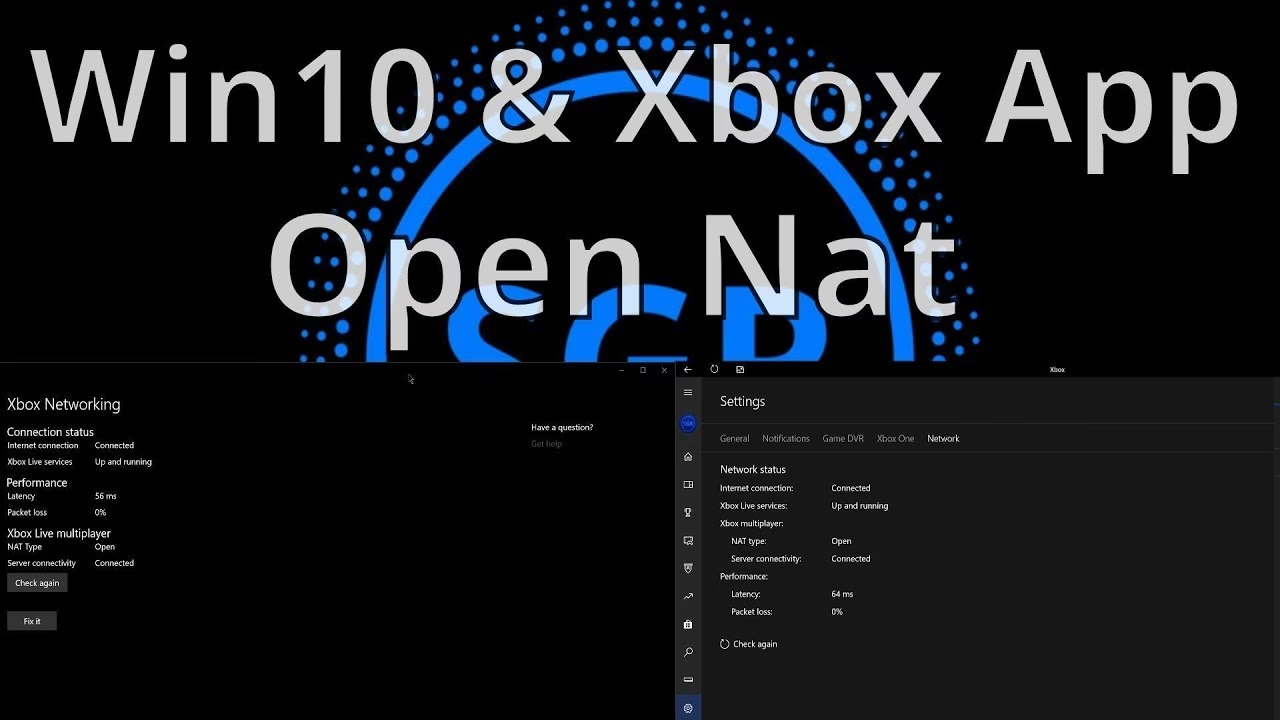
- ¿Qué es exactamente el NAT y por qué es crucial para los gamers?
- Los Tres Tipos de NAT: ¿Cuál es el Tuyo?
- Cómo Verificar tu Tipo de NAT en PC: Un Paso a Paso Sencillo
- El Misterioso CGNAT: ¿Un Obstáculo Insalvable?
- Guía para Cambiar tu Tipo de NAT y Dominar la Conexión
- Preguntas Frecuentes (FAQ) sobre el Tipo de NAT
¿Qué es exactamente el NAT y por qué es crucial para los gamers?
Antes de lanzarnos a cambiar configuraciones, es vital entender qué es el NAT y cuál es su función. Piénsalo como el recepcionista de tu red doméstica. Tienes múltiples dispositivos (tu PC, tu móvil, tu consola), pero solo una dirección IP pública para salir a internet. El NAT es la tecnología que gestiona las solicitudes de todos esos dispositivos, asegurándose de que los datos que envías y recibes lleguen al lugar correcto. Actúa como un mediador entre tu red local e internet.
Cuando tu PC envía datos a un servidor de juegos, el NAT le asigna un identificador temporal único, permitiéndole comunicarse usando esa única IP pública compartida. Este proceso no solo ayuda a conservar el limitado número de direcciones IP públicas disponibles (un problema conocido como agotamiento de IPv4), sino que también añade una capa de seguridad, ya que oculta la estructura interna de tu red del exterior.
Los Tres Tipos de NAT: ¿Cuál es el Tuyo?
Existen tres clasificaciones principales para el tipo de NAT, y cada una impacta de manera diferente en tu conectividad. Conocerlas es el primer paso para diagnosticar tus problemas de conexión.
NAT Abierta (Tipo 1)
Considerada el santo grial por los jugadores. En una configuración de NAT Abierta, tu dispositivo se conecta directamente a internet sin restricciones impuestas por un router o firewall. Esto se traduce en la menor latencia posible y una comunicación completamente libre con los servidores de juego y otros jugadores. Es el estado óptimo para el gaming online, permitiéndote ser anfitrión de partidas y unirte a cualquiera sin problemas.
NAT Moderada (Tipo 2)
Esta es la configuración más común y generalmente aceptable. La NAT Moderada indica que tu dispositivo está detrás de un router, y aunque existen algunas restricciones, la mayoría de los servicios de juego funcionan bien. Podrías experimentar tiempos de matchmaking un poco más largos o problemas esporádicos con el chat de voz, pero en general, no debería impedir que juegues la mayoría de los títulos.
NAT Estricta (Tipo 3)
La más restrictiva y problemática de todas. Una NAT Estricta significa que tu router está aplicando fuertes limitaciones a la conexión, dificultando enormemente la comunicación con otros dispositivos y servidores. Esto se manifiesta en problemas graves como no poder unirte a partidas, tiempos de espera para encontrar jugadores extremadamente largos, imposibilidad de usar el chat de voz y, en general, una experiencia de juego muy deficiente.
Tabla Comparativa de Tipos de NAT
| Característica | NAT Abierta (Tipo 1) | NAT Moderada (Tipo 2) | NAT Estricta (Tipo 3) |
|---|---|---|---|
| Nivel de Restricción | Ninguna | Baja / Media | Alta |
| Experiencia de Juego | Óptima | Buena / Aceptable | Pobre / Problemática |
| Chat de Voz | Funciona perfectamente | Generalmente funciona | Frecuentemente no funciona |
| Ser Anfitrión (Host) | Sí, sin problemas | Posible, con algunas limitaciones | Imposible |
| Riesgo de Seguridad | Más alto (conexión directa) | Equilibrado | Más bajo |
Cómo Verificar tu Tipo de NAT en PC: Un Paso a Paso Sencillo
Antes de cambiar nada, necesitas saber cuál es tu punto de partida. Afortunadamente, verificar tu tipo de NAT en un PC con Windows es bastante sencillo, aunque el sistema operativo no te lo muestra directamente como "Tipo 1, 2 o 3". La forma más fiable es a través de los propios juegos (muchos, como la saga Call of Duty, lo muestran en sus ajustes de red) o usando la línea de comandos para obtener pistas.
- Presiona la tecla de Windows + R para abrir el cuadro de diálogo "Ejecutar".
- Escribe cmd y presiona Enter para abrir el Símbolo del sistema.
- En la ventana negra que aparece, escribe ipconfig/all y presiona Enter.
- Esto mostrará una gran cantidad de información sobre tu red. Busca tu adaptador de red activo (generalmente "Adaptador de Ethernet" o "Adaptador de LAN inalámbrica Wi-Fi") y anota la "Puerta de enlace predeterminada". Esta es la dirección IP de tu router.
Aunque este método no te dice explícitamente el tipo de NAT, te da la información necesaria para acceder a tu router, que es donde realizarás los cambios. La forma más segura de conocer tu tipo de NAT es, como mencionamos, dentro de la configuración de red de tu juego preferido.
El Misterioso CGNAT: ¿Un Obstáculo Insalvable?
A veces, el problema no está en tu router, sino un paso más allá. CGNAT, o Carrier-Grade NAT, es una técnica que usan los proveedores de internet (ISP) para asignar una sola IP pública a múltiples clientes. Esencialmente, estás detrás de un segundo NAT que no controlas. Si tu ISP usa CGNAT, cambiar la configuración de tu router tendrá poco o ningún efecto, y casi siempre resultarás con una NAT Estricta o Moderada. Para saber si estás bajo CGNAT, compara la dirección IP WAN en la configuración de tu router con la que aparece en sitios web como "cual-es-mi-ip.net". Si no coinciden, es muy probable que estés detrás de un CGNAT.
Guía para Cambiar tu Tipo de NAT y Dominar la Conexión
Si has confirmado que no estás bajo CGNAT y tu NAT es Moderada o Estricta, es hora de actuar. Antes de empezar, es una buena práctica hacer una copia de seguridad de la configuración de tu router. Aquí tienes varios métodos, ordenados de más sencillo a más complejo.
1. Activar UPnP (Universal Plug and Play): La Solución Fácil
La mayoría de los routers modernos soportan UPnP. Esta función permite que las aplicaciones y juegos de tu red soliciten al router que abra los puertos necesarios de forma automática. Es la solución más simple y a menudo efectiva.
- Accede a la configuración de tu router (escribiendo la dirección de la "Puerta de enlace predeterminada" en tu navegador).
- Busca una sección llamada "Avanzada", "NAT" o similar.
- Encuentra la opción "UPnP" y asegúrate de que esté habilitada.
- Guarda los cambios y reinicia tu router.
2. Habilitar la Detección de Redes en Windows
Esta función de Windows permite que tu PC sea visible para otros dispositivos en la red, lo que a veces puede ayudar a mejorar la comunicación. Para activarla en Windows 11, ve a Configuración > Red e Internet > Configuración de red avanzada. En "Más opciones de configuración", activa el interruptor de "Detección de redes".
3. Port Forwarding (Redirección de Puertos): El Método Manual y Preciso
Este método es más técnico pero también más fiable que el UPnP. Consiste en abrir manualmente los puertos específicos que tu juego necesita para comunicarse. El port forwarding garantiza que el tráfico del juego llegue directamente a tu PC sin obstáculos.
- Primero, asigna una IP estática a tu PC desde la configuración del router para que no cambie.
- Busca en internet "puertos para [nombre de tu juego]". Encontrarás una lista de números de puerto TCP y UDP.
- En la configuración de tu router, busca la sección "Port Forwarding", "Redirección de Puertos" o "Servidor Virtual".
- Crea una nueva regla para cada puerto o rango de puertos, dirigiéndolos a la IP estática de tu PC.
- Guarda los cambios y reinicia el router.
4. Modo DMZ (Zona Desmilitarizada): Potencia Máxima, Riesgo Máximo
Activar el modo DMZ para la IP de tu PC es la solución más drástica. Básicamente, elimina todas las restricciones del firewall del router para ese dispositivo, exponiéndolo directamente a internet. Esto casi siempre te dará una NAT Abierta, pero conlleva un riesgo de seguridad significativo. Solo debes usar esta opción si entiendes los riesgos y tienes un buen firewall de software en tu PC.
Preguntas Frecuentes (FAQ) sobre el Tipo de NAT
- ¿Cambiar mi NAT reducirá mi ping o latencia?
- No directamente. El ping depende principalmente de la distancia física a los servidores del juego. Sin embargo, una NAT Abierta mejora la estabilidad de la conexión, evita la pérdida de paquetes y reduce los problemas de comunicación, lo que resulta en una experiencia de juego general más fluida y con menos lag perceptible.
- Mi proveedor de internet usa CGNAT, ¿qué puedo hacer?
- La solución más efectiva es contactar directamente a tu proveedor. Explícales que eres un gamer y que el CGNAT está afectando tu experiencia. Puedes solicitar una dirección IP pública estática. Algunos proveedores ofrecen este servicio por una pequeña tarifa mensual.
- ¿Es mejor usar UPnP o Port Forwarding?
- El Port Forwarding es técnicamente superior. Es más seguro porque solo abres los puertos que necesitas, y es más estable. El UPnP es más conveniente y fácil, pero es menos seguro ya que cualquier aplicación en tu red podría, en teoría, abrir puertos sin tu permiso explícito.
- ¿Usar una VPN puede cambiar mi tipo de NAT?
- Una VPN no cambia el tipo de NAT de tu router, pero puede ser una solución alternativa. Al enrutar tu tráfico a través de sus servidores, una VPN puede a veces sortear las restricciones impuestas por tu ISP o por el CGNAT, lo que puede mejorar la conectividad en algunos juegos. Sin embargo, elegir una VPN de calidad es crucial, ya que una mala puede añadir más latencia de la que soluciona.
En conclusión, entender y optimizar tu tipo de NAT es un paso fundamental para cualquier jugador de PC que se tome en serio la calidad de su conexión. Pasar de una NAT Estricta a una Moderada o Abierta puede ser la diferencia entre una noche de frustración y una de victorias épicas. Tómate el tiempo para diagnosticar tu red y aplicar estas soluciones; tu yo del futuro, en medio de una partida sin lag, te lo agradecerá.
Si quieres conocer otros artículos parecidos a Soluciona tu lag: Guía del tipo de NAT puedes visitar la categoría Guías.