
02/01/2011
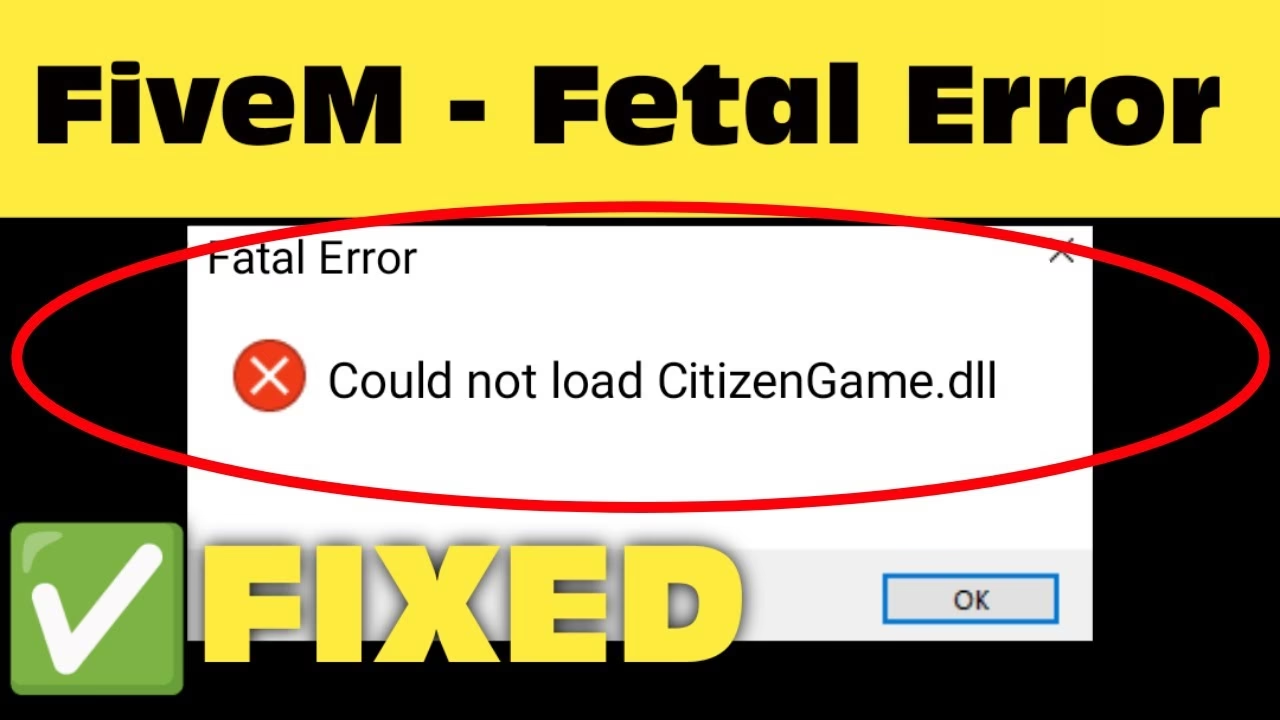
FiveM se ha consolidado como la herramienta de modificación por excelencia para Grand Theft Auto V, abriendo un universo de posibilidades con servidores dedicados y modos de juego personalizados que han cautivado a millones. Sin embargo, para muchos jugadores, la emoción de unirse a una partida se ve truncada por un mensaje de error frustrante y repentino: “FiveM could not load citizengame.dll”. Este problema puede aparecer sin importar qué lanzador utilices —Steam, Rockstar Games Launcher o Social Club— y te deja fuera de la acción. Si te has encontrado con esta pared, no te desesperes. Hemos investigado a fondo para traerte una guía completa que te ayudará a entender y, lo más importante, a solucionar este inconveniente de una vez por todas.
- ¿Qué Causa el Error “Could Not Load Citizengame.dll” en FiveM?
- Paso 1: Verifica los Requisitos del Sistema
- Guía de Soluciones para el Error de citizengame.dll
- Solución 1: Limpiar la Caché de FiveM
- Solución 2: Verificar la Integridad de los Archivos de GTA V
- Solución 3: Configurar tu Antivirus y Firewall
- Solución 4: Reinstalar los Componentes de Microsoft Visual C++
- Solución 5: Editar el Archivo CitizenFX.ini
- Solución 6: La Reinstalación Completa como Último Recurso
- Preguntas Frecuentes (FAQ)
¿Qué Causa el Error “Could Not Load Citizengame.dll” en FiveM?
Antes de sumergirnos en las soluciones, es fundamental comprender qué puede estar causando este fallo. El archivo citizengame.dll es un componente vital para que FiveM se comunique correctamente con los archivos de GTA V. Cuando este archivo no se puede cargar, la conexión se rompe. Generalmente, el problema se origina por una de las siguientes razones:
- Archivos de Juego Corruptos: Tanto los archivos de FiveM como los del propio GTA V pueden corromperse. Esto puede suceder por un cierre inesperado del juego, un apagón repentino o un error durante una actualización.
- Caché de FiveM Dañada: FiveM utiliza un archivo de caché (
caches.xml) para acelerar los tiempos de carga y mejorar el rendimiento. Si este archivo se daña, puede impedir que se carguen componentes esenciales como el citizengame.dll. - Interferencia del Antivirus o Firewall: A veces, el software de seguridad de tu PC puede identificar incorrectamente el archivo
citizengame.dllcomo una amenaza (un 'falso positivo') y lo pone en cuarentena o bloquea su acceso, impidiendo que FiveM lo utilice. - Componentes de Visual C++ Desactualizados o Corruptos: FiveM, como muchas otras aplicaciones y juegos, depende de las librerías de Microsoft Visual C++ para funcionar. Si estas no están instaladas, están desactualizadas o sus archivos están corruptos, pueden surgir errores de este tipo.
Paso 1: Verifica los Requisitos del Sistema
Antes de realizar cambios complejos, lo primero es asegurarse de que tu equipo cumple con los requisitos para ejecutar FiveM sin problemas. Un hardware insuficiente puede causar inestabilidad y errores inesperados. A continuación, te presentamos una tabla comparativa.
| Componente | Requisitos Mínimos | Requisitos Recomendados |
|---|---|---|
| Sistema Operativo | Windows 8.1 64-bit | Windows 10 64-bit |
| Procesador (CPU) | Intel Core 2 Q6600 @ 2.40GHz / AMD Phenom 9850 @ 2.5GHz | Intel Core i5 3470 @ 3.2GHz / AMD X8 FX-8350 @ 4GHz |
| Memoria RAM | 8 GB (Puede funcionar con 4 GB) | 16 GB |
| Tarjeta Gráfica (GPU) | NVIDIA 9800 GT 1GB / AMD HD 4870 1GB / Intel HD Graphics 4000 | NVIDIA GTX 660 2GB / AMD HD 7870 2GB |
| Espacio en Disco Duro | 72 GB (GTA V) + 4 GB (FiveM) | 72 GB (GTA V) + 8 GB (FiveM) |
Si tu sistema cumple o supera los requisitos recomendados, podemos pasar a las soluciones de software.
Guía de Soluciones para el Error de citizengame.dll
A continuación, te presentamos una serie de métodos ordenados del más sencillo al más complejo. Te recomendamos seguirlos en orden.
Solución 1: Limpiar la Caché de FiveM
La caché corrupta es una de las causas más comunes. Limpiarla fuerza a FiveM a descargar archivos frescos y puede resolver el problema de inmediato.
- Cierra FiveM completamente. Asegúrate de que no haya ningún proceso relacionado en ejecución abriendo el Administrador de Tareas (Ctrl + Shift + Esc).
- Presiona las teclas Windows + R para abrir el cuadro de diálogo "Ejecutar".
- Escribe
%localappdata%/FiveM/FiveM.appy presiona Enter. - Dentro de la carpeta que se abre, localiza la carpeta llamada cache.
- Elimina esta carpeta por completo. No te preocupes, FiveM la recreará la próxima vez que se inicie.
- Si el problema persiste, vuelve a esta misma carpeta y elimina todo su contenido excepto la carpeta llamada "Game".
- Inicia FiveM de nuevo. La primera carga puede tardar un poco más mientras descarga los archivos necesarios.
Solución 2: Verificar la Integridad de los Archivos de GTA V
Un archivo corrupto en la instalación base de Grand Theft Auto V puede afectar directamente a FiveM. Verificar la integridad de los archivos es un paso crucial.
- Para usuarios de Steam:
- Abre tu biblioteca de Steam.
- Haz clic derecho sobre "Grand Theft Auto V" y selecciona "Propiedades".
- Ve a la pestaña "Archivos locales".
- Haz clic en "Verificar integridad de los archivos del juego...". El proceso tardará varios minutos.
- Para usuarios de Epic Games/Rockstar Launcher: El proceso es similar. Busca en las opciones del juego dentro del lanzador la función para "Verificar archivos" o "Reparar".
Una vez completado el proceso, cualquier archivo dañado o faltante será descargado y reemplazado automáticamente.
Solución 3: Configurar tu Antivirus y Firewall
Tu software de seguridad podría ser el culpable. En lugar de desactivarlo por completo (lo cual no es recomendable), es mejor crear excepciones para FiveM y GTA V.
- Abre tu programa antivirus. Busca la sección de "Exclusiones", "Excepciones" o "Lista blanca".
- Añade a las exclusiones la carpeta completa de instalación de FiveM (generalmente en
%localappdata%/FiveM) y la carpeta de instalación de GTA V. - Ahora, configura el Firewall de Windows. Ve a "Seguridad de Windows" > "Firewall y protección de red".
- Haz clic en "Permitir una aplicación a través de firewall".
- Busca FiveM y GTA V en la lista y asegúrate de que tengan marcadas las casillas para redes "Privadas" y "Públicas". Si no aparecen, añádelos manualmente.
- Reinicia tu PC e intenta lanzar FiveM de nuevo.
Solución 4: Reinstalar los Componentes de Microsoft Visual C++
Una instalación corrupta de estas librerías es un problema común. Reinstalarlas puede solucionar no solo este error, sino también otros problemas en diferentes juegos.
- Presiona la tecla de Windows, escribe "Agregar o quitar programas" y abre la utilidad.
- En la lista de programas instalados, busca todas las versiones de "Microsoft Visual C++ Redistributable".
- Desinstala todas las versiones, especialmente las que corresponden a 2015 en adelante.
- Reinicia tu ordenador.
- Ve a la página oficial de descargas de Microsoft y descarga el paquete más reciente de "Visual C++ Redistributable for Visual Studio". Asegúrate de descargar la versión correcta para tu sistema (x64 o x86, aunque la mayoría de los sistemas modernos son x64).
- Instala el paquete que has descargado y reinicia el PC una vez más.
Solución 5: Editar el Archivo CitizenFX.ini
En raras ocasiones, FiveM puede tener un conflicto con la versión de tu sistema operativo. Hay un comando que puedes añadir para que FiveM ignore esta comprobación.
- Abre el diálogo "Ejecutar" (Windows + R).
- Escribe
%localappdata%/FiveM/FiveM.appy presiona Enter. - Busca el archivo
CitizenFX.ini, haz clic derecho sobre él y selecciona "Editar" (o ábrelo con el Bloc de notas). - Al final del archivo, añade una nueva línea con el siguiente texto:
DisableOSVersionCheck=1 - Guarda los cambios y cierra el archivo. Intenta ejecutar FiveM.
Solución 6: La Reinstalación Completa como Último Recurso
Si nada de lo anterior ha funcionado, es posible que la instalación de FiveM o incluso de GTA V esté tan dañada que la única solución sea empezar de cero.
- Reinstalar FiveM: Desinstala FiveM desde "Agregar o quitar programas". Luego, ve a la carpeta
%localappdata%y elimina por completo la carpeta "FiveM". Después, descarga la última versión desde la web oficial de FiveM e instálala. - Reinstalar GTA V: Este es el paso más drástico debido al gran tamaño del juego. Desinstálalo desde su lanzador correspondiente (Steam, Epic, etc.). Asegúrate de que la carpeta de instalación se haya eliminado por completo antes de volver a descargarlo e instalarlo.
Preguntas Frecuentes (FAQ)
- ¿Por qué mi antivirus bloquea FiveM?
- Los antivirus utilizan heurísticas para detectar comportamientos sospechosos. Como FiveM modifica el comportamiento de otro programa (GTA V) inyectando código (DLLs), algunos antivirus lo marcan preventivamente como una amenaza, aunque sea completamente seguro. Crear una excepción es la forma correcta de solucionar esto.
- ¿Perderé mi progreso o mis mods si borro la caché?
- No. La caché solo contiene datos temporales que el juego descarga para funcionar más rápido. Tu progreso en los servidores se guarda en la base de datos de dicho servidor, y tus mods personales (si los tienes) suelen estar en otras carpetas. Borrar la caché es un procedimiento seguro.
- ¿Estas soluciones sirven para cualquier versión de GTA V (Steam, Epic Games, Rockstar)?
- Sí. El error citizengame.dll es específico de FiveM, y aunque la forma de verificar los archivos del juego base puede variar ligeramente entre lanzadores, las soluciones relacionadas con la caché, el antivirus y los componentes de Windows son universales.
El error "could not load citizengame.dll" es sin duda un obstáculo frustrante, pero raramente es un problema sin solución. Siguiendo los pasos descritos en esta guía, desde las comprobaciones más básicas hasta las soluciones más avanzadas, tienes todas las herramientas necesarias para diagnosticar y resolver el conflicto. Con un poco de paciencia, estarás de vuelta en las calles de Los Santos en tus servidores de roleplay favoritos en muy poco tiempo.
Si quieres conocer otros artículos parecidos a Guía Definitiva: Error citizengame.dll en FiveM puedes visitar la categoría Gaming.