
09/10/2018
En el competitivo mundo de Counter-Strike, cada pequeño ajuste puede marcar la diferencia entre la victoria y la derrota. Desde la sensibilidad del ratón hasta la configuración de la mira, los jugadores de élite dedican horas a perfeccionar su entorno de juego. Uno de los ajustes más debatidos y personales es la resolución de pantalla. A diferencia de otros juegos, en CS:GO la resolución no solo afecta la claridad de la imagen, sino que también puede influir en la jugabilidad, la percepción de los enemigos y el rendimiento general del sistema. Muchos jugadores, inspirados por los profesionales, optan por resoluciones personalizadas que no se encuentran en el menú estándar del juego. Esta guía completa te llevará a través de todo lo que necesitas saber sobre las resoluciones en CS:GO, desde por qué querrías cambiarla hasta cómo configurar una resolución personalizada paso a paso y solucionar problemas comunes.
¿Por qué es tan importante la resolución en CS:GO?
A primera vista, podría parecer contradictorio querer jugar en una resolución más baja que la nativa de tu monitor. Si tienes un monitor Full HD (1920x1080), ¿por qué jugarías en 1280x960? La respuesta se divide en dos factores principales: rendimiento y preferencia de juego.
- Rendimiento (FPS): Counter-Strike es un juego donde una alta y estable tasa de fotogramas por segundo (FPS) es crucial. Menos píxeles en la pantalla significa que tu tarjeta gráfica tiene menos trabajo que hacer. Al reducir la resolución, puedes obtener un aumento significativo de FPS, lo que se traduce en una experiencia de juego más fluida y una menor latencia de entrada. Para jugadores con hardware más modesto, este es a menudo el principal motivo del cambio.
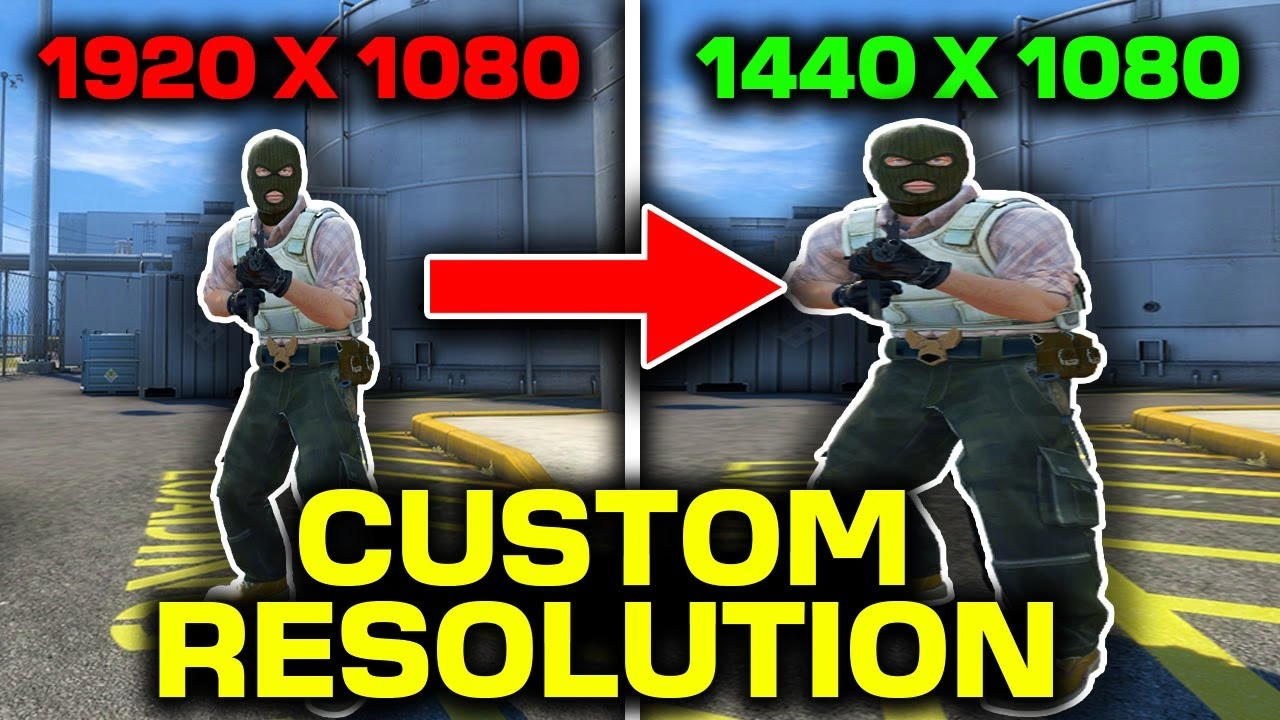
- Preferencia de Juego (Aspect Ratio): Aquí es donde entra el famoso debate de 16:9 vs 4:3. Una resolución de 4:3, cuando se estira para llenar una pantalla de 16:9, hace que todo en el juego parezca más ancho. Esto incluye los modelos de los personajes. Muchos jugadores sienten que estos modelos más anchos son más fáciles de ver y de apuntar, aunque se muevan "visualmente" más rápido por la pantalla. Es una ilusión óptica, pero una que muchos profesionales han adoptado y perfeccionado.
Resoluciones Nativas vs. Resoluciones Estiradas (Stretched)
Para entender completamente el impacto, es vital diferenciar entre los tipos de resolución y cómo se muestran en tu monitor. La mayoría de los monitores modernos tienen una relación de aspecto de 16:9, siendo 1920x1080 (Full HD) y 2560x1440 (QHD) las más comunes.
Tabla Comparativa: 16:9 vs 4:3 Estirado
| Característica | 16:9 (Nativo, ej. 1920x1080) | 4:3 Estirado (ej. 1280x960) |
|---|---|---|
| Campo de Visión (FOV) | Más amplio. Ves más en los laterales de la pantalla. | Más reducido. Pierdes visión periférica. |
| Modelos de Jugadores | Proporciones normales, más delgados. | Más anchos y bajos, lo que puede hacerlos parecer más fáciles de impactar. |
| Rendimiento (FPS) | Menor, ya que se renderizan más píxeles. | Mayor, al haber menos carga gráfica. |
| Sensibilidad del Ratón | Consistente en todos los ejes. | La sensibilidad horizontal se siente más rápida que la vertical. |
Cómo Establecer una Resolución Personalizada: El Caso de 1440x1080
La resolución 1440x1080 se ha vuelto muy popular porque ofrece un punto medio: la sensación de 4:3 estirado pero con una mayor densidad de píxeles que las opciones más antiguas como 1024x768, resultando en una imagen más nítida. A continuación, te explicamos cómo configurarla.
Paso 1: Para Usuarios de NVIDIA
- Haz clic derecho en tu escritorio y selecciona "Panel de control de NVIDIA".
- En el menú de la izquierda, ve a "Pantalla" y luego a "Cambiar la resolución".
- Debajo de la lista de resoluciones, haz clic en el botón "Personalizar...".
- Marca la casilla "Activar resoluciones no expuestas por la pantalla" y luego haz clic en "Crear resolución personalizada...".
- En los campos, introduce 1440 en "Píxeles horizontales" y 1080 en "Líneas verticales".
- Haz clic en "Prueba". Tu pantalla parpadeará. Si todo funciona, confirma la nueva resolución.
- Ahora, ve a la sección "Ajustar el tamaño y la posición del escritorio". En la pestaña "Escalado", selecciona "Pantalla completa" y asegúrate de que "Realizar escalado en:" esté configurado en "GPU".
Paso 2: Para Usuarios de AMD
- Haz clic derecho en tu escritorio y abre "AMD Software: Adrenalin Edition".
- Ve a la pestaña "Juegos" y luego a "Pantalla".
- Busca una opción llamada "Resoluciones personalizadas" y haz clic en "Crear nuevo".
- Introduce 1440 en el campo de resolución horizontal y 1080 en el vertical.
- Guarda la configuración.
- Asegúrate de que en la misma sección de "Pantalla", el "Modo de escalado" esté configurado en "Panel completo".
Paso 3: Aplicar la Resolución en el Juego
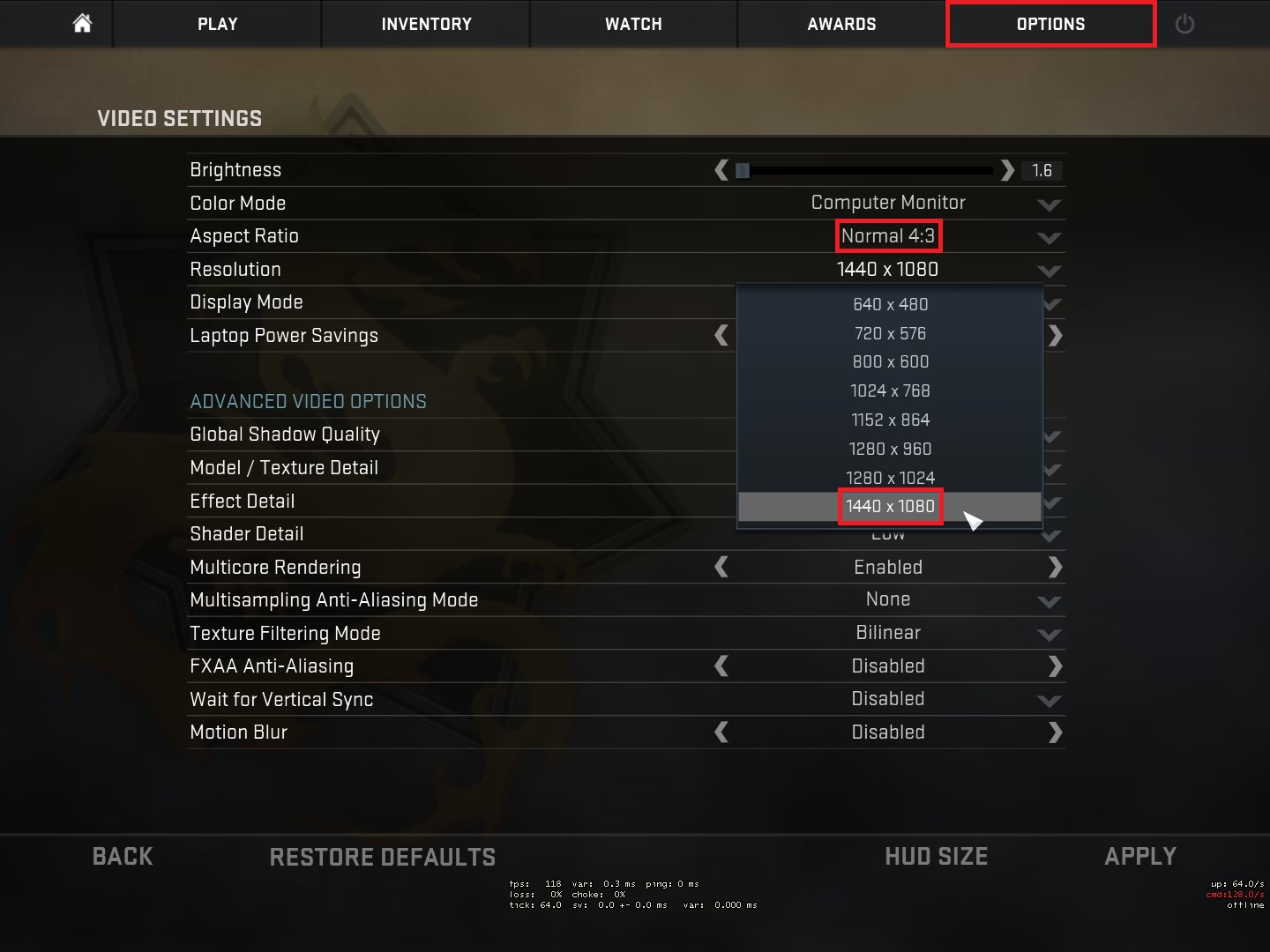
Una vez que hayas creado la resolución en el panel de tu tarjeta gráfica, inicia CS:GO. Ve a los ajustes de vídeo y, en la opción de "Relación de aspecto", selecciona 4:3. En la opción de "Resolución", ahora deberías poder encontrar y seleccionar 1440x1080. Aplica los cambios y ¡listo!
¡Ayuda! Mi Juego No Inicia Después de Cambiar la Resolución
A veces, al experimentar con los ajustes, puedes seleccionar una resolución que tu monitor no soporta, haciendo que el juego se inicie con una pantalla negra y no puedas acceder al menú para revertirlo. No te preocupes, hay una solución sencilla a través de los parámetros de lanzamiento de Steam.
- Abre tu biblioteca de Steam.
- Haz clic derecho sobre "Counter-Strike: Global Offensive" (o Counter-Strike 2) y selecciona "Propiedades...".
- En la pestaña "General", verás un campo de texto llamado "PARÁMETROS DE LANZAMIENTO".
- Aquí puedes forzar al juego a iniciarse con una resolución específica. Por ejemplo, para forzar una resolución Full HD, escribe:
-w 1920 -h 1080 - Cierra la ventana e inicia el juego. Ahora se abrirá en la resolución que especificaste, permitiéndote acceder al menú y configurar los ajustes de vídeo correctamente desde dentro del juego. Una vez solucionado, puedes eliminar esos parámetros de lanzamiento.
Preguntas Frecuentes (FAQ)
¿Es 1440x1080 una buena resolución para CS:GO?
Es una excelente opción si buscas el beneficio de los modelos anchos del 4:3 estirado sin sacrificar demasiada claridad visual. Es más nítida que 1280x960, lo que facilita ver enemigos a larga distancia. Sin embargo, requiere un PC un poco más potente que las resoluciones 4:3 más bajas. Al final, todo se reduce a la preferencia personal y a lo que te resulte más cómodo para jugar.
¿Usar una resolución estirada se considera trampa?
Absolutamente no. Es una opción de configuración completamente legítima y permitida en todos los niveles de juego, desde partidas casuales hasta los torneos profesionales más importantes. Es simplemente una forma de personalizar tu experiencia visual.
¿Qué resolución usan los jugadores profesionales?
La variedad es enorme. Jugadores legendarios como s1mple son famosos por usar resoluciones estiradas como 1280x960. Otros, como NiKo, también han popularizado el 4:3. Sin embargo, también hay muchos profesionales que prefieren jugar en 16:9 nativo para maximizar su campo de visión. No hay una "mejor" resolución; la clave es encontrar la que funcione para ti.
¿Cómo puedo saber cuál es la resolución nativa de mi monitor?
Es muy sencillo. En Windows, haz clic derecho en el escritorio y selecciona "Configuración de pantalla". En la sección "Resolución de pantalla", verás una lista de opciones. La que tiene la etiqueta "(Recomendado)" es la resolución nativa de tu monitor. Usar esta resolución siempre te dará la imagen más nítida posible.
Si quieres conocer otros artículos parecidos a Guía de Resoluciones Personalizadas en CS:GO puedes visitar la categoría Guías.