
29/11/2005
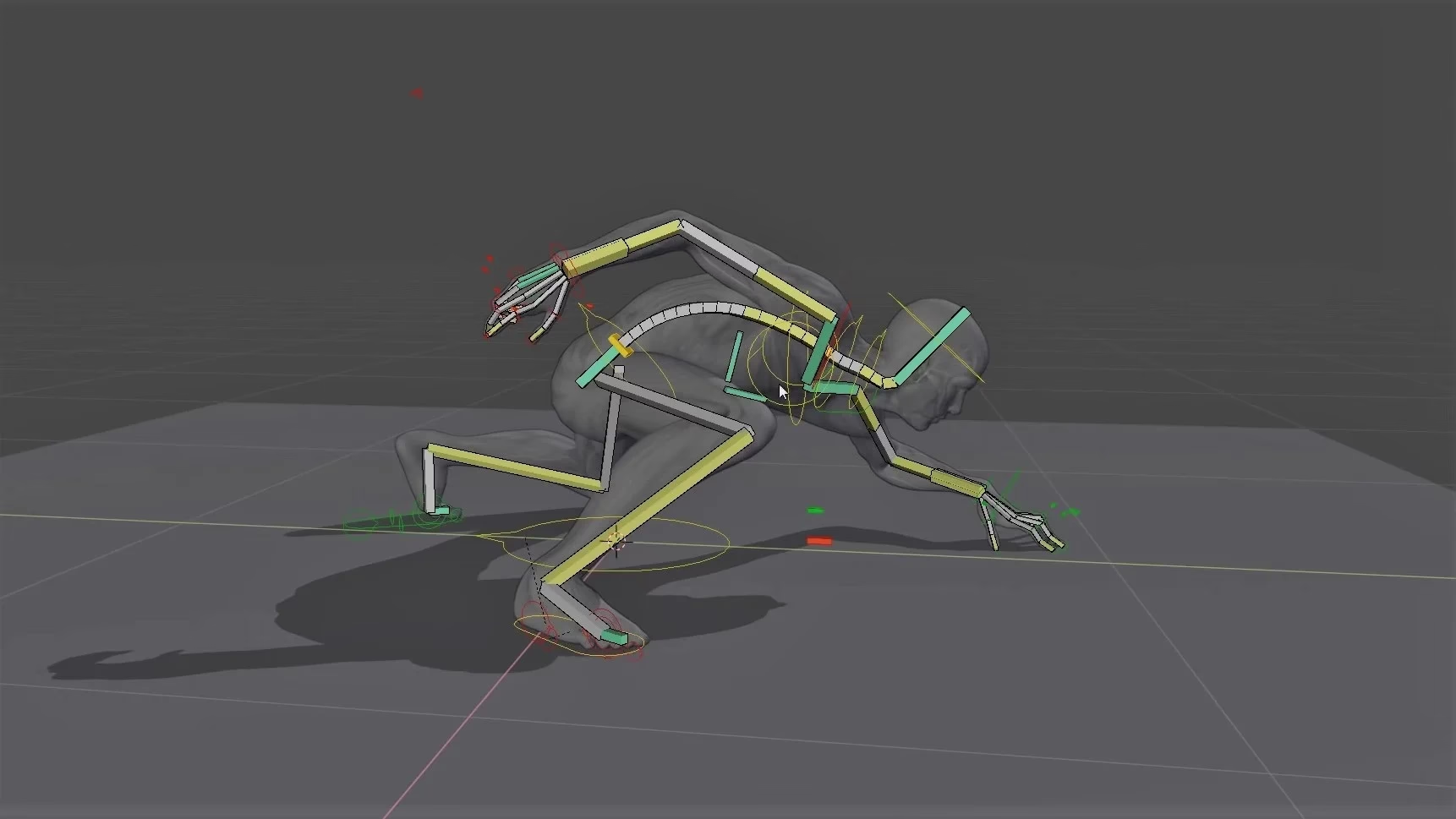
Dar vida a un personaje 3D es uno de los procesos más mágicos y gratificantes en el mundo de la animación y el desarrollo de videojuegos. Sin embargo, antes de que un personaje pueda moverse, saltar o expresar emociones, necesita un esqueleto digital. Este proceso, conocido como rigging, puede parecer intimidante para los recién llegados, una montaña de huesos, restricciones y tecnicismos. Afortunadamente, Blender, el software de código abierto por excelencia, nos ofrece herramientas increíblemente poderosas para simplificar esta tarea. En esta guía completa, desglosaremos todo lo que necesitas saber para riggear tus personajes de manera eficiente, centrándonos en el add-on que ha revolucionado el flujo de trabajo de miles de artistas: Rigify.
- ¿Qué es Exactamente el Rigging?
- Blender: Tu Estudio de Animación Gratuito y Profesional
- Presentando Rigify: El Secreto para un Rigging Rápido y Eficiente
- Guía Paso a Paso para Riggear un Personaje con Rigify
- De Blender a un Motor de Videojuegos: Optimizando el Rig
- Tabla Comparativa: Rigging Manual vs. Rigify
- Preguntas Frecuentes (FAQ)
- Conclusión
¿Qué es Exactamente el Rigging?
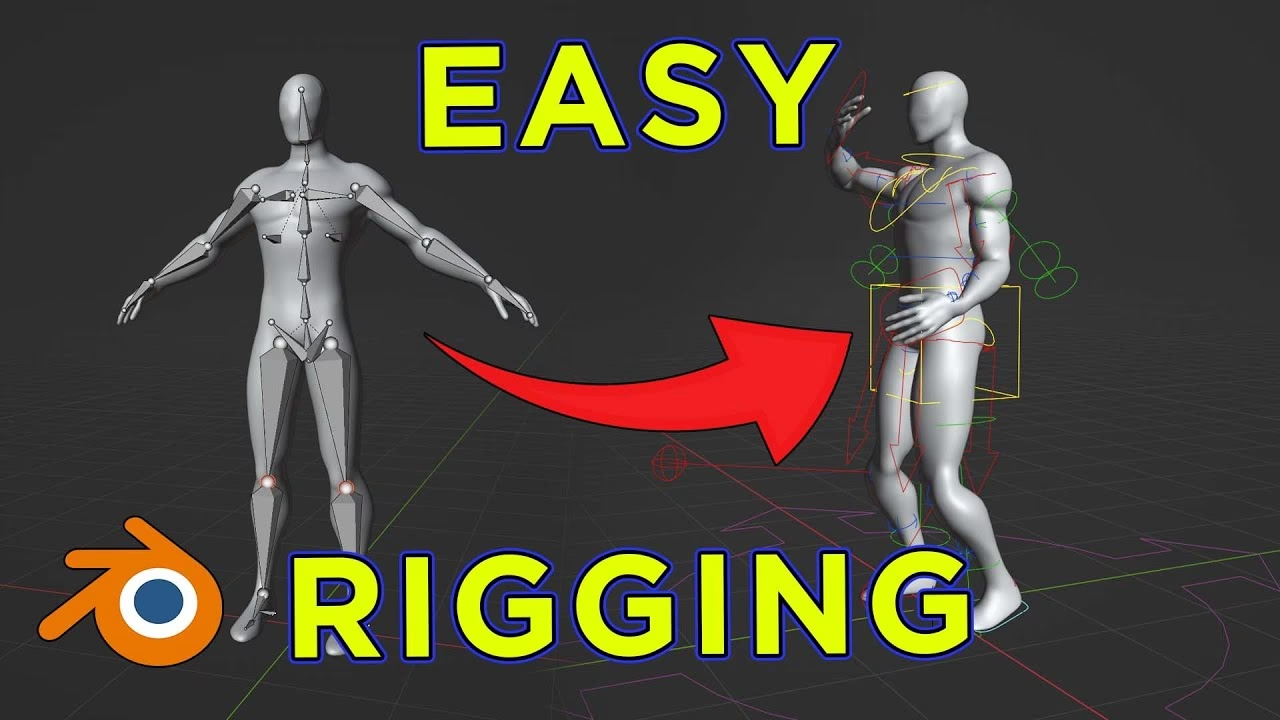
Imagina que tu modelo 3D, tu personaje perfectamente esculpido, es una marioneta de arcilla. Es estático, sin vida. El rigging es el arte de construir el esqueleto interno y los hilos que permitirán a esa marioneta moverse. En términos técnicos, consiste en crear una estructura de huesos, llamada armature, y vincularla a la malla (el modelo 3D) de tu personaje. Cada hueso o conjunto de huesos controlará una parte específica de la malla. Cuando mueves un hueso del brazo en el rig, la malla del brazo del personaje se deforma y lo sigue. Un buen rig no solo permite posar al personaje, sino que también ofrece controles intuitivos para el animador, facilitando la creación de movimientos complejos y fluidos.
Blender: Tu Estudio de Animación Gratuito y Profesional
Antes de sumergirnos en el cómo, hablemos del porqué. ¿Por qué Blender? Durante años, la animación 3D profesional estaba dominada por software de altísimo costo. Blender rompió esa barrera. No solo es completamente gratuito, sino que es una suite de creación 3D increíblemente robusta que compite cara a cara con los estándares de la industria. Para la animación de personajes, Blender ofrece un conjunto de herramientas completo:
- Modelado y escultura de alta calidad.
- Un sistema de rigging y animación muy flexible.
- Un motor de renderizado potente (Cycles y Eevee).
- Capacidades de composición y edición de video.
Su naturaleza de código abierto ha fomentado una comunidad vibrante y el desarrollo de innumerables add-ons que expanden aún más sus funcionalidades. Uno de los más importantes y útiles, que viene incluido por defecto, es Rigify.
Presentando Rigify: El Secreto para un Rigging Rápido y Eficiente
Rigify no es un simple conjunto de herramientas; es un sistema de rigging generativo. ¿Qué significa esto? Significa que tú le proporcionas una plantilla de esqueleto muy simple, llamada Meta-Rig, la ajustas a la forma de tu personaje, y con un solo clic, Rigify genera un rig de animación avanzado y completo, con controles profesionales como selectores IK/FK, controles para los dedos, la cara y mucho más.
Para empezar a usarlo, primero debes activarlo:
- Ve a
Edit > Preferencesen el menú superior de Blender. - Navega a la pestaña
Add-ons. - En la barra de búsqueda, escribe "Rigify".
- Marca la casilla junto a "Rigging: Rigify" para activarlo.
- ¡Listo! Ya tienes el poder de Rigify a tu disposición.
Guía Paso a Paso para Riggear un Personaje con Rigify
Ahora vamos a la práctica. Sigue estos pasos para llevar a tu personaje de un modelo estático a una creación lista para ser animada.
Paso 1: Preparación del Modelo
Un buen rig necesita una buena base. Antes de añadir un solo hueso, asegúrate de que tu modelo esté preparado:
- Topología Limpia: Tu malla debe tener una topología que favorezca la deformación, especialmente en las articulaciones como codos, rodillas y hombros. Los polígonos deben fluir con la forma de los músculos.
- Un Único Objeto: Para un personaje básico, es ideal que toda la malla del cuerpo sea un solo objeto.
- Aplicar Transformaciones: Este es un paso crucial que muchos principiantes olvidan. Selecciona tu personaje en Modo Objeto y presiona
Ctrl + A. En el menú que aparece, aplica "All Transforms". Esto resetea la escala, rotación y posición del objeto, evitando problemas extraños de deformación más adelante. - Centrar el Personaje: Asegúrate de que tu personaje esté en el centro del mundo (coordenadas 0,0,0) y mirando hacia el frente (normalmente, a lo largo del eje -Y).
Paso 2: Añadir y Ajustar el Meta-Rig
Con el modelo listo, es hora de añadir el esqueleto base.
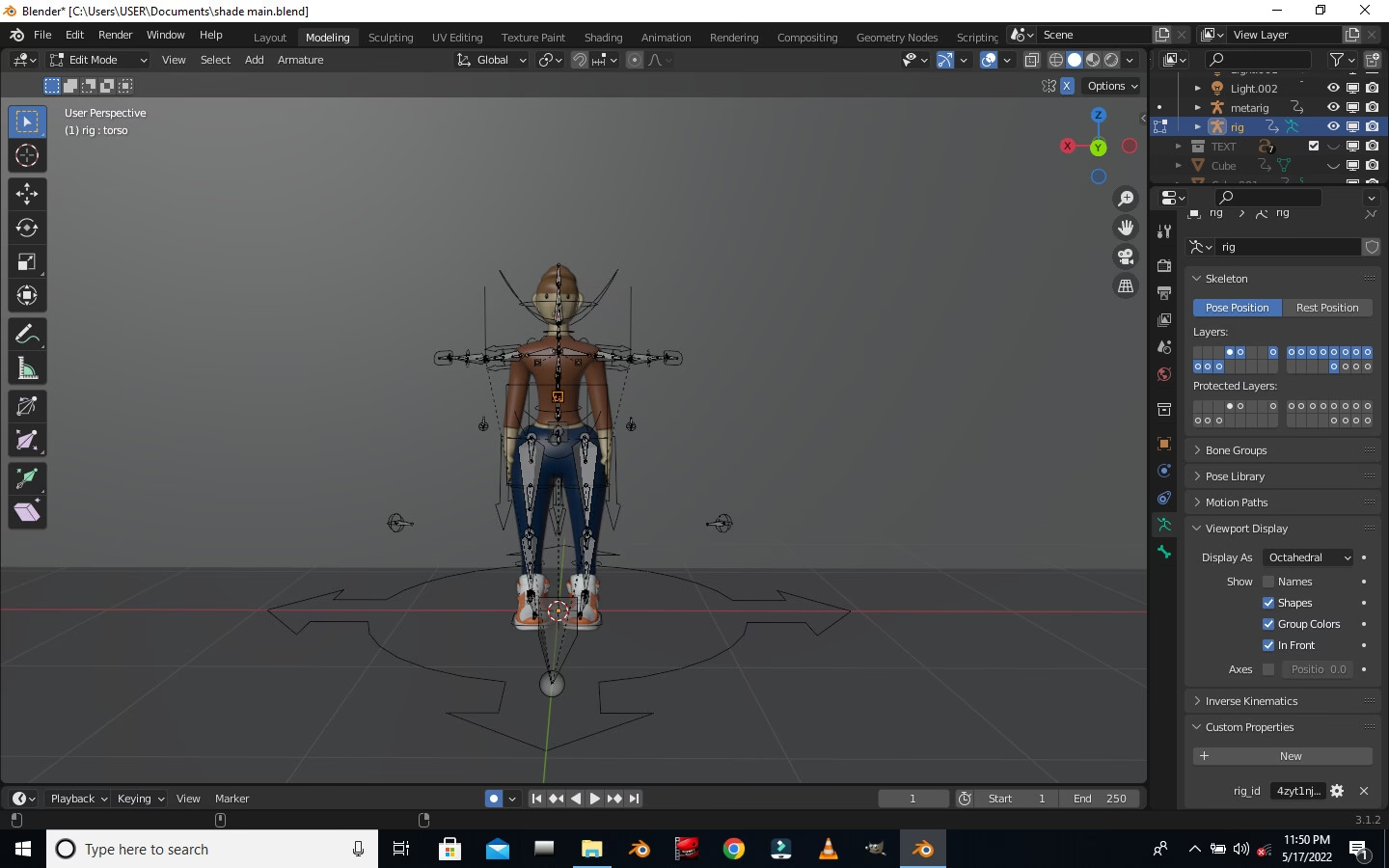
- Asegúrate de que el cursor 3D esté en el centro del mundo (
Shift + S > Cursor to World Origin). - Presiona
Shift + Apara abrir el menú de añadir, y ve aArmature > Human (Meta-Rig). Aparecerá un esqueleto humano básico. - Selecciona el meta-rig y entra en Modo Edición (
Tab). Ahora tu trabajo es ajustar la posición de cada hueso para que coincida con la anatomía de tu personaje. - Activa la vista de Rayos-X (
Alt + Zo el icono correspondiente en la esquina superior derecha del viewport) para poder ver los huesos a través de la malla. - Activa también la simetría en el eje X. En el menú de herramientas de la derecha (
N), ve a la pestañaTooly bajoOptions, marcaX-Axis Mirror. Ahora, cuando muevas un hueso del lado izquierdo, su contraparte derecha se moverá simétricamente. - Con paciencia, mueve las articulaciones (las esferas en los extremos de los huesos) para que encajen perfectamente en los hombros, codos, muñecas, caderas, rodillas y tobillos de tu personaje. No te olvides de la columna, el cuello y la cabeza.
Paso 3: ¡Generar el Rig!
Una vez que el meta-rig esté perfectamente alineado con tu malla, vuelve al Modo Objeto. Selecciona el meta-rig. Ve a la pestaña de propiedades de la armadura (el icono del hombrecito verde corriendo) y despliega el panel de Rigify. Verás un gran botón que dice "Generate Rig". Haz clic en él.
¡Magia! Rigify ocultará el meta-rig original y creará un nuevo objeto llamado "rig" con una serie de formas y controles de colores alrededor de tu personaje. Este es tu rig de animación profesional.
Paso 4: Vincular la Malla al Rig (Parenting)
El último paso es decirle a la malla que debe ser controlada por este nuevo rig.
- En Modo Objeto, selecciona primero tu modelo de personaje.
- Manteniendo pulsada la tecla
Shift, selecciona después el rig generado. - Presiona
Ctrl + Ppara abrir el menú de emparentamiento (Set Parent To). - Elige la opción "With Automatic Weights".
Blender analizará el rig y la malla e intentará asignar automáticamente qué vértices de la malla deben ser influenciados por qué huesos. En la mayoría de los casos, hace un trabajo sorprendentemente bueno.
De Blender a un Motor de Videojuegos: Optimizando el Rig
El rig que genera Rigify es fantástico para animar dentro de Blender, pero es extremadamente complejo, con muchas capas, restricciones y huesos que no deforman directamente la malla. Los motores de juego como Unity o Unreal Engine prefieren esqueletos más simples. Aquí es donde entra el concepto de "baking" (hornear) la animación.
El proceso consiste en transferir la animación creada con los controles complejos de Rigify a un esqueleto mucho más simple que solo contenga los huesos de deformación. Add-ons como "Arigify" o "Game Rig Tools" pueden automatizar este proceso. Sin embargo, el principio es:
- Creas tu animación usando el rig completo de Rigify.
- Usas una herramienta o un proceso manual para "hornear" esa animación. Esto calcula la posición final de cada hueso de deformación en cada fotograma y le aplica los keyframes directamente.
- Exportas solo la malla y el esqueleto de deformación simple (junto con la animación horneada) en un formato como FBX, que es el estándar para los motores de juego.
Este flujo de trabajo te da lo mejor de ambos mundos: la potencia y facilidad de un rig complejo para animar y la eficiencia de un rig simple para el rendimiento en tiempo real del juego.
Tabla Comparativa: Rigging Manual vs. Rigify
| Característica | Rigging Manual | Rigging con Rigify |
|---|---|---|
| Tiempo Requerido | Alto (horas o días) | Bajo (minutos a un par de horas) |
| Complejidad | Muy alta, requiere conocimiento profundo de restricciones y cinemática. | Baja, el sistema genera la complejidad por ti. |
| Funcionalidades del Rig | Limitadas a la habilidad del rigger. | Muy avanzadas por defecto (IK/FK, facial, etc.). |
| Consistencia | Puede variar entre proyectos y personajes. | Altamente consistente, todos los rigs funcionan igual. |
| Personalización | Totalmente personalizable, pero requiere mucho trabajo. | Altamente personalizable a través de la edición del meta-rig. |
Preguntas Frecuentes (FAQ)
¿Es difícil aprender a riggear en Blender?
El rigging tiene una curva de aprendizaje pronunciada si empiezas desde cero de forma manual. Sin embargo, herramientas como Rigify bajan drásticamente esa barrera, permitiendo que incluso los principiantes creen rigs funcionales y de alta calidad en muy poco tiempo.
¿Rigify sirve para personajes no humanos?
¡Sí! Aunque el meta-rig humano es el más común, Rigify incluye meta-rigs para animales como pájaros, gatos y lobos. Además, puedes combinar diferentes partes de meta-rigs o crear las tuyas propias para riggear prácticamente cualquier criatura que puedas imaginar.
¿Qué es el "weight painting" o pintado de pesos?
El weight painting es el proceso de ajustar manualmente la influencia que cada hueso tiene sobre los vértices de la malla. Después de usar "Automatic Weights", a veces notarás deformaciones extrañas en ciertas poses. Entrando en el modo de Pintado de Pesos, puedes literalmente "pintar" sobre tu modelo para corregir estas áreas, añadiendo o quitando influencia de un hueso específico.
¿Cuánto tiempo se tarda en riggear un personaje?
Un profesional puede tardar varios días en crear un rig manual complejo desde cero. Con Rigify, una vez que entiendes el proceso, puedes tener un rig de alta calidad para un personaje humanoide listo en menos de una hora. La mayor parte del tiempo se invierte en el ajuste fino del meta-rig y en las correcciones del pintado de pesos.
Conclusión
El rigging ya no es un cuello de botella oscuro y temido reservado solo para los especialistas técnicos. Gracias a Blender y a su increíble add-on Rigify, el proceso se ha democratizado, permitiendo a artistas, animadores y desarrolladores de juegos independientes dar vida a sus creaciones de una forma rápida, eficiente y profesional. Al dominar este flujo de trabajo, no solo acelerarás tu producción, sino que también obtendrás rigs robustos y placenteros de animar. Así que abre Blender, activa Rigify y empieza a construir los esqueletos que harán que tus personajes cobren vida.
Si quieres conocer otros artículos parecidos a Domina el Rigging de Personajes en Blender puedes visitar la categoría Juegos.