
04/03/2022
Una de las preguntas más recurrentes entre los desarrolladores de videojuegos que empiezan su viaje es si las potentes herramientas de animación de Blender son compatibles con el motor de juego Unity. La respuesta es un rotundo y emocionante sí. No solo es posible, sino que la combinación de Blender y Unity representa uno de los flujos de trabajo más potentes, flexibles y accesibles en la industria, especialmente para desarrolladores independientes y estudios pequeños. Esta sinergia permite crear personajes, entornos y objetos complejos en Blender para luego darles vida e interactividad en Unity sin mayores complicaciones. En este artículo, desglosaremos todo lo que necesitas saber para llevar tus animaciones de Blender a Unity de manera eficiente y profesional.
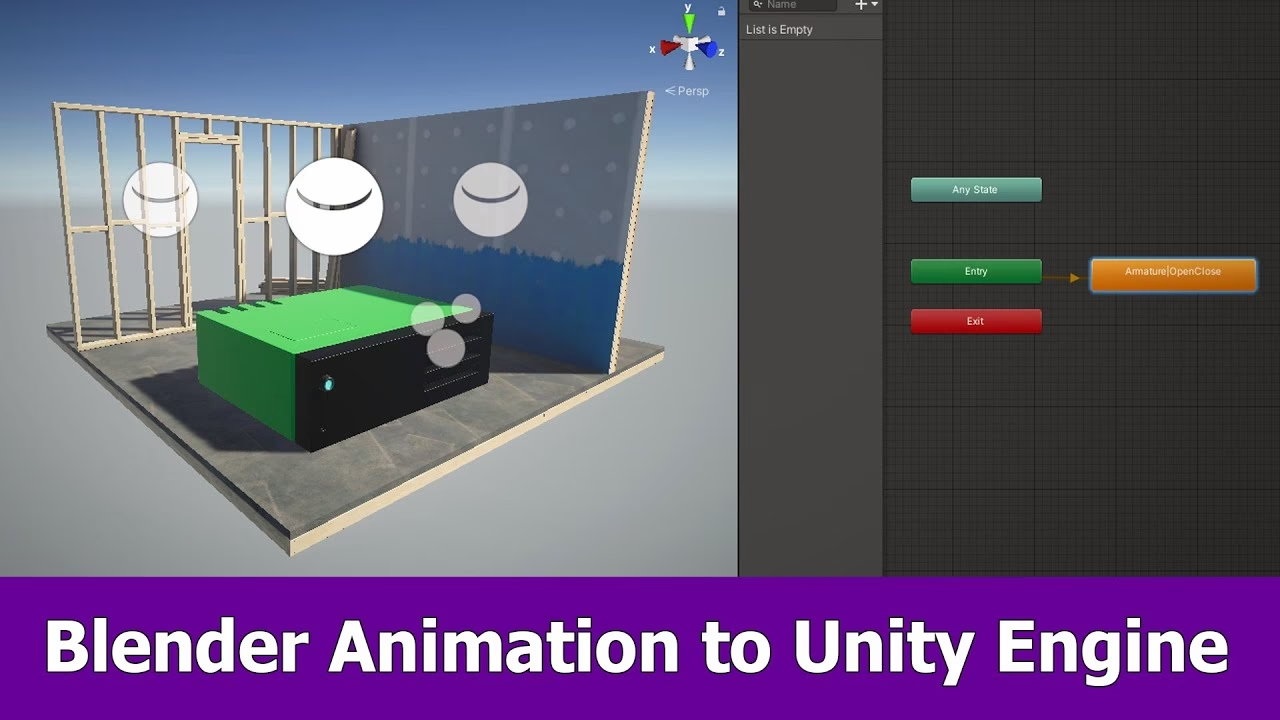
¿Por qué usar Blender con Unity? La Combinación Perfecta
Antes de sumergirnos en los aspectos técnicos, es crucial entender por qué esta dupla es tan popular. Blender es un software de creación 3D de código abierto y completamente gratuito que no tiene nada que envidiar a las costosas alternativas del mercado. Ofrece un conjunto completo de herramientas para modelado, esculpido, texturizado, renderizado y, por supuesto, animación. Unity, por su parte, es uno de los motores de juego más utilizados del mundo, conocido por su curva de aprendizaje amigable, su potente sistema de físicas y su capacidad multiplataforma.
La combinación de ambos te ofrece:
- Costo Cero para Empezar: Tanto Blender como la versión Personal de Unity son gratuitos, eliminando una barrera económica significativa para los nuevos desarrolladores.
- Un Flujo de Trabajo Integrado: Unity está diseñado para trabajar de forma nativa con archivos de Blender, lo que simplifica enormemente el proceso de importación y actualización de tus modelos y animaciones.
- Comunidad y Recursos: Ambos programas cuentan con comunidades gigantescas y activas, lo que se traduce en una cantidad casi infinita de tutoriales, foros de ayuda y recursos disponibles en línea.
Métodos de Importación: Del Lienzo al Juego
Existen principalmente dos maneras de transferir tus creaciones animadas desde Blender hacia tu proyecto de Unity. Cada método tiene sus propias ventajas y desventajas, y la elección dependerá de las necesidades de tu proyecto y de tu equipo de trabajo.
Método 1: Importación Directa del Archivo .blend
Este es el método más directo y sencillo. Simplemente guarda tu archivo `.blend` dentro de la carpeta `Assets` de tu proyecto de Unity. ¡Eso es todo! Unity detectará automáticamente el archivo y lo procesará, haciendo que tu modelo y sus animaciones estén disponibles en el editor.
- Ventajas:
- Iteración Rápida: Es increíblemente eficiente para la creación de prototipos y el desarrollo iterativo. Cualquier cambio que hagas en tu archivo `.blend` y guardes se reflejará automáticamente en Unity en cuestión de segundos.
- Sencillez: No requiere pasos de exportación intermedios, lo que reduce la posibilidad de errores humanos.
- Desventajas:
- Dependencia de Blender: Cada computadora que vaya a abrir el proyecto de Unity debe tener instalada la misma versión (o una compatible) de Blender que se usó para crear el archivo. Esto puede ser un problema en equipos de desarrollo grandes.
- Proceso Interno: Lo que Unity hace en segundo plano es usar la instalación de Blender para exportar un archivo FBX temporalmente. Este proceso puede, en ocasiones, ser menos optimizado o dar lugar a problemas de importación sutiles que son más difíciles de diagnosticar.
Método 2: Exportación a formato FBX
Este es el método estándar en la industria y el más recomendado para proyectos serios y colaborativos. El formato FBX (Filmbox) es un estándar de intercambio de archivos 3D propiedad de Autodesk, diseñado para garantizar la interoperabilidad entre diferentes programas de software 3D.
El proceso consiste en ir a `File > Export > FBX (.fbx)` en Blender. Se abrirá un panel con múltiples opciones que te permiten tener un control granular sobre lo que se exporta.
- Ventajas:
- Control Total: Puedes decidir exactamente qué exportar: solo los objetos seleccionados, si incluir la cámara y las luces, cómo se hornean las animaciones, etc.
- Compatibilidad Universal: Un archivo `.fbx` es un archivo autónomo. Cualquier miembro de tu equipo puede usarlo en Unity sin necesidad de tener Blender instalado. Es el formato ideal para trabajar en equipo y para vender assets en tiendas en línea.
- Rendimiento y Fiabilidad: Generalmente, el proceso de importación de un FBX es más rápido y predecible en Unity, ya que es un formato para el que el motor está altamente optimizado.
- Desventajas:
- Flujo de Trabajo Manual: Cada vez que realices un cambio en Blender, deberás volver a exportar el archivo FBX, potencialmente sobrescribiendo el anterior. Esto añade un paso extra al proceso de iteración.
Tabla Comparativa: .blend vs. .fbx
Para ayudarte a decidir, aquí tienes una comparación directa de ambos métodos:
| Característica | Importación .blend | Exportación .fbx |
|---|---|---|
| Facilidad de Uso | Muy Alta (arrastrar y soltar) | Media (requiere un paso de exportación) |
| Iteración | Automática y rápida | Manual (requiere re-exportar) |
| Trabajo en Equipo | Problemático (requiere Blender en todos los PC) | Ideal (formato estándar y autónomo) |
| Control de Exportación | Limitado | Total (selección, escala, animaciones, etc.) |
| Fiabilidad | Buena, pero puede tener sorpresas | Muy Alta, es el estándar de la industria |
Configurando la Animación en Unity
Una vez que tu modelo está en la ventana de `Project` de Unity, el trabajo no ha terminado. Debes configurar correctamente la importación para que las animaciones funcionen como esperas.
Selecciona tu modelo importado y mira la ventana `Inspector`. Verás tres pestañas clave: `Model`, `Rig` y `Animation`.
La Pestaña 'Rig'
Aquí defines cómo Unity debe interpretar el esqueleto (armature) de tu modelo. Las opciones más importantes son:
- Generic: Úsalo para cualquier cosa que no sea un personaje bípedo de forma humanoide, como monstruos, animales, vehículos o puertas animadas.
- Humanoid: Esta es una de las características más potentes de Unity. Si tu personaje tiene una estructura de esqueleto similar a la de un humano, puedes usar el sistema Mecanim de Unity. Esto te permite reorientar animaciones entre diferentes personajes humanoides (por ejemplo, puedes usar una animación de caminar de un personaje en otro completamente diferente) y utilizar herramientas avanzadas como el Inverse Kinematics (IK) de forma sencilla.
La Pestaña 'Animation'
En esta pestaña es donde gestionas los clips de animación. Si en Blender creaste una sola línea de tiempo con varias acciones (correr, saltar, atacar), aquí puedes dividirlas en clips separados. Puedes definir el frame de inicio y fin para cada clip, darle un nombre (ej: "WalkCycle", "JumpStart") y configurar opciones importantes como si la animación debe ser un bucle (`Loop Time`).
Consejos y Buenas Prácticas para un Flujo de Trabajo Impecable
Para evitar dolores de cabeza, sigue estos consejos al trabajar con Blender y Unity:
- Aplica las Transformaciones: Antes de exportar, selecciona tu modelo y su esqueleto en Blender y presiona `Ctrl + A`. En el menú que aparece, aplica `Location`, `Rotation` y `Scale`. Esto resetea las transformaciones del objeto, evitando problemas extraños de escala y rotación en Unity. ¡Este es el error más común entre los principiantes!
- Nomenclatura Clara: Nombra tus objetos, huesos y animaciones de forma descriptiva en Blender. Un esqueleto con huesos llamados `Bone.001`, `Bone.002` es una pesadilla. Usa nombres como `arm_L`, `leg_R_knee`, etc. Esto te ahorrará muchísimo tiempo en Unity.
- Gestión de Animaciones con el 'Action Editor': En Blender, utiliza el `Action Editor` para crear y almacenar cada animación como una "Acción" separada. Unity reconocerá estas acciones como clips de animación individuales al importar, lo que te ahorrará el trabajo de tener que dividirlas manualmente.
- El 'Root Bone': Para personajes, es una buena práctica tener un hueso raíz (root bone) en la base del esqueleto (en la posición 0,0,0) que sea el padre de todos los demás huesos principales, como la cadera. Esto proporciona un punto de anclaje estable para el movimiento del personaje en el juego, controlado por código, sin interferir con la animación en sí.
- Optimiza tu Malla: Piensa siempre en el rendimiento. No uses más polígonos de los necesarios. Utiliza herramientas como el modificador `Decimate` en Blender para reducir la cuenta de polígonos si es necesario.
Preguntas Frecuentes (FAQ)
¿Necesito instalar algún plugin para que Blender y Unity funcionen juntos?
No. La integración es nativa. Unity puede leer archivos `.blend` directamente si tienes Blender instalado, y Blender puede exportar a `.fbx` sin necesidad de addons adicionales.
¿Funcionan los 'Shape Keys' (Morph Targets) de Blender en Unity?
Sí. Los 'Shape Keys' de Blender, que se usan para animación facial o deformaciones de malla complejas, se importan en Unity como `Blend Shapes` y se pueden controlar por código o a través del sistema de animación de Unity.
¿Qué pasa con los materiales y texturas?
Unity intentará importar los materiales de Blender y buscará las texturas en tu carpeta de `Assets`. Sin embargo, los shaders complejos de Blender (creados con nodos) no se traducen directamente. Generalmente, tendrás que reconfigurar o crear nuevos materiales dentro de Unity utilizando su sistema de shaders (como el Standard Shader o el Universal Render Pipeline) y asignarles las texturas que exportaste.
¿Es mejor animar en Blender o directamente en Unity?
Depende del tipo de animación. Para el rigging de personajes complejos, animación esquelética y deformaciones de malla, Blender es la herramienta indiscutible. Unity, por otro lado, es excelente para animar propiedades de objetos a lo largo del tiempo (como mover una plataforma, cambiar un color o activar efectos), orquestar secuencias complejas con `Timeline` y gestionar los estados de animación de un personaje con el `Animator Controller`.
Si quieres conocer otros artículos parecidos a De Blender a Unity: Guía de Animación Definitiva puedes visitar la categoría Juegos.