
08/05/2007
Estás en medio de una partida intensa en Call of Duty: Black Ops Cold War, tu racha de bajas está por las nubes, la victoria es casi tuya y, de repente, la pantalla se congela y aparece el temido mensaje: conexión interrumpida. Si esta situación te resulta familiar, no estás solo. Es uno de los problemas más frustrantes y persistentes que ha afectado a la comunidad de jugadores desde el lanzamiento del juego. Afortunadamente, este error tiene solución. En esta guía completa, desglosaremos las causas de este fallo y te proporcionaremos un arsenal de soluciones efectivas para que puedas volver a la acción sin más contratiempos.
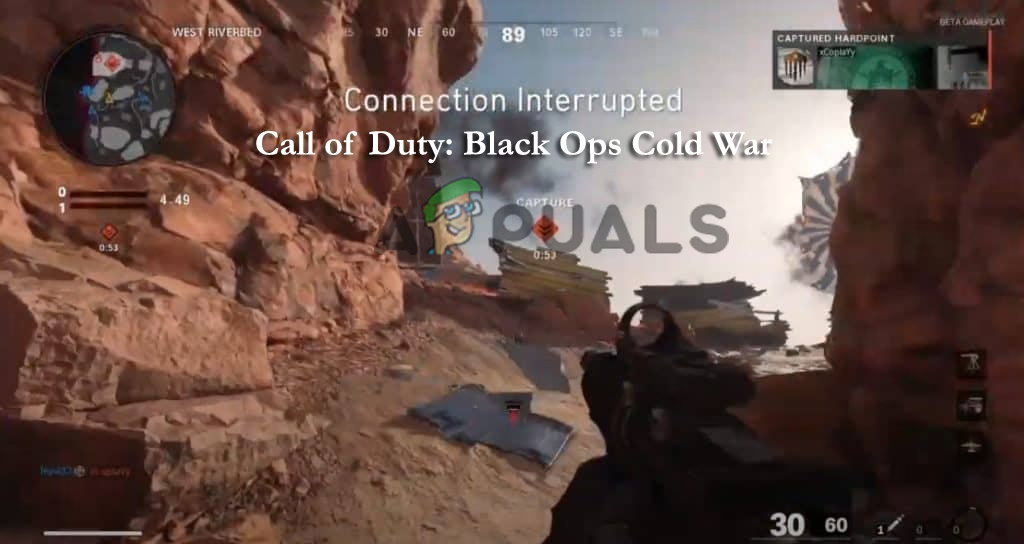
¿Qué Significa Exactamente el Error "Conexión Interrumpida"?
En esencia, este error es una notificación de que tu juego ha perdido la comunicación con los servidores de Activision. Imagina que la partida es una llamada telefónica; este error es el equivalente a que la llamada se corte de forma abrupta. Aunque la causa más obvia es un problema con tu internet, la realidad es que las razones pueden ser mucho más variadas, abarcando desde problemas del lado del servidor hasta conflictos en los archivos de tu propio sistema.
Este problema no es nuevo. Ha estado presente desde las fases beta del juego y, a pesar de las múltiples actualizaciones, sigue apareciendo para muchos jugadores en todas las plataformas: PC, PlayStation y Xbox. Entender las posibles causas es el primer paso para poder aplicar la solución correcta.
Causas Comunes del Error de Conexión en Cold War
Para combatir eficazmente este problema, primero debemos identificar al enemigo. Aquí están los sospechosos habituales detrás del error de conexión interrumpida:
- Problemas con los Servidores de Activision: A veces, el problema no eres tú, son ellos. Los servidores de juegos tan populares como Call of Duty pueden sufrir caídas inesperadas, sobrecargas por un exceso de jugadores simultáneos o entrar en periodos de mantenimiento programado.
- Congestión en tu Red Doméstica: Tu conexión a internet es como una autopista. Si hay demasiados "vehículos" (dispositivos) usando el ancho de banda al mismo tiempo (streaming de video en 4K, descargas grandes, otros juegos online), tu consola o PC puede no tener un carril libre para mantener una conexión estable con el servidor del juego.
- Señal Wi-Fi Débil o Inestable: Jugar a través de Wi-Fi es cómodo, pero es inherentemente menos estable que una conexión por cable. Las paredes, la distancia al router y las interferencias de otros dispositivos inalámbricos pueden provocar microcortes en tu conexión, suficientes para que el juego te expulse de la partida.
- Archivos del Juego Corruptos: Durante la instalación o tras una actualización fallida, algunos archivos esenciales del juego pueden dañarse. Cuando el juego intenta acceder a estos archivos corruptos, puede provocar inestabilidad y errores de conexión.
- Problemas con tu Cuenta: En raras ocasiones, el problema puede estar vinculado a tu cuenta de Activision o a los servicios de red de tu plataforma (PlayStation Network o Xbox Live). Un fallo de autenticación puede manifestarse como un problema de conexión.
Guía Paso a Paso para Solucionar el Error "Conexión Interrumpida"
Ahora que conocemos las causas, pasemos a la acción. Sigue estos pasos en orden, desde el más simple hasta el más complejo, para diagnosticar y resolver el problema.
Paso 1: Verificar el Estado de los Servidores
Antes de desarmar tu red doméstica, lo primero es asegurarte de que el problema no sea general. Visita la página de soporte oficial de Activision para comprobar el estado de los servidores de Black Ops Cold War en tu plataforma. Si los servidores están caídos o en mantenimiento, la única solución es tener paciencia y esperar a que el equipo de Activision los restablezca.
Paso 2: Reiniciar tu Equipo de Red (Power Cycle)
Es un clásico, pero a menudo funciona. Un reinicio completo de tu router y módem puede solucionar problemas temporales y limpiar la caché que podría estar causando la inestabilidad. El procedimiento es sencillo:
- Apaga tu router y tu módem.
- Desconéctalos de la corriente eléctrica. No basta con apagarlos.
- Espera al menos 60 segundos. Este paso es crucial para que se descarguen por completo.
- Vuelve a enchufar primero el módem y espera a que todas sus luces se estabilicen.
- Luego, enchufa el router y espera a que se inicie completamente.
- Una vez que tu conexión a internet esté restablecida, intenta jugar de nuevo.
Paso 3: Optimiza tu Conexión a Internet
Una conexión robusta es vital para el juego online. Si el reinicio no funcionó, es hora de optimizar tu red.
Usa un Cable de Red (Ethernet)
Si juegas con Wi-Fi, este es el cambio más importante que puedes hacer. Conectar tu consola o PC directamente al router con un cable de red proporciona una conexión mucho más rápida, estable y con menor latencia (ping). Las interferencias que afectan al Wi-Fi desaparecen por completo con una conexión por cable.
Tabla Comparativa: Wi-Fi vs. Cable Ethernet para Gaming
| Característica | Conexión Wi-Fi | Conexión por Cable (Ethernet) |
|---|---|---|
| Estabilidad | Susceptible a caídas e interferencias. | Muy estable y consistente. |
| Velocidad | Generalmente más lenta y variable. | Ofrece la máxima velocidad de tu plan de internet. |
| Latencia (Ping) | Más alta y con más fluctuaciones (jitter). | La más baja y estable posible. |
| Facilidad de Uso | Muy conveniente, sin cables. | Requiere un cable físico hasta el router. |
Libera Ancho de Banda
Mientras juegas, asegúrate de que otros dispositivos en tu red no estén consumiendo todo el ancho de banda. Pausa descargas grandes, cierra aplicaciones de streaming en otros dispositivos y limita el número de usuarios conectados si es posible.
Paso 4: Mantén Todo Actualizado
El software obsoleto puede causar todo tipo de conflictos. Asegúrate de tener todo al día:
- Actualizaciones del Juego: Las consolas y el lanzador de Battle.net en PC suelen buscar actualizaciones automáticamente. Asegúrate de tener instalada la última versión del juego.
- Actualizaciones del Sistema: Busca e instala cualquier actualización pendiente para el software de tu PlayStation, Xbox o Windows.
- Controladores de Gráficos (PC): Si juegas en PC, es fundamental mantener tus controladores de la tarjeta gráfica (NVIDIA, AMD, Intel) actualizados. Visita el sitio web del fabricante para descargar la última versión.
Paso 5: Reinstalar el Juego (Último Recurso)
Si has probado todo lo anterior y el problema persiste, es posible que los archivos del juego estén corruptos. La solución definitiva en este caso es reinstalar el juego por completo. Ten en cuenta que es un proceso largo debido al enorme tamaño de descarga del juego, por lo que debe ser tu última opción.
- En PC: Abre el lanzador de Battle.net, selecciona el juego, haz clic en "Opciones" y luego en "Desinstalar". Una vez completado, podrás volver a instalarlo desde la misma aplicación.
- En PlayStation: Desde el menú principal, sitúate sobre el icono del juego, presiona el botón "Options" de tu mando y selecciona "Eliminar". Luego, ve a tu Biblioteca de juegos para volver a descargarlo.
- En Xbox: Ve a "Mis juegos y aplicaciones", selecciona el juego, presiona el botón "Menú" y elige "Desinstalar". Podrás reinstalarlo desde la Microsoft Store o tu biblioteca.
Preguntas Frecuentes (FAQ)
P: ¿Por qué me sigue apareciendo el error si mi internet funciona bien para todo lo demás?
R: El juego online es mucho más sensible a la estabilidad que la navegación web o el streaming. Pequeños microcortes o fluctuaciones en la latencia, imperceptibles en otras actividades, son suficientes para que los servidores del juego te desconecten. Además, el problema podría no ser tu conexión, sino los propios servidores de Activision o archivos corruptos en tu sistema.
P: ¿Reinstalar el juego borrará mi progreso, mis armas y mis skins?
R: No. Todo tu progreso, compras y desbloqueos están vinculados a tu cuenta de Activision y se guardan en la nube. Al reinstalar el juego y iniciar sesión con tu cuenta, recuperarás todo tu progreso intacto.
P: ¿Hay alguna configuración específica en el router que pueda ayudar?
R: Para usuarios avanzados, configurar un Port Forwarding (reenvío de puertos) específico para Black Ops Cold War o habilitar la Calidad de Servicio (QoS) en el router para priorizar el tráfico de la consola o PC puede mejorar la estabilidad. Sin embargo, estos son pasos más técnicos y no suelen ser necesarios para la mayoría de los jugadores si la conexión base es buena.
Esperamos que esta guía te haya sido de gran ayuda para solucionar el frustrante error de "Conexión Interrumpida". Sigue los pasos con calma y es muy probable que puedas volver a disfrutar de tus partidas en Call of Duty: Black Ops Cold War sin interrupciones. ¡Nos vemos en el campo de batalla!
Si quieres conocer otros artículos parecidos a Soluciona 'Conexión Interrumpida' en Cold War puedes visitar la categoría Guías.