
09/04/2008
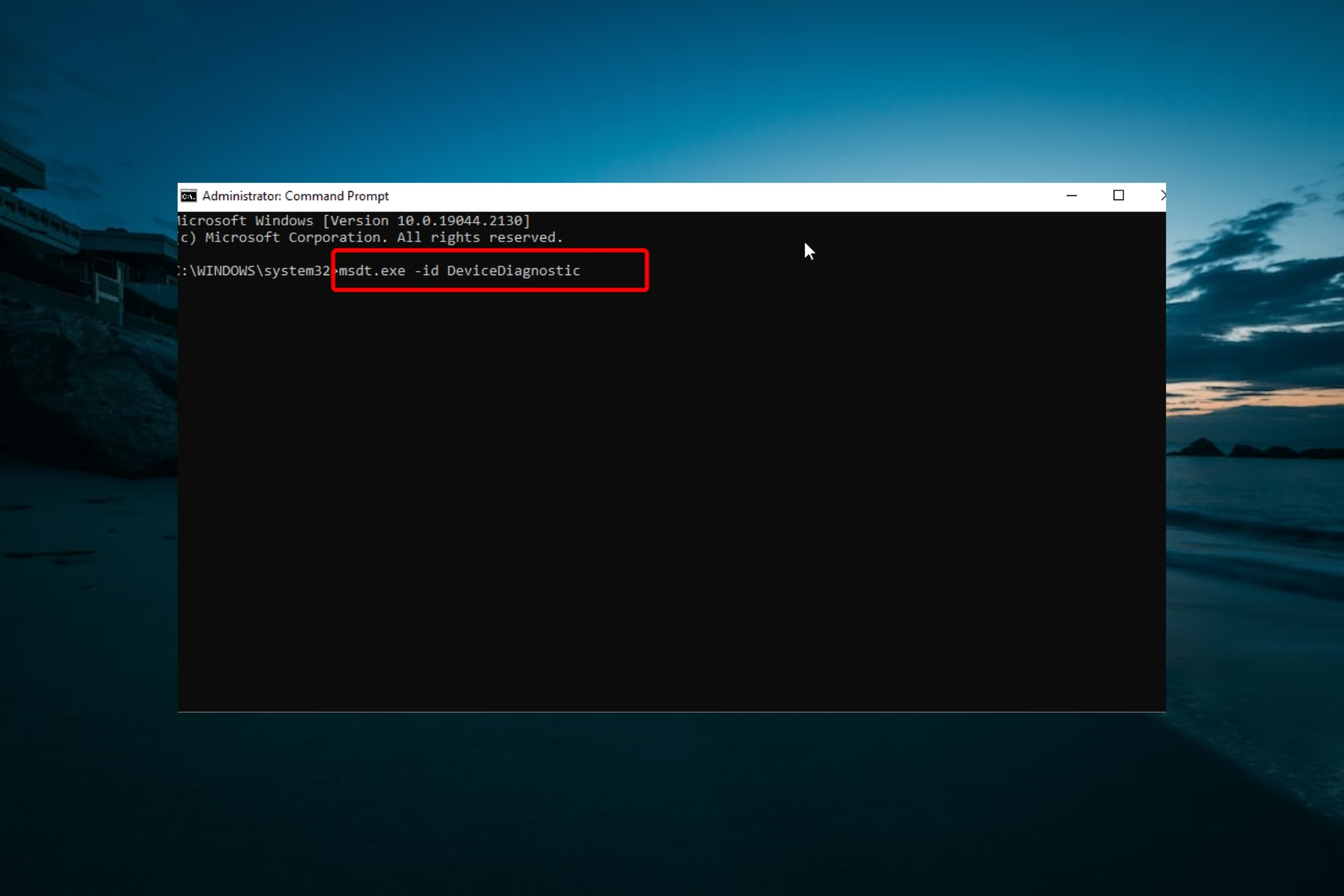
Estás en medio de un correo electrónico importante, intentas escribir el símbolo de la arroba (@) y... nada. Pulsas AltGr + 2 una y otra vez, pero tu teclado parece ignorar por completo tus órdenes. Esta frustrante situación es más común de lo que parece y puede detener por completo tu flujo de trabajo, especialmente si utilizas un teclado con distribución en español u otro idioma europeo donde esta tecla es fundamental para acceder a un tercio de los símbolos disponibles. Desde la arroba hasta los corchetes, pasando por el símbolo del euro (€) o la barra invertida (\), la tecla AltGr es una herramienta indispensable en nuestro día a día digital.
Si has llegado hasta aquí, es muy probable que estés buscando una solución definitiva para este molesto inconveniente. La buena noticia es que, en la mayoría de los casos, el problema no se debe a un fallo de hardware irreparable, sino a conflictos de software, configuraciones incorrectas o interferencias con otras aplicaciones. En este artículo exhaustivo, te guiaremos a través de las causas más frecuentes y te ofreceremos un repertorio de soluciones detalladas y fáciles de seguir para que recuperes la funcionalidad completa de tu teclado.
¿Qué es exactamente la tecla AltGr y por qué es tan importante?
Antes de sumergirnos en las soluciones, es útil entender qué hace esta tecla. El nombre "AltGr" es una abreviatura de "Alternate Graphic" (Gráfico Alternativo). A diferencia de la tecla Alt izquierda, que se usa principalmente para atajos de menú en aplicaciones, la tecla AltGr está diseñada para funcionar como una tercera tecla de mayúsculas, dándonos acceso a los caracteres especiales que aparecen en la esquina inferior derecha de muchas teclas en distribuciones de teclado internacionales.
En un teclado español, por ejemplo, sin AltGr no podríamos escribir símbolos tan básicos como:
- @ (AltGr + 2)
- # (AltGr + 3)
- ~ (AltGr + 4)
- € (AltGr + E)
- [ ] (AltGr + ´ y AltGr + ¡)
- { } (AltGr + ` y AltGr + +)
- \ (AltGr + º)
Como puedes ver, su correcto funcionamiento es crucial para programadores, escritores, estudiantes y prácticamente cualquier usuario que necesite escribir algo más que texto simple.
Causas comunes: ¿Por qué mi tecla AltGr ha dejado de funcionar?
Identificar la raíz del problema es el primer paso para solucionarlo. A continuación, exploramos los culpables más habituales detrás de un fallo en la tecla AltGr.
1. Conflicto con el Escritorio Remoto (RDP) o Hyper-V
Una de las causas más frecuentes y, a la vez, más sorprendentes, es la interferencia con aplicaciones de virtualización o conexión remota. El Protocolo de Escritorio Remoto (RDP) de Windows y la plataforma de virtualización Hyper-V a menudo "capturan" las entradas del teclado, impidiendo que la tecla AltGr funcione en tu sistema local.
2. Configuración de idioma o distribución del teclado incorrecta
Windows permite gestionar múltiples idiomas y distribuciones de teclado. Es posible que, sin darte cuenta (a menudo mediante el atajo `Windows + Espacio`), hayas cambiado la distribución de tu teclado a una que no utiliza la tecla AltGr, como la de Inglés (Estados Unidos). Si esto ocurre, la tecla se comportará como la tecla Alt derecha estándar.
3. Problemas de hardware o controladores desactualizados
Aunque menos común, no se puede descartar un fallo de hardware. Podría ser un problema físico con la propia tecla o, más probablemente, un error en los controladores del teclado. Un controlador corrupto o desactualizado puede causar todo tipo de comportamientos extraños en los dispositivos de entrada.
4. Funciones de accesibilidad activadas
Windows incluye funciones de accesibilidad como las "Teclas especiales" (Sticky Keys) o "Teclas de filtro" que, si se activan accidentalmente, pueden modificar el comportamiento estándar del teclado e interferir con combinaciones de teclas como las que involucran a AltGr.
Soluciones paso a paso para arreglar la tecla AltGr
Ahora que conocemos las posibles causas, vamos a aplicar las soluciones de manera ordenada, desde la más sencilla y probable hasta las más complejas.
Solución 1: Gestionar la Conexión de Escritorio Remoto (RDP)
Si utilizas o has utilizado recientemente el Escritorio Remoto, esta debería ser tu primera parada. A menudo, el simple hecho de cerrar la sesión remota soluciona el problema.
- Busca cualquier ventana activa de "Conexión de Escritorio Remoto".
- Si encuentras una, haz clic en ella para traerla al primer plano.
- Una vez en primer plano, presiona la combinación de teclas `Alt + Enter`. Esto a veces libera el control del teclado.
- Si lo anterior no funciona, simplemente cierra la ventana de la conexión remota haciendo clic en la 'X'.
- Verifica si la tecla AltGr ha vuelto a funcionar en tus otras aplicaciones. Este mismo principio se aplica si tienes máquinas virtuales de Hyper-V en ejecución.
Solución 2: Verificar y corregir el idioma del teclado
Esta es otra solución rápida y muy efectiva. Asegúrate de que tu sistema operativo esté utilizando la distribución de teclado correcta.
- Haz clic en el indicador de idioma en la barra de tareas (normalmente aparece como "ESP" o "ENG" cerca del reloj).
- Se desplegará una lista con los idiomas instalados. Asegúrate de que esté seleccionada la distribución correcta (por ejemplo, "Español - España" con teclado "Español").
- Si ves otra distribución seleccionada, simplemente haz clic en la correcta para cambiarla.
- Si quieres evitar cambios accidentales en el futuro, puedes ir a Configuración > Hora e idioma > Idioma y región. Allí puedes eliminar las distribuciones de teclado que no utilices haciendo clic en los tres puntos junto al idioma y seleccionando "Opciones de idioma", y luego quitando los teclados no deseados.
Solución 3: Ejecutar el solucionador de problemas de Hardware
Windows tiene una herramienta integrada que puede detectar y solucionar automáticamente problemas comunes de hardware.
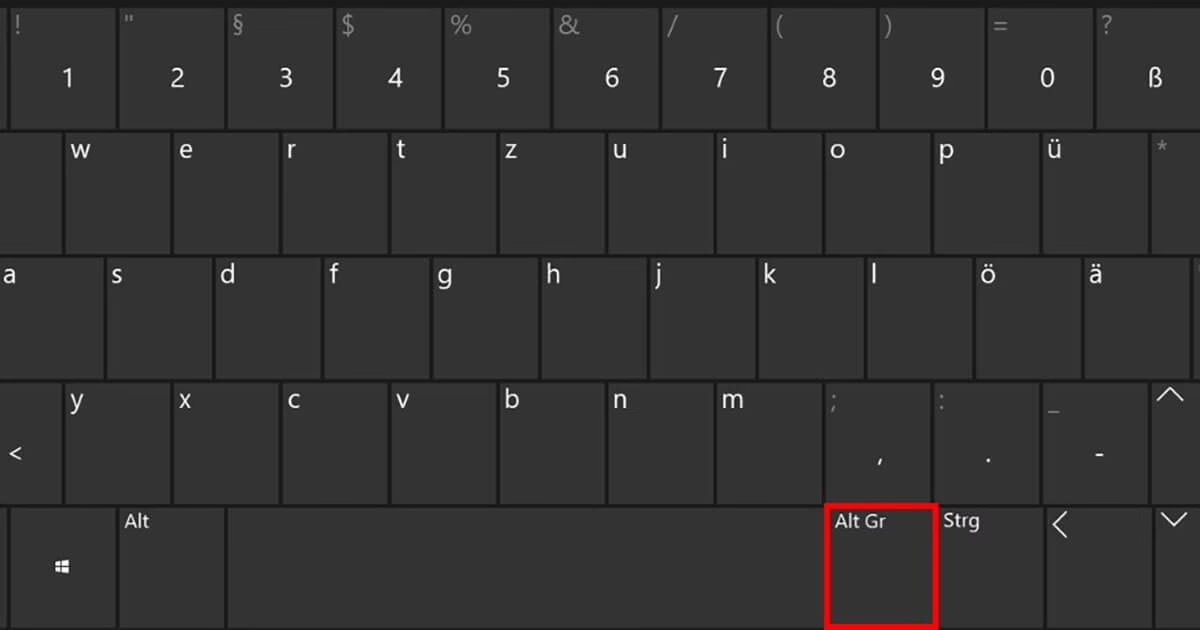
- Presiona la tecla de Windows, escribe cmd, haz clic derecho sobre "Símbolo del sistema" y selecciona "Ejecutar como administrador".
- En la ventana negra que aparece, escribe o pega el siguiente comando y presiona Enter:
msdt.exe -id DeviceDiagnostic - Se abrirá el solucionador de problemas de Hardware y Dispositivos. Sigue las instrucciones en pantalla y permite que la herramienta analice tu sistema en busca de errores.
- Si encuentra algún problema, te ofrecerá la opción de aplicar una corrección.
Solución 4: Actualizar o reinstalar los controladores del teclado
Un controlador defectuoso puede ser el culpable. Reinstalarlo es un proceso seguro que obliga a Windows a cargar una copia nueva del software.
- Haz clic derecho en el botón de Inicio y selecciona "Administrador de dispositivos".
- En la nueva ventana, despliega la categoría "Teclados".
- Verás uno o más dispositivos de teclado. Haz clic derecho sobre tu teclado principal (suele llamarse "Teclado HID estándar" o similar) y selecciona "Actualizar controlador".
- Elige la opción "Buscar controladores automáticamente". Windows buscará la mejor versión disponible.
- Si eso no funciona, repite el paso 3 pero esta vez elige "Desinstalar dispositivo". No te preocupes, es seguro.
- Una vez desinstalado, reinicia tu ordenador. Durante el arranque, Windows detectará automáticamente el teclado y reinstalará los controladores por defecto.
Solución 5: Desactivar las teclas de accesibilidad
Asegúrate de que ninguna función de accesibilidad esté interfiriendo.
- Ve a Configuración > Accesibilidad > Teclado.
- Busca opciones como "Teclas especiales", "Teclas de alternancia" y "Teclas de filtro".
- Asegúrate de que todos estos interruptores estén en la posición de "Desactivado". A veces, presionar la tecla Mayús cinco veces seguidas activa las "Teclas especiales" sin que nos demos cuenta.
Tabla Comparativa de Soluciones
Para ayudarte a decidir por dónde empezar, aquí tienes un resumen rápido de las soluciones propuestas.
| Solución | Dificultad | Cuándo aplicarla |
|---|---|---|
| Cierre de Escritorio Remoto | Muy Fácil | Si usas RDP o Hyper-V con frecuencia. |
| Verificación de Idioma | Muy Fácil | Si el problema es intermitente o afecta solo a ciertos caracteres. |
| Solucionador de Problemas | Fácil | Como primer paso para descartar fallos de hardware genéricos. |
| Actualizar Controladores | Media | Si otros dispositivos también fallan o tras una actualización. |
| Desactivar Accesibilidad | Fácil | Si notas comportamientos extraños como pitidos al teclear. |
Alternativas y Soluciones Temporales
Si las soluciones anteriores no funcionan o necesitas una solución inmediata, existen algunas alternativas.
- Usar Ctrl + Alt: En muchas distribuciones de teclado, la combinación `Ctrl + Alt` funciona exactamente igual que `AltGr`. Prueba a pulsar `Ctrl + Alt + 2` para ver si aparece la arroba.
- Combinaciones de teclas extrañas: Algunos usuarios han reportado éxito con combinaciones poco ortodoxas como `Mayús Izquierda + Bloq Mayús + AltGr`. Aunque no es una solución permanente, puede sacarte de un apuro.
- El Mapa de Caracteres de Windows: Es una utilidad que viene con el sistema. Búscala en el menú Inicio. Te permite encontrar cualquier símbolo, copiarlo y pegarlo donde lo necesites. Es lento, pero infalible.
Preguntas Frecuentes (FAQ)
¿La tecla Alt y AltGr son lo mismo?
No. Aunque ambas son teclas "Alt", tienen funciones distintas. La tecla Alt izquierda se usa para menús y atajos, mientras que la tecla AltGr (o la Alt derecha en teclados de EE. UU.) está diseñada para acceder a los caracteres alternativos de las teclas.
¿Este problema solo ocurre en Windows 10?
No, este problema puede ocurrir en cualquier versión de Windows, incluyendo Windows 11, Windows 8 e incluso Windows 7, ya que las causas subyacentes (controladores, configuración de idioma, conflictos de software) son comunes a todas estas versiones.
¿Qué hago si ninguna de estas soluciones funciona?
Si has probado todo lo anterior y el problema persiste, es hora de considerar un fallo de hardware. El último paso sería probar el teclado en otro ordenador. Si la tecla AltGr tampoco funciona en el otro equipo, has confirmado que el teclado está dañado y probablemente necesites reemplazarlo.
Si quieres conocer otros artículos parecidos a ¿Tu tecla AltGr no funciona? Guía de soluciones puedes visitar la categoría Juegos.