
28/09/2019
¿Alguna vez has estado a punto de iniciar tu juego favorito, solo para ser recibido por el temido mensaje: “Error al descargar el controlador” en NVIDIA GeForce Experience? Es una de las frustraciones más comunes para los jugadores de PC. Este error no solo impide que actualices los drivers de tu tarjeta gráfica, sino que también puede afectar el rendimiento, la estabilidad y la compatibilidad con los últimos lanzamientos. Mantener los controladores actualizados es fundamental para exprimir cada fotograma de tu GPU, y este problema se interpone directamente en tu camino.
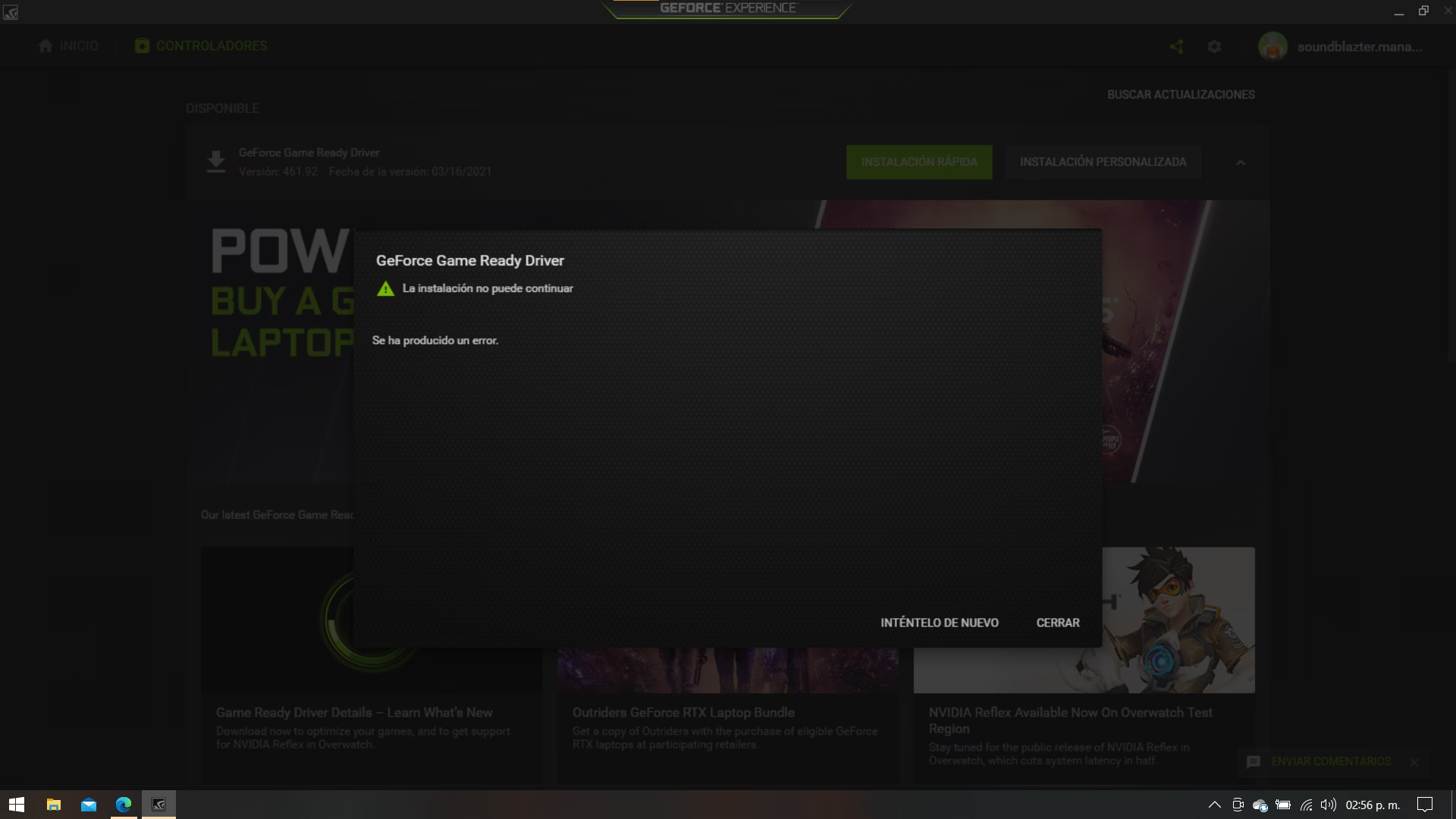
Las causas pueden ser variadas: desde una simple interrupción en tu conexión a internet, archivos de instalación corruptos, hasta conflictos con tu antivirus o el firewall de Windows. Afortunadamente, no tienes que resignarte a jugar con drivers obsoletos. A continuación, te presentamos una guía completa y detallada con las soluciones más efectivas para resolver este inconveniente y volver a la acción sin demoras.
¿Por Qué Falla la Descarga del Controlador de NVIDIA?
Antes de sumergirnos en las soluciones, es útil entender qué puede estar causando el problema. Generalmente, el error de descarga en GeForce Experience se debe a uno o más de los siguientes factores:
- Problemas de Conexión: Una conexión a internet inestable o lenta puede interrumpir la descarga y corromper el archivo.
- Conflictos de Software: Tu antivirus o firewall puede identificar incorrectamente el instalador de NVIDIA como una amenaza y bloquearlo.
- Servicios de NVIDIA detenidos: Los servicios en segundo plano que gestionan las operaciones de NVIDIA pueden haberse detenido o estar funcionando incorrectamente.
- Archivos Corruptos: Una instalación anterior fallida o una versión corrupta de GeForce Experience pueden estar causando conflictos.
- Permisos Insuficientes: La aplicación puede no tener los permisos de administrador necesarios para descargar y escribir los archivos en tu sistema.
Soluciones Efectivas para el Error de Descarga
Vamos a explorar las soluciones paso a paso, comenzando por las más sencillas y rápidas hasta llegar a las más drásticas. Te recomendamos seguir el orden para un diagnóstico más eficiente.
1. Reiniciar los Servicios de NVIDIA
A menudo, la solución más simple es la más efectiva. Reiniciar los servicios de NVIDIA puede resolver fallos temporales que impiden la descarga. Es un proceso rápido y seguro.
- Presiona las teclas Windows + R para abrir el cuadro de diálogo "Ejecutar".
- Escribe services.msc y presiona Enter. Se abrirá la ventana de Servicios de Windows.
- En la lista, busca los siguientes tres servicios. Pueden variar ligeramente de nombre, pero serán muy similares:
- Contenedor de pantalla NVIDIA LS
- Contenedor de servicios de red NVIDIA
- Contenedor del sistema local NVIDIA
- Haz clic derecho en cada uno de ellos y selecciona la opción "Reiniciar". Si la opción no está disponible, elige "Iniciar".
- Una vez que los tres servicios se hayan reiniciado, cierra la ventana y abre GeForce Experience nuevamente. Intenta descargar el controlador una vez más.
2. Actualizar GeForce Experience y Windows
Una versión desactualizada de GeForce Experience puede tener bugs que ya han sido corregidos en versiones más recientes. Lo mismo ocurre con tu sistema operativo.
Para actualizar GeForce Experience:
- Abre la aplicación y haz clic en el icono del engranaje (Configuración) en la esquina superior derecha.
- En la pestaña "General", busca la sección de actualizaciones y haz clic en el botón "Buscar actualizaciones".
- Si encuentra una nueva versión, sigue las instrucciones para instalarla.
Para actualizar Windows:
- Ve a Configuración > Actualización y seguridad > Windows Update.
- Haz clic en "Buscar actualizaciones" e instala todas las actualizaciones pendientes, incluidas las opcionales.
- Un sistema operativo actualizado garantiza la máxima compatibilidad y seguridad.
3. Descarga Manual del Controlador desde el Sitio Web de NVIDIA
Si GeForce Experience sigue sin cooperar, la solución más fiable es saltárselo por completo y descargar el controlador directamente desde la fuente oficial. Esto te asegura tener el archivo de instalación completo y sin errores de descarga.
- Abre tu navegador web y dirígete a la página oficial de descarga de controladores de NVIDIA.
- Rellena los campos para especificar tu tarjeta gráfica: Tipo de producto (GeForce), Serie del producto (ej. GeForce RTX 40 Series), Producto (ej. GeForce RTX 4070), Sistema operativo (ej. Windows 11) e Idioma.
- Haz clic en el botón "Buscar". Se te mostrará el controlador más reciente disponible.
- Descarga el archivo instalador. Una vez descargado, no hagas doble clic. En su lugar, haz clic derecho sobre el archivo y selecciona "Ejecutar como administrador". Esto es crucial para evitar problemas de permisos.
- Sigue las instrucciones del instalador. Te recomendamos seleccionar la opción de instalación "Personalizada" y luego marcar la casilla "Realizar una instalación correcta (limpia)". Esto eliminará perfiles y configuraciones anteriores, previniendo posibles conflictos.
- Una vez finalizada la instalación, reinicia tu ordenador.
4. Desactivar Temporalmente Antivirus y Firewall
El software de seguridad, en su afán por protegerte, a veces puede ser demasiado agresivo y bloquear procesos legítimos como la descarga de controladores. Desactivarlo temporalmente puede ayudar a diagnosticar si este es el problema.
- Para Windows Defender: Ve a Configuración > Privacidad y seguridad > Seguridad de Windows > Protección contra virus y amenazas. En "Configuración de antivirus y protección contra amenazas", haz clic en "Administrar la configuración" y desactiva la "Protección en tiempo real".
- Para Antivirus de Terceros: El proceso varía, pero generalmente puedes hacer clic derecho en el icono del antivirus en la bandeja del sistema (junto al reloj) y buscar una opción como "Desactivar protección" o "Modo silencioso".
Una vez desactivado, intenta la descarga de nuevo a través de GeForce Experience. ¡Muy importante! No olvides volver a activar tu software de seguridad inmediatamente después de terminar, ya sea que la descarga haya funcionado o no.
5. Reinstalación Completa de GeForce Experience
Si nada ha funcionado hasta ahora, es posible que tu instalación de GeForce Experience esté corrupta. Una reinstalación desde cero puede solucionar el problema de raíz.
- Presiona las teclas Windows + R, escribe appwiz.cpl y presiona Enter para abrir "Programas y características".
- Busca "NVIDIA GeForce Experience" en la lista, haz clic derecho y selecciona "Desinstalar/Cambiar". Sigue las instrucciones para eliminarlo.
- Para una limpieza más profunda, puedes desinstalar también otros componentes de NVIDIA como el "Controlador de gráficos NVIDIA" y el "Software del sistema PhysX", aunque esto requerirá que reinstales todo con el método manual descrito en el paso 3.
- Una vez desinstalado, reinicia tu ordenador.
- Descarga la última versión de GeForce Experience desde el sitio web oficial de NVIDIA y procede a instalarla.
- Inicia sesión e intenta la descarga del controlador.
Tabla Comparativa de Soluciones
| Método de Solución | Nivel de Dificultad | Cuándo Usarlo |
|---|---|---|
| Reiniciar Servicios NVIDIA | Bajo | Como primer intento rápido. |
| Actualizar Software | Bajo | Si tu software está visiblemente desactualizado. |
| Descarga Manual | Medio | Cuando GeForce Experience falla repetidamente. El método más fiable. |
| Desactivar Antivirus | Bajo | Cuando sospechas de un conflicto de software. |
| Reinstalación Limpia | Alto | Como último recurso, si nada más funciona. |
Preguntas Frecuentes (FAQ)
¿Qué es una "instalación limpia" y por qué es importante?
Una instalación limpia, o "correcta" como la llama NVIDIA, es un proceso que elimina todos los perfiles de configuración y controladores de NVIDIA existentes antes de instalar la nueva versión. Esto es crucial para evitar conflictos entre versiones antiguas y nuevas, resolver problemas de rendimiento y eliminar configuraciones corruptas que podrían estar causando el error.
¿Perderé la configuración de mis juegos si reinstalo GeForce Experience?
Sí, es muy probable que pierdas las optimizaciones de juegos guardadas a través de GeForce Experience. Sin embargo, no perderás las configuraciones que hayas hecho dentro de cada juego ni tus partidas guardadas. Simplemente tendrás que volver a optimizar los juegos desde la aplicación una vez reinstalada.
¿Es seguro desactivar mi antivirus para instalar un controlador?
Es seguro siempre y cuando lo hagas de forma temporal y solo para realizar esta tarea específica. Asegúrate de que el controlador que estás instalando proviene exclusivamente del sitio web oficial de NVIDIA. Tan pronto como termines la instalación (o si la descarga vuelve a fallar), debes reactivar tu antivirus inmediatamente para no dejar tu sistema vulnerable.
¿No puedo simplemente usar Windows Update para los drivers de NVIDIA?
Si bien Windows Update puede instalar controladores de NVIDIA, estos suelen ser versiones más antiguas y genéricas (certificadas por Microsoft) que carecen de las últimas optimizaciones para juegos y características específicas que se incluyen en los controladores "Game Ready" que ofrece NVIDIA directamente. Para obtener el mejor rendimiento en juegos, siempre es recomendable usar los controladores del sitio oficial de NVIDIA.
Conclusión
El error de descarga del controlador de NVIDIA puede ser un verdadero dolor de cabeza, pero como has visto, existen múltiples caminos para solucionarlo. Desde un simple reinicio de servicios hasta una reinstalación completa, alguna de estas soluciones debería devolver la normalidad a tu sistema. Nuestra recomendación es empezar por las más sencillas y, si el problema persiste, optar por la descarga manual, que casi siempre resuelve el problema de forma definitiva. Con tus controladores al día, tu tarjeta gráfica podrá ofrecerte la experiencia de juego fluida y optimizada que esperas.
Si quieres conocer otros artículos parecidos a Soluciona el Error de Controlador Nvidia ¡Ya! puedes visitar la categoría Juegos.