
01/02/2023
Halo: Combat Evolved no es solo un juego; es una leyenda que definió a una generación de jugadores y consolas. A pesar de los años, su legado perdura con una fuerza increíble, en gran parte gracias a su versión para PC y, más específicamente, a Halo Custom Edition. Esta versión gratuita y enfocada en el multijugador abrió las puertas a una comunidad de modders y creadores de contenido increíblemente talentosa, que ha desarrollado miles de mapas personalizados, expandiendo la experiencia de juego hasta límites insospechados. Si eres nuevo en este mundo o simplemente necesitas un recordatorio, has llegado al lugar correcto. En esta guía completa, te llevaremos de la mano para que aprendas a instalar nuevos mapas de manera fácil y rápida, y así puedas sumergirte en la infinita creatividad de la comunidad de Halo.
¿Qué es Exactamente Halo Custom Edition?
Antes de sumergirnos en el proceso de instalación, es crucial entender qué es y por qué es tan especial Halo Custom Edition (conocido comúnmente como Halo CE). Lanzado por Gearbox Software, Halo CE es una versión independiente y gratuita de Halo: Combat Evolved para PC, centrada exclusivamente en el componente multijugador. Su propósito principal era servir como un lienzo en blanco para la comunidad. Proporcionó las herramientas necesarias para que los fanáticos pudieran crear, compartir y jugar su propio contenido, desde mapas y modos de juego hasta modificaciones completas.
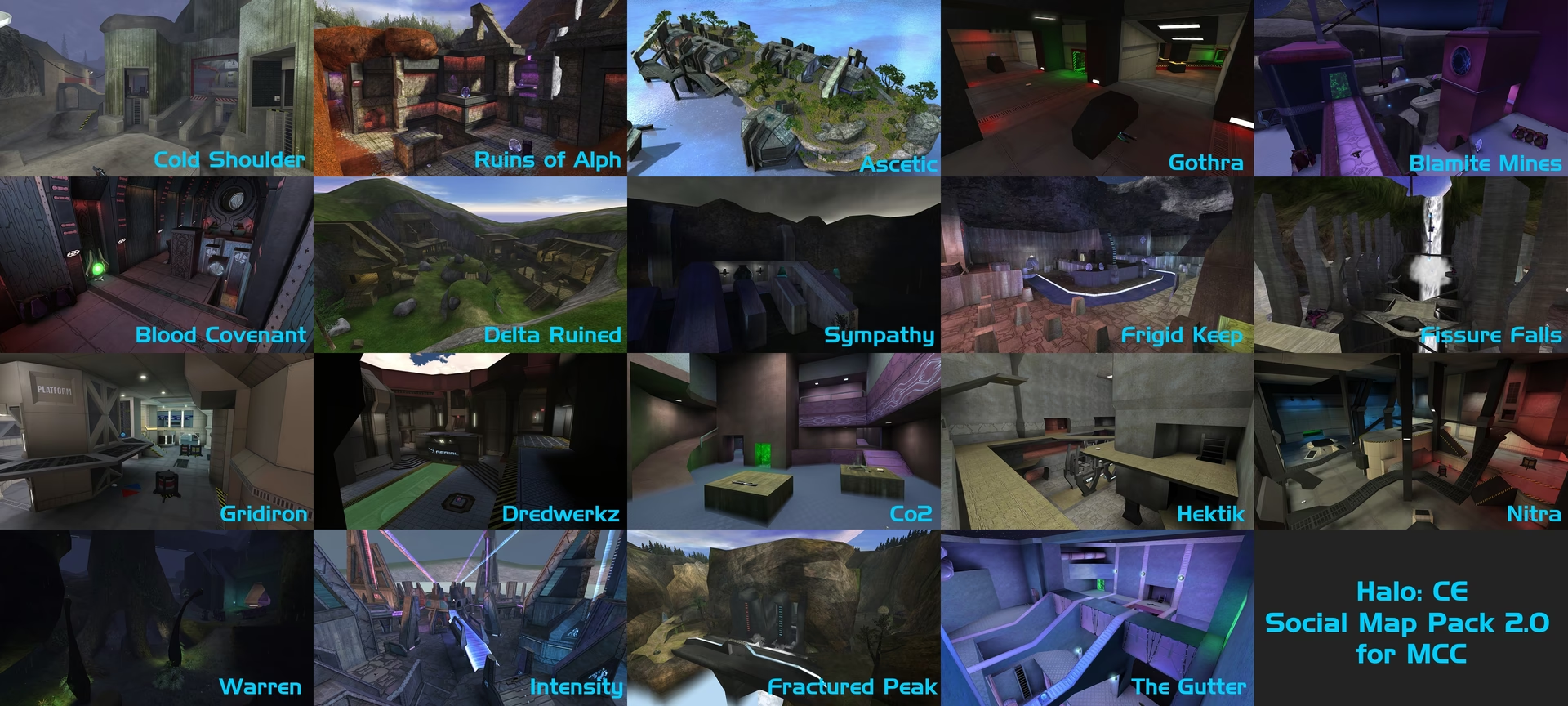
Gracias a esto, el juego se mantiene vivo con contenido fresco. Puedes encontrar desde recreaciones de mapas icónicos de otros juegos, hasta gigantescos campos de batalla para vehículos, misiones de campaña cooperativas completamente nuevas, mapas de puzzles, carreras y todo tipo de experiencias que nunca formaron parte del juego original. Es un testimonio del poder de una comunidad apasionada.
Preparativos: Lo que Necesitas Antes de Empezar
El proceso de instalación es sorprendentemente sencillo, pero requiere que tengas algunas cosas listas. Asegúrate de cumplir con los siguientes requisitos antes de continuar:
- Halo Custom Edition Instalado: Obviamente, necesitas tener el juego base instalado en tu ordenador. Asegúrate de que esté actualizado a su última versión (generalmente la 1.10) para garantizar la máxima compatibilidad con los mapas modernos.
- Un Programa de Compresión de Archivos: La gran mayoría de los mapas que descargues vendrán empaquetados en un archivo comprimido, como .zip o .rar. Necesitarás un programa para extraer los archivos de su interior. WinRar es la opción más popular y la que usaremos como referencia, pero alternativas gratuitas como 7-Zip o incluso la herramienta de extracción integrada en Windows funcionan perfectamente.
- Los Archivos del Mapa: ¡Lo más importante! Necesitas haber descargado el mapa que quieres instalar. Existen numerosas comunidades y sitios web dedicados a preservar y compartir estos mapas. Una simple búsqueda de "Halo CE maps" te abrirá un mundo de posibilidades. Los archivos que buscas deben tener la extensión .map.
Instalando tus Mapas: Guía Detallada Paso a Paso
Una vez que tengas todo listo, el proceso es cuestión de arrastrar y soltar. Sigue estos pasos cuidadosamente para asegurar una instalación exitosa.
Paso 1: Localiza tu Carpeta de Instalación de Halo CE
Primero, necesitas saber dónde está instalado el juego en tu sistema. Si no cambiaste la ruta durante la instalación, lo más probable es que se encuentre en:
C:\Program Files (x86)\Microsoft Games\Halo Custom Edition\
Si lo instalaste en otro lugar y no recuerdas dónde, un truco sencillo es hacer clic derecho en el acceso directo del juego en tu escritorio, seleccionar "Propiedades" y luego hacer clic en el botón "Abrir ubicación del archivo". Esto te llevará directamente a la carpeta principal del juego.
Paso 2: Accede a la Carpeta "maps"
Dentro del directorio principal de Halo Custom Edition, verás varias carpetas. La que nos interesa es la que se llama, previsiblemente, maps. Haz doble clic para abrirla. Aquí es donde el juego almacena todos los archivos de mapas, tanto los originales como los que añadirás.
Paso 3: Extrae y Mueve los Archivos .map
Ahora, abre el archivo comprimido (.zip o .rar) que descargaste y que contiene tu nuevo mapa. Verás uno o varios archivos con la extensión .map en su interior. El proceso es tan simple como esto:
Selecciona todos los archivos que terminan en
.mapdentro del archivo comprimido y, simplemente, arrástralos y suéltalos dentro de la carpeta maps que abriste en el paso anterior.
¡Y eso es todo! No necesitas hacer nada más. El juego reconocerá automáticamente los nuevos archivos la próxima vez que lo inicies. Has instalado correctamente tu primer mapa personalizado.
Verificación y Solución de Problemas Comunes
Para asegurarte de que todo ha funcionado correctamente, inicia Halo Custom Edition. Dirígete a la sección Multijugador y selecciona "Crear Partida". En la lista de mapas disponibles, deberías ver el nombre del mapa que acabas de instalar. Si aparece, ¡felicidades, lo has logrado!
A veces, las cosas no salen como se planean. Aquí tienes algunos problemas comunes y cómo solucionarlos:
- El mapa no aparece en la lista: La causa más común es que el archivo no está en el lugar correcto. Asegúrate de haber colocado el archivo
.mapdirectamente en la carpetamaps, y no dentro de una subcarpeta. También verifica que extrajiste el archivo y no copiaste el archivo .zip completo. - El juego se cierra al intentar cargar el mapa: Esto puede deberse a varias razones. El archivo podría estar corrupto; intenta descargarlo de nuevo. También podría ser que el mapa requiera un archivo de interfaz de usuario personalizado (conocido como ui.map) que no has instalado. A menudo, los mapas más complejos vienen con su propio `ui.map`, que debe instalarse de la misma manera que cualquier otro mapa.
- Aparece un error de "Universal UI": Algunos mapas requieren una interfaz de usuario específica para funcionar. Si el creador del mapa lo especifica, asegúrate de descargar e instalar el archivo `ui.map` correspondiente. Este archivo también va en la carpeta `maps` y reemplazará al menú por defecto del juego.
Tipos de Mapas que Puedes Encontrar
La variedad de mapas en Halo CE es asombrosa. Para darte una idea de lo que te espera, hemos creado una tabla con algunas de las categorías más populares.
| Tipo de Mapa | Descripción | Ideal Para |
|---|---|---|
| Combate Multijugador (CM) | Mapas diseñados para la experiencia clásica de Halo: Slayer, Capturar la Bandera, etc. Suelen ser arenas pequeñas o medianas. | Partidas rápidas y competitivas con amigos. |
| Big Team Battle (BTB) | Mapas enormes centrados en el combate vehicular y batallas a gran escala entre dos equipos grandes. | Jugadores que disfrutan del caos y la estrategia con tanques, Warthogs y Banshees. |
| Campaña / Cooperativo | Misiones completas con objetivos, enemigos controlados por la IA y cinemáticas. Similares a los niveles de la campaña original. | Jugar solo o con amigos en una experiencia PVE (Jugador contra Entorno). |
| Minijuegos / Varios | Mapas basados en conceptos únicos como carreras, puzzles, parkour, juegos de escondite o simplemente para socializar. | Descansar del combate y probar algo completamente diferente y divertido. |
Preguntas Frecuentes (FAQ)
¿Necesito tener el Halo: Combat Evolved original para instalar Halo CE?
No. Halo Custom Edition es una instalación independiente y gratuita. Sin embargo, para instalarlo, el instalador original requería una clave de producto válida de Halo: Combat Evolved para PC, aunque el juego en sí no necesitaba estar instalado.
¿Es seguro descargar e instalar estos mapas?
En general, sí. Si descargas los mapas de sitios web de la comunidad bien establecidos y con buena reputación, el riesgo es mínimo. Estos sitios suelen verificar los archivos subidos. Como siempre, ten precaución y evita descargar contenido de fuentes desconocidas.
¿Este método funciona para Halo: The Master Chief Collection?
No. Este tutorial es exclusivamente para la versión original de Halo Custom Edition (2004). Halo: The Master Chief Collection en PC tiene su propio sistema de mods integrado a través de la Steam Workshop, que es un proceso completamente diferente y mucho más automatizado.
¿Puedo instalar varios mapas a la vez?
¡Por supuesto! Puedes descargar y colocar tantos archivos .map como desees en tu carpeta `maps`. El único límite es el espacio en tu disco duro. ¡Colecciónalos todos y ten siempre una nueva arena lista para la batalla!
Ahora tienes todo el conocimiento necesario para expandir tu juego y redescubrir Halo de una manera completamente nueva. El proceso es simple, pero abre la puerta a un universo de contenido casi infinito creado con pasión por y para los fans. Así que, ¿a qué esperas? ¡Ve a buscar algunos mapas y únete a la batalla, Spartan!
Si quieres conocer otros artículos parecidos a Guía Definitiva para Instalar Mapas en Halo CE puedes visitar la categoría Guías.