
22/09/2008
Bienvenido al fascinante universo de la creación de assets para videojuegos utilizando Blender, la potente herramienta de código abierto que se ha convertido en un pilar tanto para desarrolladores independientes como para estudios profesionales. En esta guía completa, nos sumergiremos en los fundamentos para fabricar los elementos que darán vida a tus mundos digitales. El conjunto de herramientas de modelado, texturizado y animación de Blender lo convierte en la opción ideal para crear contenido de alta calidad para cualquier motor de juego, y aquí te enseñaremos cómo dominarlo.
- El Fundamento: Modelado Low-Poly Optimizado
- Dando Vida y Realismo: Horneado de Texturas y PBR
- Optimizando para el Rendimiento: Mallas de Colisión y LODs
- El Movimiento es Clave: Rigging y Animación
- Del Taller al Juego: Exportando a Motores Gráficos
- Herramientas Avanzadas y Gestión de Assets en Blender
- Preguntas Frecuentes (FAQ)
El Fundamento: Modelado Low-Poly Optimizado
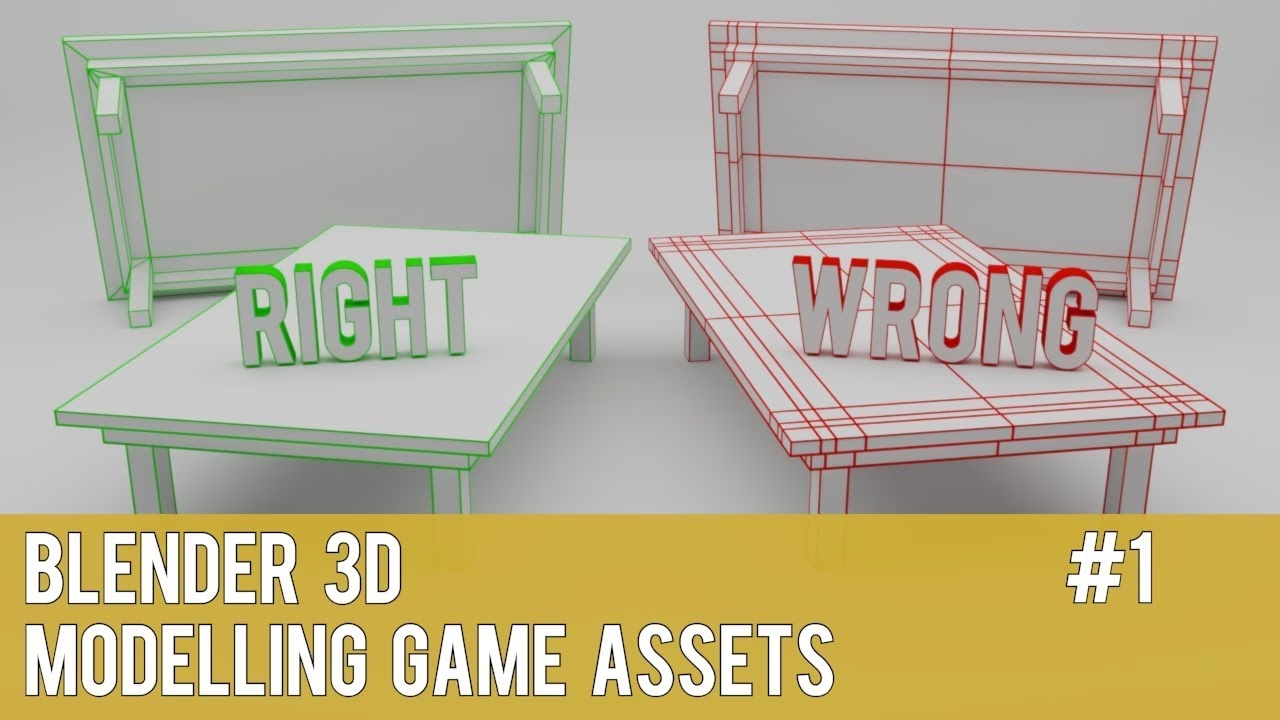
El modelado de bajo poligonaje, o low-poly, es una habilidad que requiere un equilibrio perfecto entre precisión y creatividad. Es la piedra angular de la creación de assets para juegos, ya que de ello depende directamente el rendimiento del videojuego. Un modelo con demasiados polígonos puede ralentizar el juego, afectando la experiencia del usuario. Para comenzar, abre Blender y enfócate en las formas simples que constituyen la base de tu objeto.
El objetivo principal es mantener el recuento de polígonos lo más bajo posible. Utiliza el Modo Edición para eliminar vértices, aristas y caras innecesarias. Esta optimización es crucial para garantizar un rendimiento fluido y altas tasas de fotogramas por segundo en diversas plataformas. Recuerda, el modelado low-poly se trata de lograr un gran impacto visual con recursos limitados. Una herramienta indispensable en este proceso es el modificador Decimate, que te permite reducir la complejidad de la malla de forma procedural sin perder detalles significativos.
Las texturas juegan un papel fundamental para añadir detalle sin incrementar la carga poligonal. Aprender a desenvolver los modelos (UV unwrapping) y aplicar texturas en el Editor de UV/Imagen es un paso esencial. Un buen mapa UV permite que la textura se proyecte sobre el modelo de manera correcta y eficiente. Para unir dos objetos en uno solo, puedes usar el atajo Ctrl + J, una función esencial para combinar partes de tu modelo y mantener tu escena organizada.
Dando Vida y Realismo: Horneado de Texturas y PBR
Para llevar tus assets al siguiente nivel de realismo, es crucial dominar el horneado de texturas (Texture Baking) y los flujos de trabajo PBR (Physically Based Rendering). El horneado de texturas es el proceso de transferir detalles de un modelo de alta resolución (high-poly) a un modelo de baja resolución (low-poly). Esto te permite conservar una calidad visual impresionante mientras mantienes el rendimiento optimizado.
El proceso comienza asegurándote de que tus modelos high-poly y low-poly estén perfectamente alineados en el espacio 3D. Luego, debes desenvolver las UVs de tu modelo low-poly para una aplicación precisa de la textura. En el espacio de trabajo de Edición UV, usa la tecla U para acceder a las opciones de desenvolvimiento. Una vez que tengas un mapa UV limpio, ve al panel de Propiedades de Render y busca la sección Bake. Aquí puedes seleccionar el tipo de mapa que deseas hornear, como Normales, Difuso, Oclusión Ambiental, etc. Selecciona tu malla low-poly, crea un nodo de textura de imagen en el espacio de trabajo de Shading y presiona F12 para iniciar el horneado.
Ahora, integramos el flujo de trabajo PBR. Este sistema utiliza modelos de sombreado e iluminación realistas para simular materiales del mundo real. Deberás crear texturas PBR como Albedo (color base), Roughness (rugosidad), y Metallic (metalizado) para tu modelo low-poly. Estas texturas se conectan al shader Principled BSDF en Blender, que está diseñado específicamente para flujos de trabajo PBR, logrando efectos increíblemente realistas con poco esfuerzo.
Optimizando para el Rendimiento: Mallas de Colisión y LODs
La optimización no termina con el modelo low-poly. Dos conceptos cruciales para el rendimiento en tiempo real son las mallas de colisión (Collision Mesh) y los niveles de detalle (LOD - Level of Detail).
Implementación de Malla de Colisión
Una malla de colisión es una versión ultra simplificada de tu modelo que el motor de juego utiliza para calcular interacciones físicas. En lugar de usar el modelo visual detallado para las colisiones (lo cual sería muy costoso en términos de rendimiento), se usa esta malla invisible y simple. Para crear una, duplica tu asset y simplifícalo drásticamente, usando el modificador Decimate o remodelando manualmente para que solo conserve la forma general. Es vital que esta malla de colisión sea un objeto separado. En Blender, puedes seleccionar la malla simplificada y presionar P para separarla en un nuevo objeto.
Implementación de LOD (Nivel de Detalle)
El LOD es una técnica que consiste en crear múltiples versiones de un mismo asset con diferentes niveles de detalle. El motor de juego intercambia estas versiones dinámicamente según la distancia del objeto a la cámara. Un objeto lejano usará una versión de muy bajo poligonaje (LOD2 o LOD3), mientras que un objeto cercano mostrará la versión de alta calidad (LOD0). Para implementar esto en Blender, crea al menos tres versiones de tu modelo: alto, medio y bajo detalle. Puedes lograr esto ajustando modificadores como Subdivision Surface o Decimate. Nombra cada versión de forma clara (por ejemplo, `Arbol_LOD0`, `Arbol_LOD1`) para evitar confusiones al exportar.
El Movimiento es Clave: Rigging y Animación
Un asset estático es útil, pero los personajes y objetos que se mueven son los que realmente dan vida a un juego. El rigging y la animación son consideraciones cruciales.
El primer paso es crear un rig, que es el esqueleto de tu modelo. Presta mucha atención al número de huesos que utilizas; demasiados pueden sobrecargar el motor de juego. Busca un equilibrio que permita un movimiento efectivo sin sacrificar el rendimiento. El siguiente paso vital es el pintado de pesos (Weight Painting). Este proceso define la influencia que cada hueso tiene sobre la malla del modelo. Usa las herramientas de pintado de pesos de Blender (accesibles con la tecla W en el modo correspondiente) para asignar las influencias correctamente y evitar deformaciones no deseadas.
Para las animaciones, planifica las acciones requeridas y considera usar el editor de Animación No Lineal (NLA) de Blender. El NLA te permite mezclar y reutilizar acciones de animación, ahorrando tiempo y asegurando consistencia. Antes de exportar, siempre prueba tu rig y animaciones dentro de Blender (ALT + A para reproducir) para detectar cualquier problema. Finalmente, exporta tu modelo animado usando un formato compatible con juegos como FBX, asegurándote de seleccionar las opciones correctas para exportar tanto la malla como las animaciones.
Del Taller al Juego: Exportando a Motores Gráficos
Una vez que tu asset está modelado, texturizado y animado, el último paso es llevarlo al motor de juego. El proceso de exportación es crítico y requiere atención a los detalles.
Selecciona tu modelo y ve a Archivo > Exportar. Los formatos más comunes y versátiles son .FBX y .OBJ. Unity y Unreal Engine, los dos motores más populares, funcionan excelentemente con FBX. Antes de exportar, es una práctica fundamental aplicar todas las transformaciones de tu objeto (escala, rotación y posición) usando el atajo Ctrl + A. Esto asegura que el asset se importe en el motor con la escala y orientación correctas.
Cada motor tiene sus particularidades. Por ejemplo, algunos motores requieren que las texturas se incluyan por separado, mientras que otros pueden importarlas junto con el modelo si están correctamente empaquetadas. Investiga los requisitos específicos de tu motor de destino. Una buena organización y nomenclatura de tus objetos y materiales en Blender se traducirá en un proyecto más limpio y manejable dentro del motor de juego.
Herramientas Avanzadas y Gestión de Assets en Blender
Blender no solo ofrece herramientas nativas, sino también un ecosistema de addons y sistemas de gestión que potencian el flujo de trabajo.
Asset Creation Toolset (ACT)
ACT es un popular addon que agrupa múltiples herramientas diseñadas para la creación de assets de juegos. Sus características incluyen:
- Herramientas de Origen: Alinea el origen del objeto a puntos máximos, mínimos o al cursor 3D.
- Herramientas de Renombrado: Renombra objetos en lote, añade sufijos de LOD o de huesos (.L/.R).
- Herramientas UV: Gestiona y renombra canales UV en lote, añade costuras desde UVs, y facilita el empaquetado de atlas.
- Herramientas de Exportación: Exportación por lotes a Unity, UE o Godot, ya sea como archivos individuales, por colección o por objeto padre.
- Herramientas de Material/Textura: Asigna colores aleatorios en el viewport, limpia materiales no usados y crea texturas de paleta.
Desde la versión 3.0, Blender introdujo un potente Navegador de Assets. Un asset en Blender es cualquier bloque de datos (objetos, materiales, acciones, etc.) que marcas como tal. Estos assets, guardados en directorios designados como bibliotecas, están disponibles en cualquier proyecto a través del navegador.
Una de sus primeras aplicaciones prácticas fue el nuevo sistema de Biblioteca de Poses, que reemplazó al sistema antiguo. Cada pose es ahora una Acción individual marcada como asset, lo que permite tener miniaturas y metadatos. A continuación, una comparación entre el sistema nuevo y el antiguo:
| Característica | Nuevo Sistema de Poses (Asset Browser) | Antiguo Sistema de Poses |
|---|---|---|
| Vistas Previas | Imágenes en miniatura integradas en cada pose. | No soportaba vistas previas de forma nativa. |
| Accesibilidad | Disponible directamente en el Viewport 3D y el Asset Browser. | Ubicado en los paneles de propiedades, menos accesible. |
| Disponibilidad | Las poses están siempre disponibles a través de las bibliotecas de assets. | Requería vincular manualmente las Acciones en cada archivo .blend. |
| Organización | Orden alfabético, con planes de mejora (etiquetas, carpetas dinámicas). | Permitía reordenamiento manual. |
Preguntas Frecuentes (FAQ)
- ¿Qué es un asset en Blender?
- Un asset en Blender es un bloque de datos (como un Objeto, Material, Malla o Acción) que ha sido marcado como "asset". Esto permite que sea fácilmente reutilizable en diferentes archivos .blend a través del Navegador de Assets, funcionando como una biblioteca centralizada de tus recursos.
- ¿Qué herramientas existen para la creación de assets en Blender?
- Además de su robusto conjunto de herramientas nativas de modelado, escultura, UV, texturizado y animación, existen numerosos addons que agilizan el proceso. Uno de los más completos es el "Asset Creation Toolset" (ACT), que ofrece funciones de exportación por lotes, renombrado, gestión de UVs y más, específicamente para flujos de trabajo de videojuegos.
- ¿Dónde puedo encontrar assets hechos con Blender?
- Plataformas como itch.io tienen extensas bibliotecas de assets para juegos, y muchas de ellas permiten filtrar por aquellos creados o compatibles con Blender. Puedes encontrar miles de modelos, texturas y más, tanto gratuitos como de pago, para usar en tus proyectos.
- ¿Cómo se crea una pose en la nueva Biblioteca de Poses?
- Puedes crear una pose directamente desde el Editor de Acciones. Simplemente coloca tu personaje en la pose deseada, selecciona los huesos relevantes y haz clic en el botón "Crear Pose Asset". Esto generará una nueva Acción, la marcará como asset y la añadirá a tu biblioteca, lista para ser usada.
Si quieres conocer otros artículos parecidos a Guía para Crear Assets de Juegos en Blender puedes visitar la categoría Juegos.