
22/07/2005
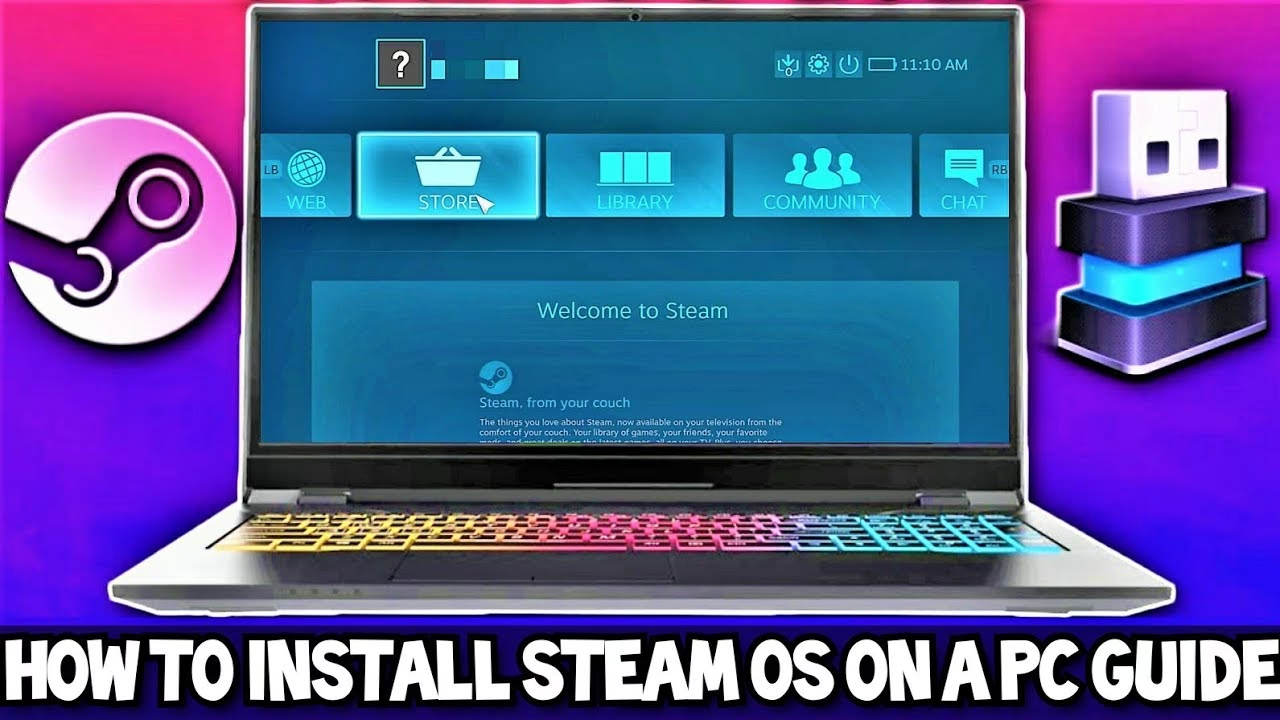
La llegada del Steam Deck revolucionó el juego en PC portátil, presentando una interfaz pulida y un sistema operativo, SteamOS, optimizado para jugar. Muchos se han preguntado si es posible replicar esa experiencia en un hardware que no sea el de Valve, como un portátil o un PC de sobremesa. La respuesta corta y emocionante es: sí, puedes instalar SteamOS en tu PC. Sin embargo, el camino no es tan directo como instalar Windows y viene con advertencias importantes que todo entusiasta debe conocer antes de embarcarse en esta aventura.
Hasta hace muy poco, SteamOS era un ecosistema cerrado, exclusivo del hardware de Valve. Pero con el lanzamiento de dispositivos asociados como el Lenovo Legion Go S, Valve ha abierto las puertas, permitiendo la descarga de las imágenes oficiales del sistema. Esto no solo da soporte a otros dispositivos portátiles, sino que también nos brinda a los manitas del PC la oportunidad de experimentar. A continuación, desglosaremos todo lo que necesitas saber para convertir tu máquina en una potente consola de juegos con SteamOS.
¿Qué es SteamOS y por qué todos lo quieren?
SteamOS es más que un simple sistema operativo; es una plataforma de juego completa construida sobre una base sólida de Linux. Su principal atractivo reside en su interfaz de usuario dual. Por defecto, arranca en el "Modo Juego", una interfaz espectacular, fluida y diseñada desde cero para ser navegada con un mando. Ofrece acceso inmediato a tu biblioteca de Steam, amigos y tienda, con una experiencia que rivaliza e incluso supera a la de las consolas tradicionales. Es visualmente atractivo, rápido y elimina toda la fricción del escritorio tradicional para que te centres en lo que importa: jugar.
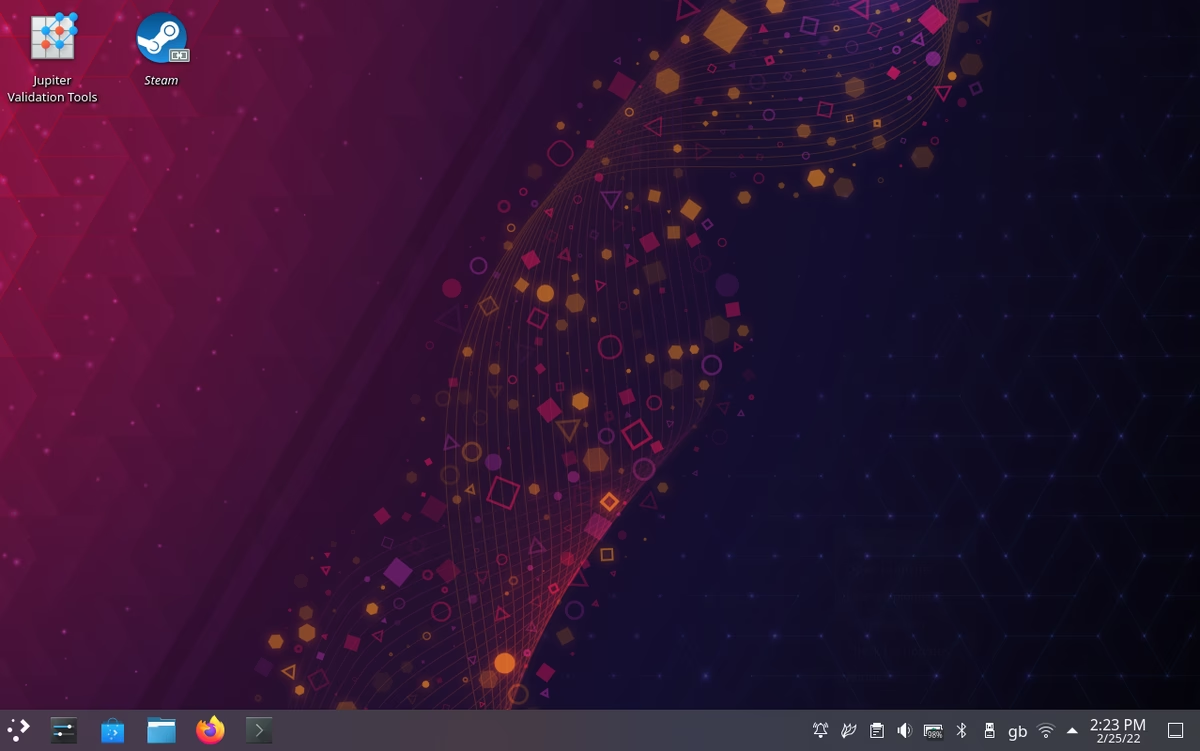
Sin embargo, bajo esa apariencia de consola se esconde un potente entorno de escritorio. Con solo un par de clics, puedes cambiar al "Modo Escritorio", que ejecuta un entorno llamado KDE Plasma. Este es un escritorio Linux completo y moderno, que te permite navegar por internet, instalar aplicaciones de terceros (como emuladores, Discord o OBS), gestionar archivos y realizar cualquier tarea que harías en un PC convencional. Esta dualidad es lo que hace a SteamOS tan versátil y deseado.
El Requisito de Oro: La importancia del hardware AMD
Aquí es donde llegamos al punto más crítico de la instalación: el hardware gráfico. Valve ha sido muy claro al respecto, y la comunidad lo respalda: SteamOS está diseñado, construido y optimizado casi exclusivamente para funcionar con gráficos AMD. El Steam Deck utiliza una APU personalizada de AMD, y los drivers de código abierto para las tarjetas Radeon en Linux son excepcionalmente robustos y estables.
Esto significa que si tu portátil o PC de sobremesa tiene una tarjeta gráfica NVIDIA o gráficos integrados de Intel, tu viaje probablemente terminará antes de empezar. Aunque técnicamente podrías intentar la instalación, es casi seguro que te encontrarás con una avalancha de problemas: desde artefactos gráficos y un rendimiento terrible hasta la imposibilidad de arrancar el sistema. Para tener una experiencia fluida y exitosa, contar con una GPU AMD Radeon (ya sea una tarjeta dedicada o los gráficos integrados en una APU Ryzen) no es solo una recomendación, es prácticamente un requisito indispensable.
Tabla Comparativa de Compatibilidad Gráfica
| Fabricante de GPU | Nivel de Compatibilidad | Experiencia Esperada |
|---|---|---|
| AMD Radeon (APU y Dedicada) | Totalmente Recomendado | Óptima. La experiencia más cercana al Steam Deck. Drivers estables y buen rendimiento. |
| NVIDIA GeForce | No Recomendado | Muy problemática. Drivers propietarios pueden causar conflictos, bajo rendimiento y fallos gráficos. |
| Intel (Integrada y Arc) | Experimental / No Soportado | Altamente inestable. Los drivers en Linux, aunque mejoran, no están optimizados para la capa de juegos de SteamOS. |
Guía de Instalación: Tu PC como una Steam Machine
Si cumples con el requisito de hardware de AMD y estás listo para proceder, ten en cuenta que este proceso es extraoficial y lo haces bajo tu propio riesgo. ¡Asegúrate de hacer una copia de seguridad de todos tus datos importantes antes de empezar, ya que este proceso borrará el disco duro!
- Reúne tus herramientas: Necesitarás una unidad USB de al menos 8GB y acceso a un PC con Windows para preparar el instalador.
- Descarga la Imagen de SteamOS: Dirígete a los repositorios oficiales de Valve y descarga la imagen de recuperación más reciente de SteamOS.
- Crea el USB de Arranque: Utiliza una herramienta como Rufus o Balena Etcher. Selecciona la imagen de SteamOS que descargaste, elige tu unidad USB como destino y deja que el programa cree el medio de instalación de arranque.
- Configura la BIOS/UEFI: Reinicia el PC donde quieres instalar SteamOS y entra en la BIOS/UEFI (normalmente pulsando teclas como F2, F12 o Supr durante el arranque). Busca la sección de "Boot" u "Arranque" y cambia el orden para que la unidad USB sea la primera opción. Guarda los cambios y sal.
- Comienza la Instalación: El PC ahora debería arrancar desde la unidad USB, cargando el entorno de instalación de SteamOS. Sigue las instrucciones que aparecen en pantalla. Generalmente, tendrás varias opciones, incluyendo una que reinstala completamente SteamOS, que es la que debes elegir para una instalación limpia.
- Paciencia y Configuración Final: El proceso de instalación tardará un tiempo. Una vez finalizado, el sistema se reiniciará y te guiará a través de la configuración inicial, como conectar el Wi-Fi e iniciar sesión con tu cuenta de Steam. ¡Y listo!
Preguntas Frecuentes (FAQ)
P: ¿Perderé mi instalación de Windows y todos mis archivos?
R: Sí. El método de instalación estándar formateará completamente el disco duro de destino. Es crucial que hagas una copia de seguridad de todos tus datos personales en un disco externo antes de comenzar. Las configuraciones de arranque dual (dual-boot) son posibles pero son mucho más complejas y no se recomiendan para usuarios novatos.
P: ¿Funcionarán todos mis juegos de la biblioteca de Steam?
R: No necesariamente todos. SteamOS utiliza una capa de compatibilidad llamada Proton para ejecutar juegos diseñados para Windows. La compatibilidad es asombrosamente alta y mejora cada día, pero algunos juegos, especialmente los que tienen sistemas anti-trampas (anti-cheat) muy agresivos a nivel de kernel, pueden no funcionar. Antes de instalar, puedes revisar la base de datos de ProtonDB para comprobar la compatibilidad de tus juegos favoritos.
P: ¿Es reversible este proceso? ¿Puedo volver a instalar Windows?
R: Absolutamente. Si decides que SteamOS no es para ti, puedes volver a instalar Windows en cualquier momento. Simplemente necesitarás crear un medio de instalación de Windows en una unidad USB (usando la Herramienta de Creación de Medios de Microsoft) y repetir un proceso similar: arrancar desde el USB y seguir las instrucciones para instalar Windows, formateando el disco en el proceso.
P: ¿Es esto como las antiguas Steam Machines?
R: ¡Es la evolución directa de esa idea! Las Steam Machine originales fueron un intento de llevar el PC al salón, pero el software no estaba del todo listo. SteamOS 3, el que usa el Steam Deck, es la culminación de ese sueño: un sistema operativo pulido, potente y centrado en el juego que finalmente cumple esa promesa.
Conclusión: Un Proyecto Apasionante para Entusiastas
Instalar SteamOS en un PC o portátil es una forma fantástica de dar una nueva vida a un equipo o de construir la máquina de salón definitiva. Ofrece una experiencia de usuario increíblemente pulida y centrada en el juego, siempre que cuentes con el hardware adecuado, con AMD como protagonista indiscutible. Aunque requiere ciertos conocimientos técnicos y la voluntad de experimentar, el resultado final es gratificante: una consola de juegos personalizada con acceso a la vasta biblioteca de PC. Es el renacimiento del concepto de la Steam Machine, pero esta vez, construido por y para la comunidad.
Si quieres conocer otros artículos parecidos a Instala SteamOS en tu PC: Guía Completa puedes visitar la categoría Guías.